無料で動画を明るくする方法:オンラインで実行するための完全ガイド
動画の明るさを上げることは、ほとんどの人が行う標準的な動画編集作業のひとつです。録画した動画であれ、お気に入りの映画の一部のクリップであれ、明るさがちょうど良いと、私たちは快適に視聴できます。しっかり明るい動画を撮ろうと努力しても、どうしても暗くなってしまうことは否めません。ですから、もしそうなってしまっても、不安になったり悩んだりする必要はありません。このような状況を解決できる方法がオンライン上にあるからです。そこで、以下のコンテンツでは、オンラインで無料で動画を明るくする方法を、手順に沿って詳しくご紹介します。

パート1. オフラインで動画を明るくする方法
オンラインツールをご紹介する前に、まずオフラインで使える最良のソフトとして「VidHex Video Enhancer」をご紹介します。このソフトはスタンドアロンツールのため、インターネット環境がなくても使用できます。さらに、この特別なソフトは、AIモデルを利用して暗い動画ファイルを根本的に補正できます。加えて、この機能により、ワンクリックで動画の明るさ、彩度、コントラスト、鮮やかさなどを調整できます。
このVidHex Video Enhancerには、多くの高性能AIモデルが搭載されていることに驚くはずです。そこで、以下で動画を明るくする手順をご紹介しながら、その機能の一部も併せてお見せします。
- 高度なAI技術により、動画ファイルを自動で明るくします。
- 最大4K動画まで対応・出力が可能です。
- ほぼすべての動画フォーマットに対応しています。
- クラウド加速技術を搭載しています。
- 動画クオリティを高めるための最適化プリセットを収録。
VidHex Video Enhancerで動画を明るくする方法
ステップ1. ソフトを入手
最初に行うことは、このソフトをパソコンにダウンロードしてインストールすることです。このステップを素早く進めるには、上部にあるダウンロードボタンをクリックしてください。
ステップ2. 暗い動画をインポート
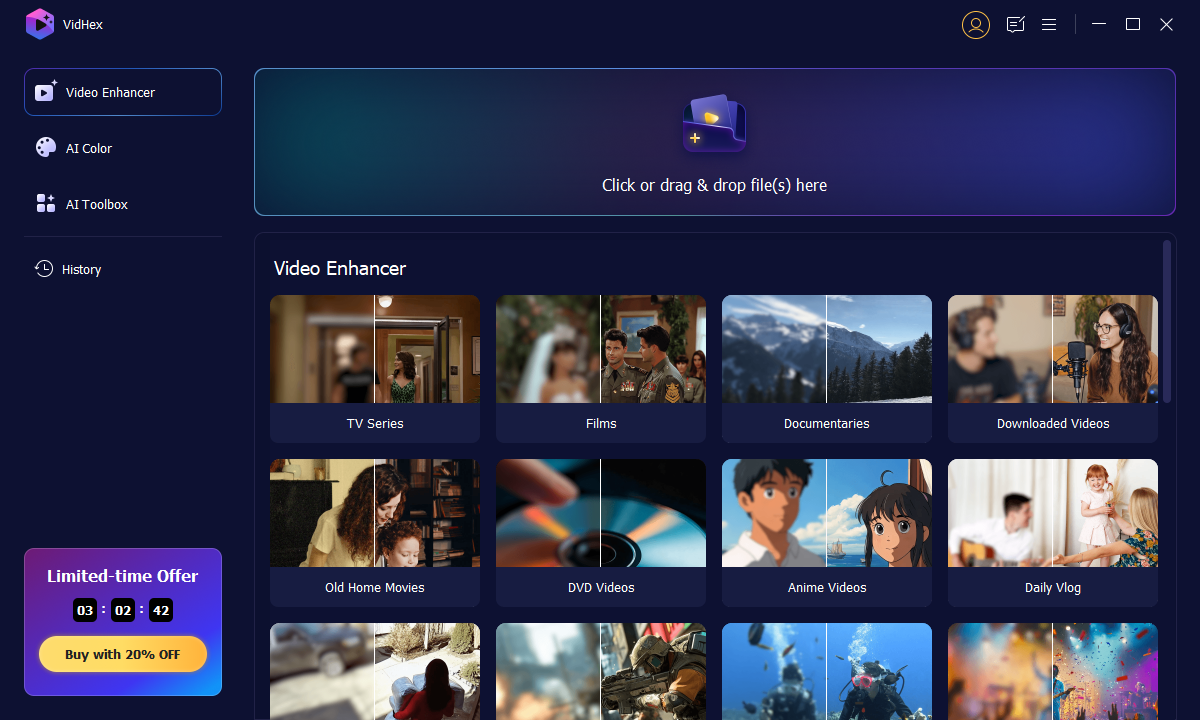
VidHexのインストール後、起動してメイン画面の「Click or drag & drop file(s) here」と表示されている領域へ進みます。そこで、暗く表示されている動画をインポートします。
ステップ3. 動画を明るくする
動画をアップロードすると、ツールは調整用のウィンドウを表示します。そこで、右側のリストから「Low-Light Enhancement Model(低照度補正モデル)」を選択します。その後、歯車の形をした設定アイコンから、フォーマット、ビットレート、エンコーダーなどのほかのオプションも調整できます。
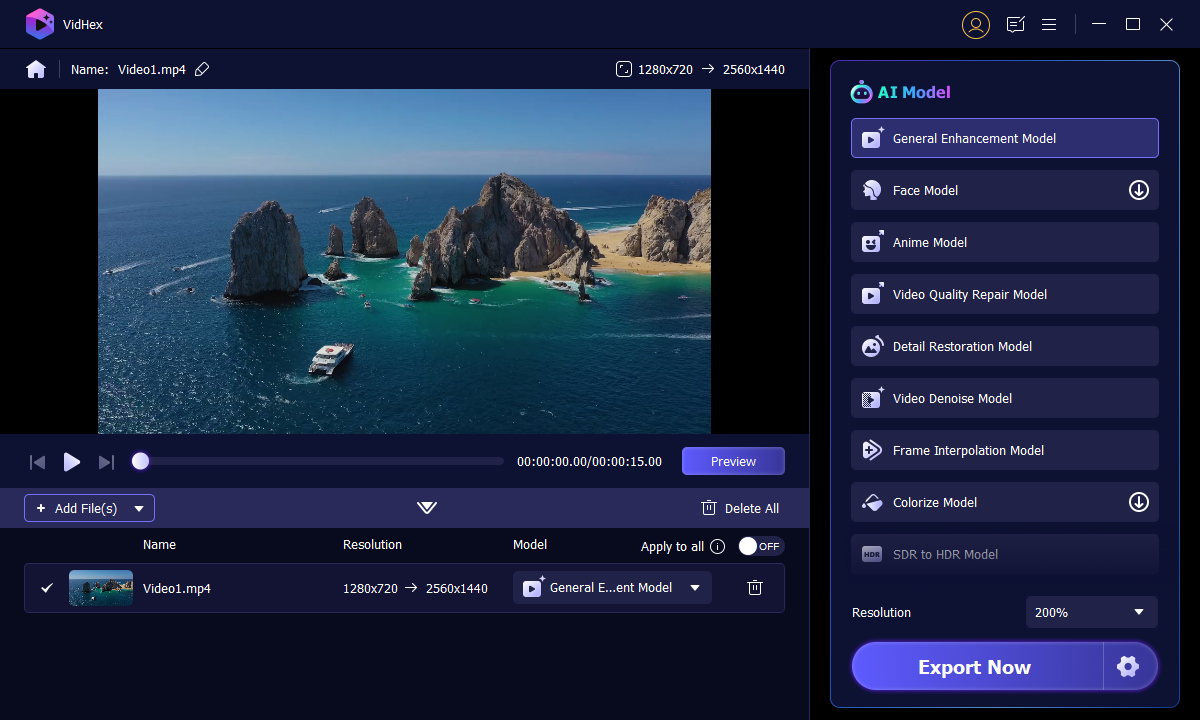
最後に、画面下部の「Export All」タブをクリックして、書き出し処理を開始します。
パート2. オンラインプログラムで無料で動画を明るくする方法
1. Clideo
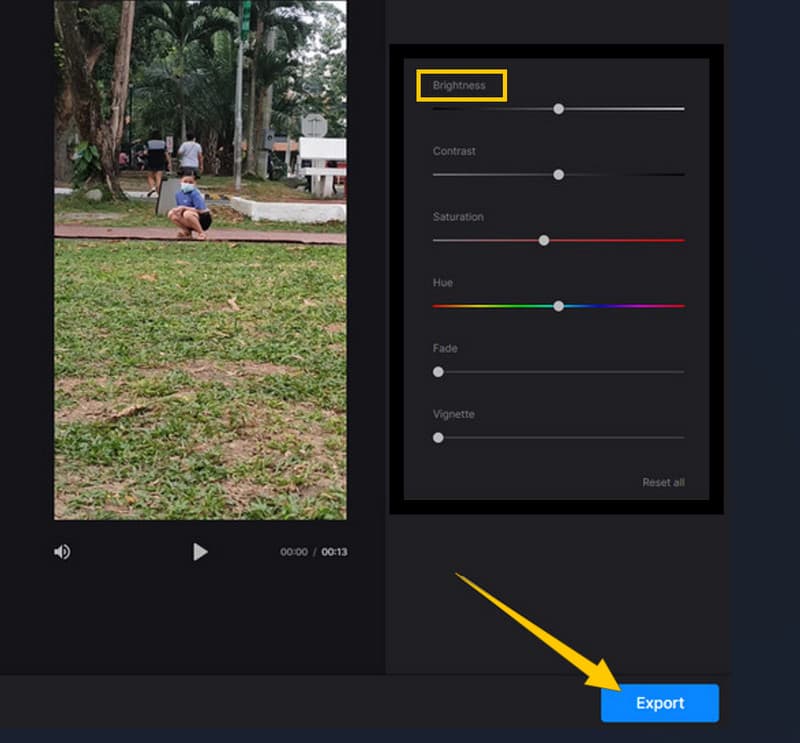
オンラインで動画を明るくするツールの最初の候補は「Clideo」です。このウェブプログラムは、動画の明るさを上げるだけでなく、シャープにするなど、ほかの作業も同時に行える充実したツールです。さらに、このオンライン動画編集プログラムでは、出力する動画を透過にすることも可能です。加えて、Clideoは無料で利用できるうえに、暗い動画の明るさ、彩度、色相、ビネット、コントラスト、フェードを自由に調整できます。ただし、その一方で、無料版では出力動画にウォーターマークが入るという制限があります。もしウォーターマークに抵抗がある場合は、有料版へのアップグレードを検討してください。では、動画を明るくするための手順を以下に示します。
ステップ1. パソコンのブラウザでClideoの公式サイトにアクセスします。次に、Choose Fileタブをクリックして、動画ファイルのアップロードを開始します。
ステップ2. 動画をアップロードしたら、明るさ調整を行います。まずbrightness(明るさ)を調整し、その後ページに用意されているほかの項目も必要に応じて調整します。
ステップ3. 調整が完了したら、Exportボタンをクリックします。その後、明るくした動画ファイルをダウンロードします。
2. Kapwing
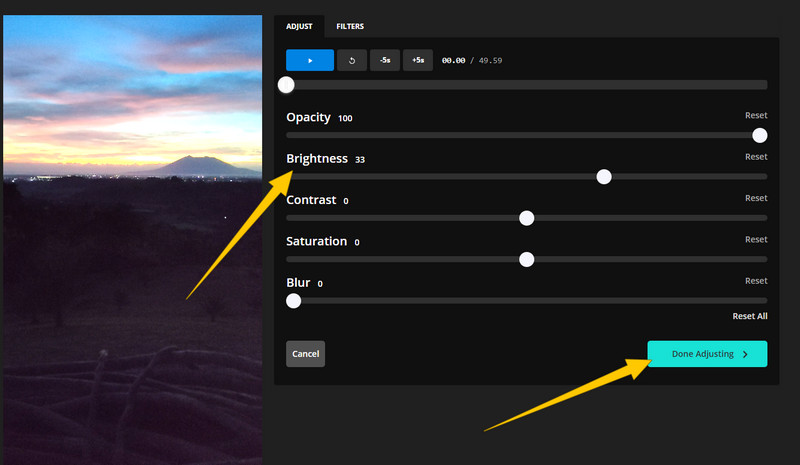
オンラインで動画を無料で明るくするもうひとつのツールが「Kapwing」です。このオンラインツールは、元の暗さから最大15倍まで動画を明るくすることができます。同時に、動画の不透明度、コントラスト、彩度なども調整可能です。この機能のほかにも、録画、字幕、要素、レイヤー、テンプレート、トランジション、テキストなど、多彩な機能を備えています。しかし、他のオンラインツール同様、Kapwingにもデメリットがあり、無料版ではMP4形式でしか出力できない点は、人によっては気になるかもしれません。それでもKapwingを試してみたい場合は、以下の手順に従ってください。
ステップ1. Kapwingのサイトにアクセスし、「Start Edit」ボタンをクリックします。
ステップ2. メイン画面で編集したい動画をインポートします。アップロードが完了したら、Adjustボタンをクリックして設定画面に入ります。
ステップ3. Brightnessオプションを最適な値に調整します。その後、Done Adjustingタブをクリックして、Export Projectの選択に進みます。
パート3. オンラインで動画を明るくすることに関するFAQ
オンラインで動画を明るくするのは、常に無料ですか?
いいえ。無料サービスを提供していないオンラインツールもあります。
オンラインで明るさを調整したあと、動画の画質はそのまま保てますか?
どの程度の明るさが適用されるかによります。明るさが高くなればなるほど、画質が低下する可能性が高くなります。
映画1本をまるごとオンラインで明るくできますか?
いいえ。残念ながら、オンラインツールは短い動画にしか対応していません。
まとめ
どんなに上手に動画を撮影しても、暗い動画になってしまうことは避けられません。特に、撮影場所の照明が十分でない場合はなおさらです。したがって、暗い動画をすぐに処理したいときは、オンラインで無料の動画明るさ調整ツールを利用しましょう。一方で、この作業のためにプロ仕様のソフトを導入したいと考えているなら、「VidHex Video Enhancer」の使用をおすすめします。