動画を明るくするための便利で高機能なビデオエディター
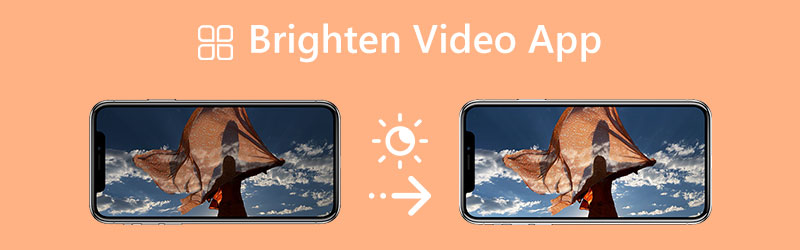
オンラインで録画またはダウンロードした動画が、暗すぎて見えにくいことはありませんか。そんなとき、「どうやって一番きれいに明るくできるか」とベストな方法を探しているかもしれません。幸いなことに、Windows・Android・iPhone には、動画を明るくできるさまざまな動画明るさ調整アプリがあります。多くのアプリは、動画をクリアかつプロフェッショナルな仕上がりにしてくれるうえ、さらに編集ツールや楽しいエフェクトも備えています。動画を明るくする優秀なソフトやアプリはたくさんありますが、その中からどれを使うか選ぶのは大変です。そこで、Windows・Android・iPhone で動画を明るくしたいときに試してほしい、おすすめアプリを厳選してご紹介します。
ページコンテンツ
パート1:Windows で動画を明るくするのに最適なアプリ
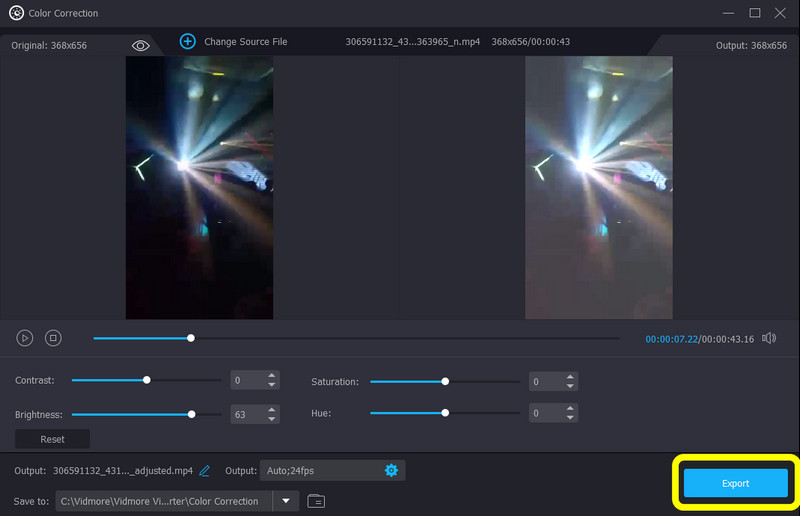
Windows で動画を明るくするのに最適なアプリは、Vidmore 動画変換です。このアプリケーションを使えば、動画の明るさをとても簡単な手順で調整できます。わかりやすいインターフェースを備えており、あらゆるユーザーにとって扱いやすい設計です。オフラインツールであるカラー補正ツールを利用して、動画の明るさを自在に調整できます。仕上がりのイメージに応じて、明るさを変えられます。さらに、明るさだけでなく、彩度・色相・コントラストも調整できるため、動画の色味を変更・強化したい場合にも適しています。
メリット
- 明るさ・彩度・コントラスト・色相など、動画の色調を調整できます。
- スムーズな書き出し処理を提供します。
- MOV、AVI、FLV、MKV、WMV、MP4 など、さまざまな動画形式に変換できます。
- 直感的なインターフェースで、初心者でも扱いやすいです。
- 手順が簡単です。
- さらに多くの便利な機能があります。
デメリット
- より多くの高度な機能を利用するには、有料版を購入してください。
ステップ1: 下のダウンロードボタンをクリックして、Windows に Vidmore Video Converter をダウンロードします。Mac 版をダウンロードすることも可能です。インストール後、アプリケーションを起動します。
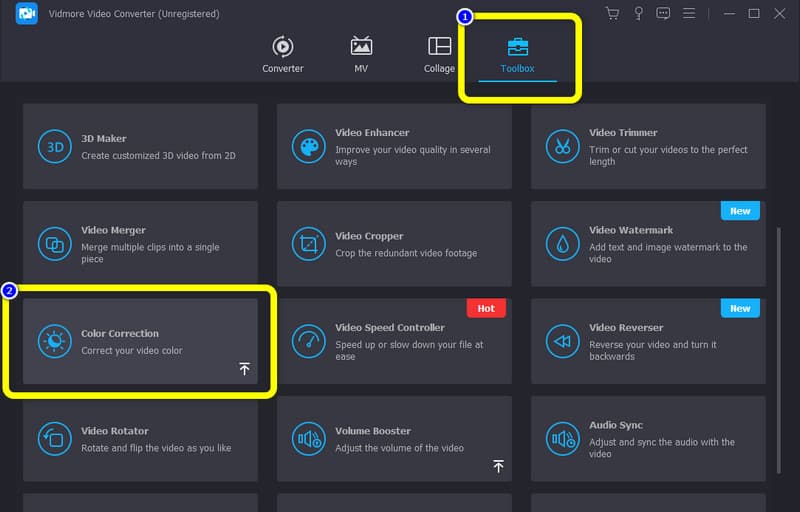
ステップ2: ツールボックスタブに移動し、カラー補正ツールをクリックします。これが、動画を明るくする際に使用するツールです。
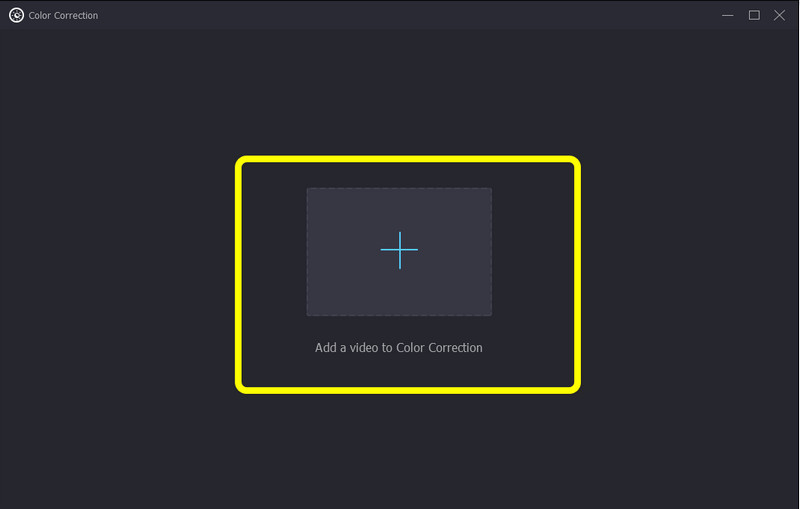
ステップ3: その後、別の画面が表示されます。+アイコンをクリックしてフォルダを開き、明るくしたい動画ファイルを選択します。
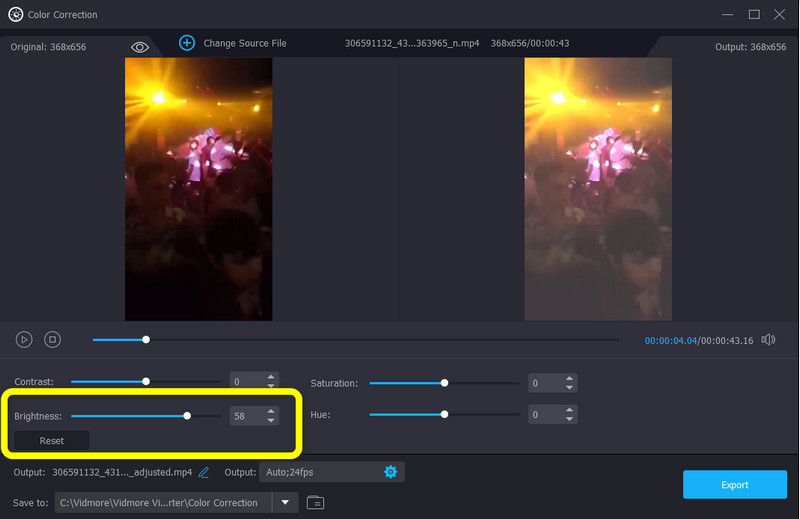
ステップ4: 動画を追加したら、画面右下にある明るさオプションのスライダーに移動します。スライダーを中央から右側へ動かして、動画を明るくします。
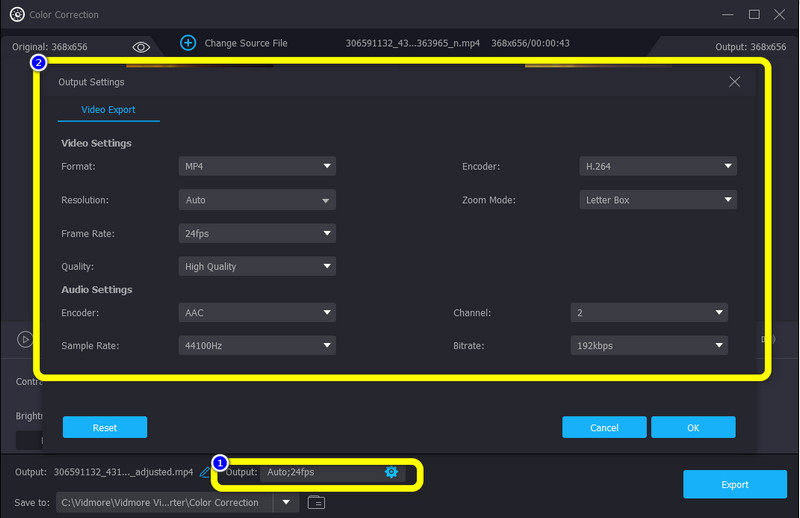
ステップ5: 動画の明るさを変更する以外にも、出力設定をクリックして、フレームレート、ズームモード、エンコーダー、解像度、そして出力したい動画形式を変更できます。その後、好みに合わせて各パラメータを調整し、OKを押します。
ステップ6: 最後に、仕上がりに満足したら、書き出しボタンをクリックして結果を保存します。書き出し処理が完了するまで待ち、保存先として希望のフォルダを指定してください。
- AI による 1 クリックでの動画の明るさ補正に対応。
- コントラスト、色相、彩度などを自動調整する高度な AI モデルを搭載。
- 最大 4K/8K 解像度で動画を書き出し可能。
- クラウドアクセラレーションに対応し、明るさ補正処理を高速化。

パート2:Android で動画を明るくする
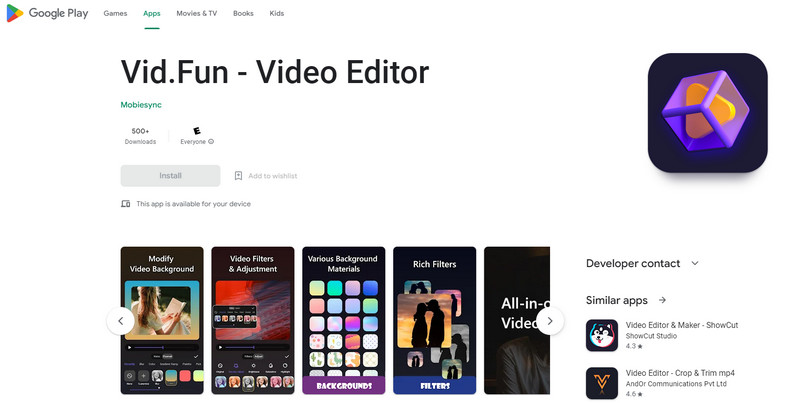
Android 用の優れた動画明るさ調整アプリのひとつが、Vid.Fun - Video Editorです。このアプリを使えば、暗い動画でも明るさを調整して簡単に見やすくできます。また、このアプリは初心者にも最適です。編集手順がシンプルで、インターフェースもわかりやすく、迷うことがありません。さらに、Vid.Fun には充実した動画編集機能が揃っています。動画の編集・カスタマイズ・オリジナル動画の作成が可能で、トリミング、画像のクロップ、回転、背景変更、動画補正、フィルター適用など、さまざまな機能を利用できます。
メリット
- 初心者にも適しています。
- 直感的なインターフェースを備えています。
- 動画の明るさ補正において信頼できます。
デメリット
- 一部の機能はわかりにくい部分があります。
- アプリが正常に動作しないことがあります。
パート3:iPhone で動画を明るくする
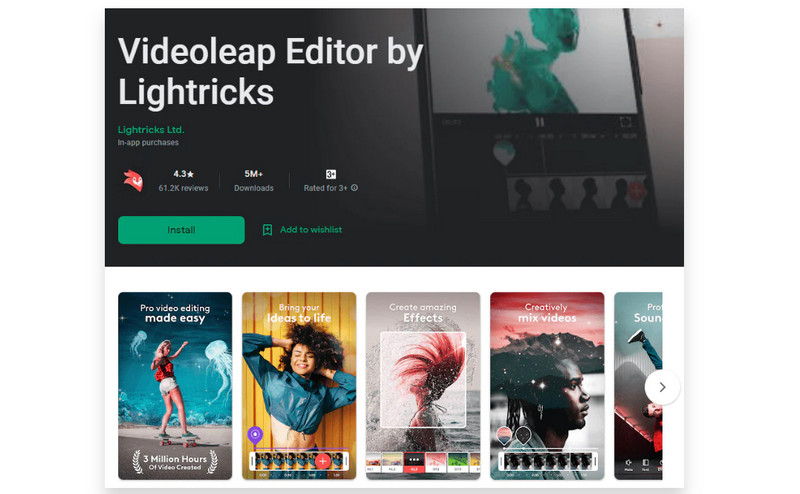
iPhone で動画を明るくする優秀なアプリを探しているなら、VideoLeapがおすすめです。プロ向け・非プロ向けを問わず、友人を楽しませる動画から、ビジネス、マーケティング、プロモーション、広告などの本格的な動画まで作成できる優れた動画編集アプリです。そのため、VideoLeap を使えば、動画の編集や明るさ調整を行い、最高品質の動画を作成できます。ただし、このアプリは完全に無料というわけではありません。機能が制限された無料版のみ提供されており、すべての機能を利用するには有料版を購入する必要があります。
メリット
- すべてのユーザーが利用できます。
- インターフェースがわかりやすいです。
デメリット
- 無料版では利用できる機能が限られています。
- サブスクリプションの料金が高めです。
パート4:動画明るさ調整アプリに関するよくある質問
1. 暗い動画を明るくするのに最適なアプリはどれですか?
暗い動画を明るくしたい場合は、Vidmore Video Converter を使用してください。Color Correction(カラー補正)ツールを使えば、動画を簡単に明るくできます。このアプリケーションは、Mac と Windows の両方で無料ダウンロードが可能です。
2. Android の写真アプリで動画を明るくできますか?
もちろんです。写真を開き、「編集」オプションに進んで「調整」を選択してください。その後、「明るさ」オプションをタップし、動画の明るさを調整してください。
3. Mac で暗い動画を明るくするにはどうすればよいですか?
Mac をお使いの場合は、iMovie アプリケーションを利用できます。アプリケーションをダウンロードして起動し、「カラー補正」に進んでスライダーを調整し、動画の明るさを変更してください。さらに、使用できる最良の代替ソフトとして Vidmore Video Converter があります。このアプリケーションも Mac で利用可能で、暗い動画を明るくすることができます。
まとめ
以上が、Windows・Android・iPhone で暗い動画を明るくできる、優れた動画明るさ補正ソフト3選です。ここで紹介した詳細な情報を参考にして、自分に合ったアプリを選んでみてください。なお、最も簡単で、無料で動画を明るくしたい場合は、Vidmore Video Converterの利用をおすすめします。