Androidで動画を明るくする2つの最も効果的なアプリ
Androidの暗い動画を明るくしたいと思ったことはありませんか?この記事を見つけた理由の多くは、まさにその解決策を探しているからでしょう。Androidユーザーであれば、スマホに備わっている動画編集機能の性能について、すでにある程度ご存じかもしれません。つまり、端末の標準機能だけで動画を明るくできるか、ある程度把握しているはずです。同時に、その編集機能がどの程度の効率や効果を持っているかも知っておくべきでしょう。残念ながら、すべてのAndroidスマホが同じ性能を備えているわけではありません。もしあなたのスマホが十分に明るくできないタイプなら、この記事で紹介する「Androidスマホで動画を明るくする方法」に対応した、最も効率的なアプリとその手順をチェックしてみてください。それでは、さっそく以下の内容を見ていきましょう。
ページコンテンツ
パート1. 最も効率的な2つのアプリでAndroidの暗い動画を明るくする方法
1. A Color Story
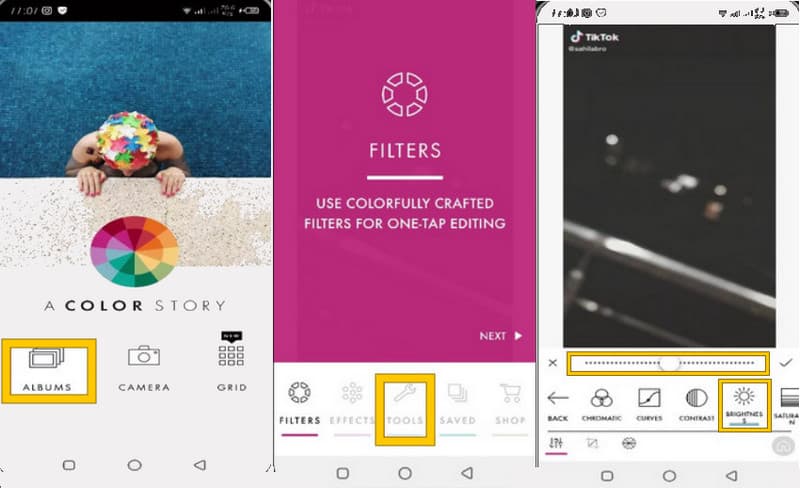
最初に紹介するのは「A Color Story」アプリです。このツールを使えば動画を明るくできるうえ、写真編集にも対応しています。さらに、初心者でもすぐに扱える、わかりやすいインターフェースを備えている点も魅力です。それでは、このアプリでAndroidの動画を明るくするにはどうすればよいのでしょうか。このアプリには、明るさ・コントラスト・カーブ・彩度など、動画を理想の仕上がりに近づけるためのさまざまなツールが用意されています。加えて、クリップに適用できる多彩なエフェクト、トランジション、フィルターも利用できます。実際にこのアプリで動画を明るくする手順は、次のとおりです。
手順1. アプリをAndroidにインストールして起動します。ホーム画面に入ったら、Albumオプションをタップして、明るくしたい動画を読み込みます。
手順2. 画面下部のTOOLSをタップし、続いてAdjustをタップします。すると調整ツールが表示されるので、その中からBrightness(明るさ)を選択します。
2. ActionDirector
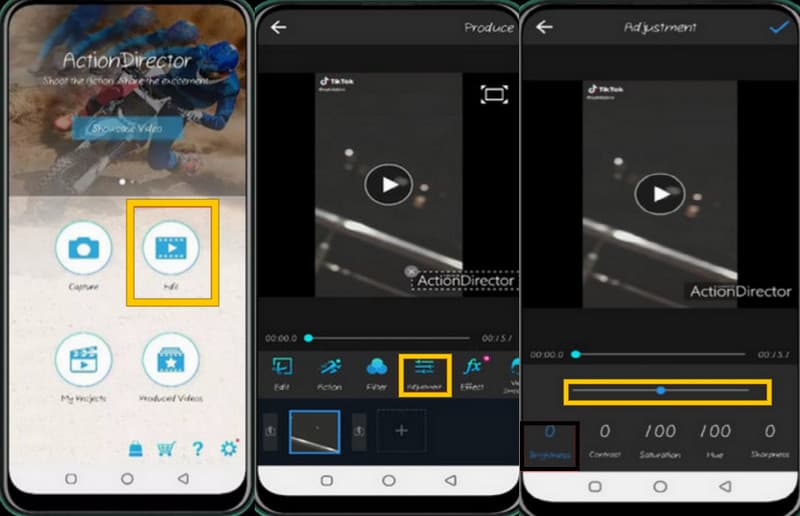
次に紹介するのは「ActionDirector」というアプリです。このアプリが多くのユーザーに支持されている理由のひとつは、多言語対応しており、世界中のユーザーが使いやすい点です。また、プロも満足できるような強力なエフェクト、FX動画編集機能、動画撮影機能も備えています。そして「Androidで動画を明るくするには?」という疑問に対しては、ActionDirectorが明るさ・色相・彩度などを調整できる機能を提供します。実際の使い方は、以下の手順で確認してみましょう。
手順1. アプリをAndroidにダウンロードして起動します。その後、Editオプションをタップして編集を開始します。
手順2. 明るくしたい動画ファイルを追加し、画面下部の編集ツールからAdjustmentタブを選択します。
手順3. 続いてBrightness(明るさ)項目を探して調整します。完了したらCheckmark(チェックマーク)をタップして動画を保存します。
パート2. Windowsで動画を明るくする最も効率的なソフト
好むと好まざるとにかかわらず、いずれパソコンで動画を編集する必要が出てくることがあります。そのような場合に大いに役立つのが、このボーナスパートで紹介する「VidHex Video Enhancer」という、非常に信頼性の高い動画強化ソフトです。このツールを使えば、Androidで撮影された暗い動画をまとめて明るくすることができます。そうです、複数の暗い動画を一度に処理して、すべて明るく補正できるのです。その理由は、この特別なソフトがバッチ変換機能を備えており、動画を修正・強化するためのさまざまなオプションを提供しているからです。具体的には、動画を明るくするために、彩度・色相・コントラスト・明るさなどを調整できます。
さらに、強力なAIモデルにより、彩度・色相・コントラスト・明るさなどを自動で調整し、動画を自動的に明るくすることも可能です。この優れた編集機能を使うには、以下のチュートリアルを確認してください。
- クラウド加速と高処理アルゴリズムを備えたAI搭載編集ツール。
- 動画ファイルを一括で明るく補正。
- ほぼすべての動画形式に対応。
- 効果を比較できるプレビューウィンドウ。
Androidの動画の明るさを上げる方法
手順1. ツールをダウンロードしてインストール
上のダウンロードボタンをクリックして、パソコンにVidHex Video Enhancerを入手します。その後、インストールを完了し、起動して編集ツールにアクセスします。
手順2. 複数の動画を読み込む
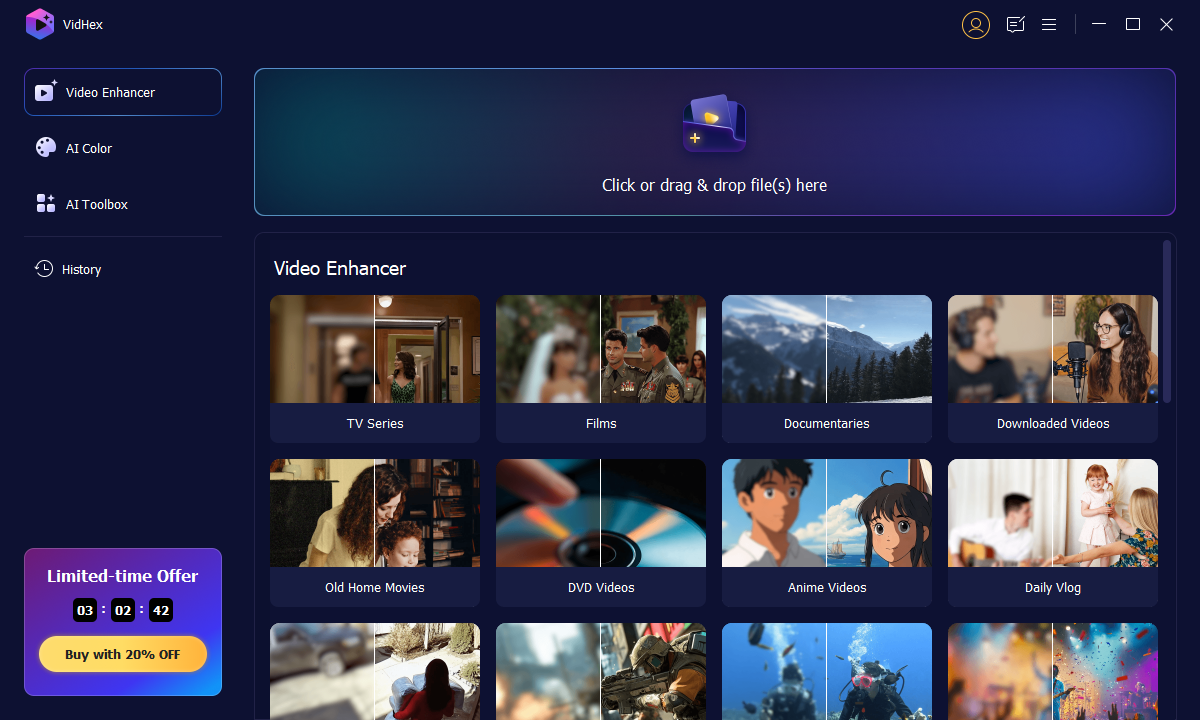
メイン画面に到達したら、UI上部にある「+」に相当する追加アイコンをクリックします。そして、明るくしたい動画ファイルを取り込みます。ファイル数に制限はなく、必要なだけ暗い動画をアップロードできます。
手順3. 明るさを最適化する
画面右側のAIモデル一覧から「Low-Light Enhancement Model」(低照度強調モデル)を選択します。その後、歯車型の設定アイコンをクリックして、出力形式・ビットレート・エンコーダーなどのその他の項目も設定できます。
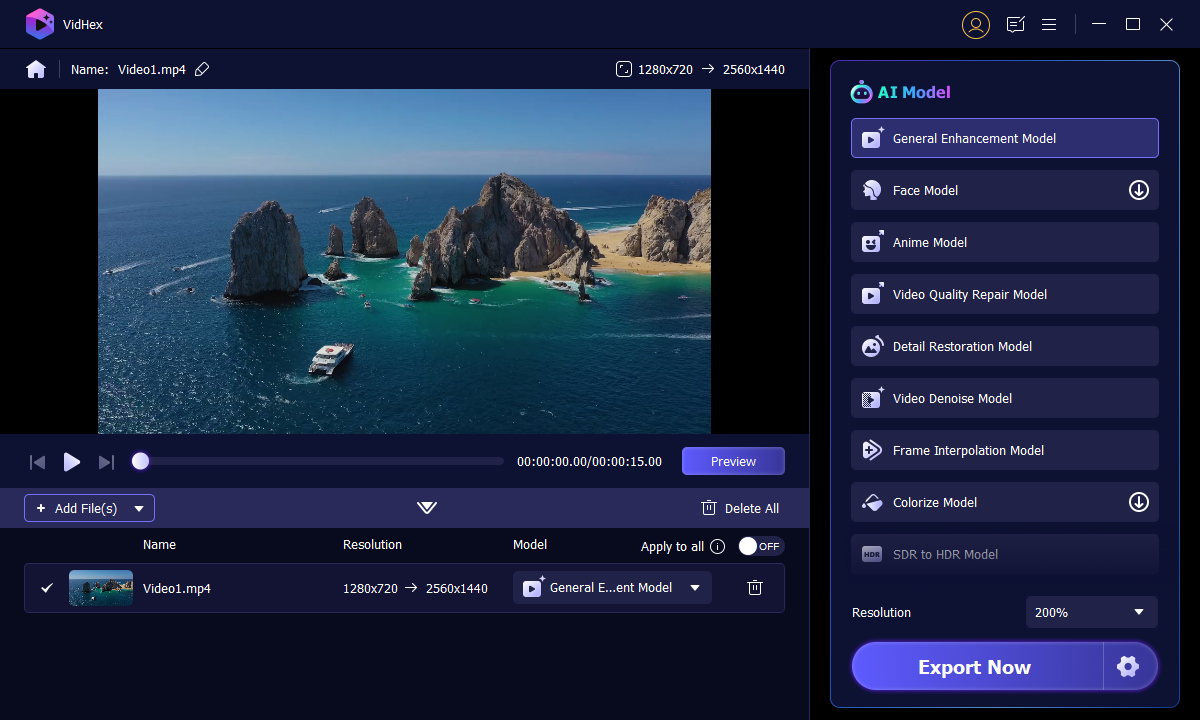
すべての設定が整ったら、「Export All」(一括書き出し)ボタンをクリックして変換処理を開始します。
パート3. Androidで動画を明るくする際のよくある質問
Androidの動画を無劣化で明るくする最適な方法は?
使用するデバイスによって異なります。Android端末で作業する場合は、本記事で紹介したアプリが最適な方法です。一方、パソコンを使う場合は、Vidmore 動画変換が最適です。
Vidmore Video Converterをスマホにダウンロードできますか?
いいえ。残念ながら、Vidmore Video Converter はデスクトップ、Mac、およびノートパソコンにしか対応していません。
3GP形式の動画も明るくできますか?
はい、可能です。Videmore Video Converter を使えば、3GP などの低画質な動画でも、簡単に明るさを調整して見やすくすることができます。
まとめ
この記事では、Androidで動画を明るくする方法を解説しました。2つの優れた動画編集アプリと、その具体的な手順を紹介しています。さらに、デスクトップツールが必要な場合に備えて、最適なソフト「VidHex Video Enhancer」も併せて取り上げました。