Premiere Proで動画の明るさを上げる方法【代替ツール付き】
最近では、多くの人が動画や映画を楽しんでおり、これは一つのトレンドとなっています。そして、映像や映画の色味が優れていてバランスの取れた画質であるほど、視聴時の満足度も高くなります。暗い動画を明るくしたいと思っていませんか?そのような方のために、本記事ではPremiereで動画を明るくする方法を詳しく解説します。さらに、このアプリケーションの代替となる最適なツールも紹介します。これにより、より簡単に動画編集が行えるようになるでしょう。動画の色味を向上させるコツを知りたい場合は、この記事を読み進めてください。

パート1:動画を明るくする最良の代替方法
Premiere Proで動画を明るくする方法を知りたいですか?Adobe Premiere Proを使って動画を明るくしたい場合は、このパートをご覧ください。このアプリケーションを使えば、暗い動画を明るくすることができます。先ほど紹介した最初の方法は、非常にシンプルなものでした。動画の明るさを変更するだけで完了しました。しかし、Premiere Proでの手順は少し異なります。最初の方法よりは多少複雑ですが、それでも試してみる価値は十分にあります。たとえば、背景が暗く、照明が少ない動画を作成しているとします。その場合、単に明るさを上げるだけでは不十分なことがあります。そのようなときは、暗い動画をより鮮明にするための別の処理が必要です。そこで、より高度なテクニックを使って映像を明るく、見やすくすることができます。ただし、この手法はやや専門的で上級者向けのため、プロまたは経験豊富なユーザーに適しています。初心者には難しく感じられるでしょう。また、このアプリケーションを利用するにはサブスクリプション契約が必要で、7日間の無料体験期間が用意されています。以下の手順に従って、Premiere Proで暗い動画を明るくする方法を学んでください。
手順1: ソフトをパソコンにインストールします。編集したい動画を追加し、タイムラインにドラッグ&ドロップします。
手順2: Premiere Proの左側パネルにあるエフェクトオプションをクリックします。その後、検索ボックスでライティングエフェクトを検索し、選択します。
手順3: ライティングエフェクトをクリップ上にドラッグします。そのあと、画面上部のエフェクトコントロールを開き、Lighting Effectsをクリックします。
手順4: 画面上にはさまざまなオプションが表示されます。Light1ボタンを選択してドロップダウンメニューを開き、Spotlightオプションを確認します。そこでスポットライトをDirectionalに変更します。
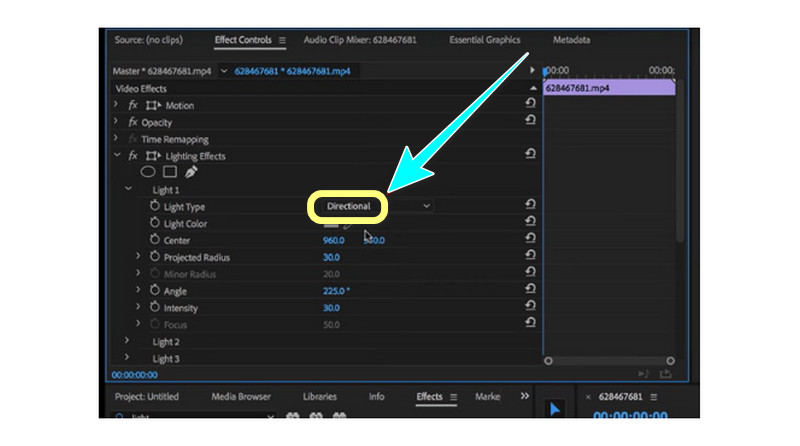
手順5: 動画の暗い部分がすぐに明るくなっているのが分かるはずです。その後、編集を終えた動画をパソコンに保存し、明るくなったバージョンを視聴できます。
パート2:Premiereで動画を明るくする方法
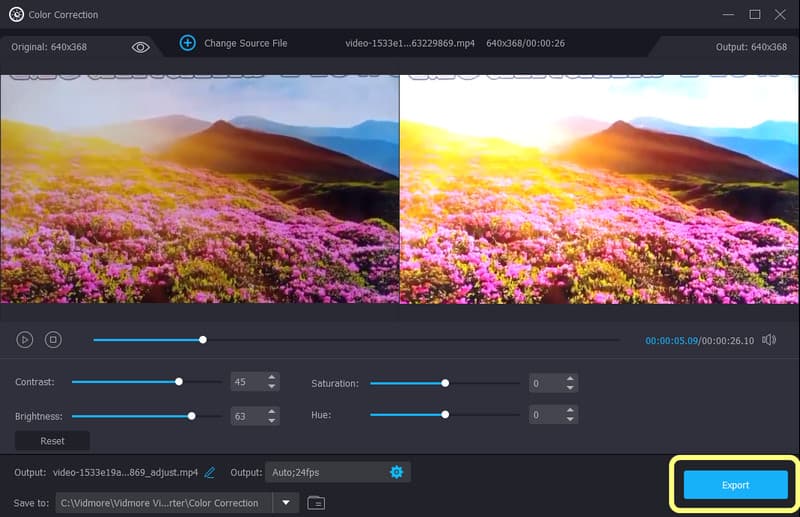
動画を明るくするための最良の代替ツールが、Vidmore 動画変換です。このオフラインソフトは、暗い動画を簡単に明るく、くっきりとした映像に仕上げることができます。本ソフトにはカラー補正ツールが搭載されており、動画の明るさを調整する役割を担っています。このツールを使えば、好みに応じて動画をより暗くしたり、明るくしたりできます。また、動画全体の色バランスを整えるのにも最適です。明るさを調整するだけでなく、色相、コントラスト、彩度も変更可能です。動画編集のスキルに自信がないユーザーでも、このアプリケーションを問題なく利用できます。シンプルなインターフェースと分かりやすい操作手順で、動画の明るさを簡単に変えられます。そのため、動画をより良く仕上げる際にも戸惑うことはありません。
ここでは、Vidmore Video Converterを使ってパソコン上で動画を明るくする、分かりやすい手順を紹介します。
手順1: 下のダウンロードボタンをクリックしてアプリケーションにアクセスします。使用しているOSに応じて、Windows版またはMac版をダウンロードしてください。その後、インストールを完了し、アプリケーションを起動します。
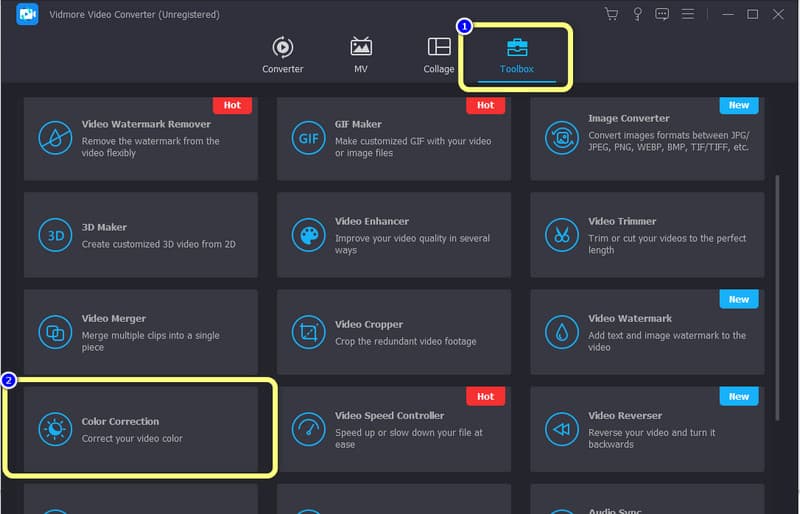
手順2: インターフェースが画面に表示されたら、ツールボックスタブに進み、カラー補正ツールを選択します。
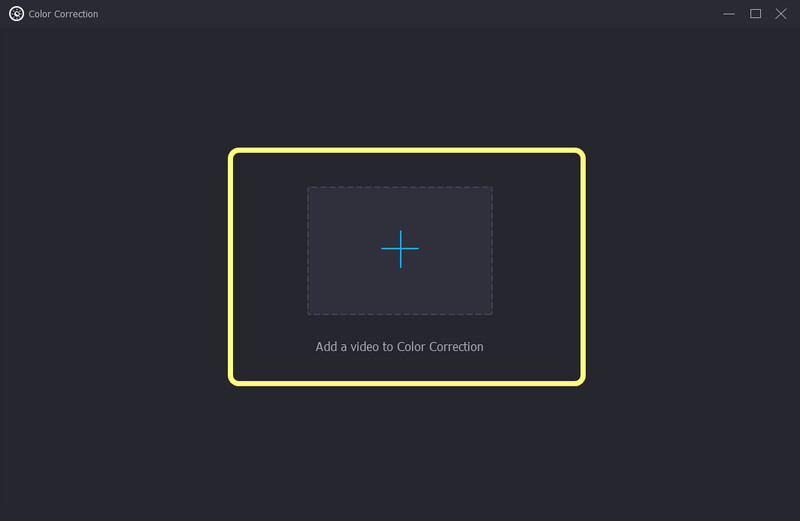
手順3: カラー補正ツールをクリックすると、別の画面が表示されます。そこでプラスアイコンを押して、明るくしたい動画を読み込みます。
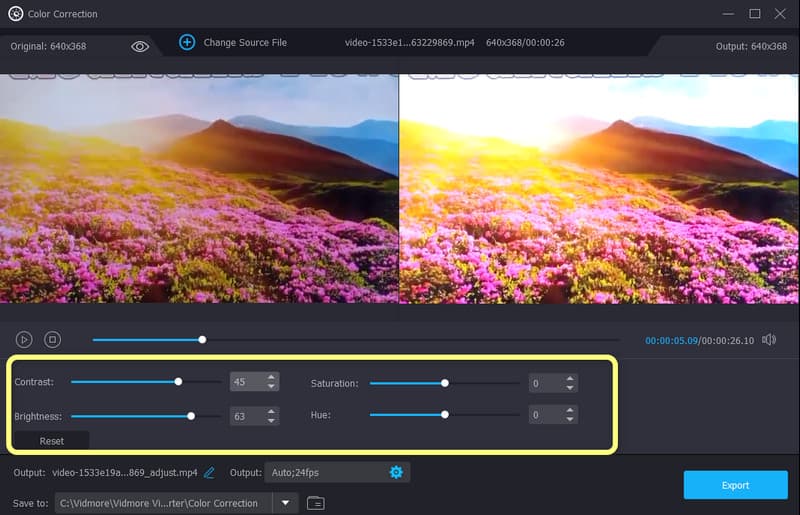
手順4: 明るさオプションにあるスライダーを操作して、動画の明るさを調整します。コントラストなど他のパラメーターも調整して、色バランスを整えることができます。
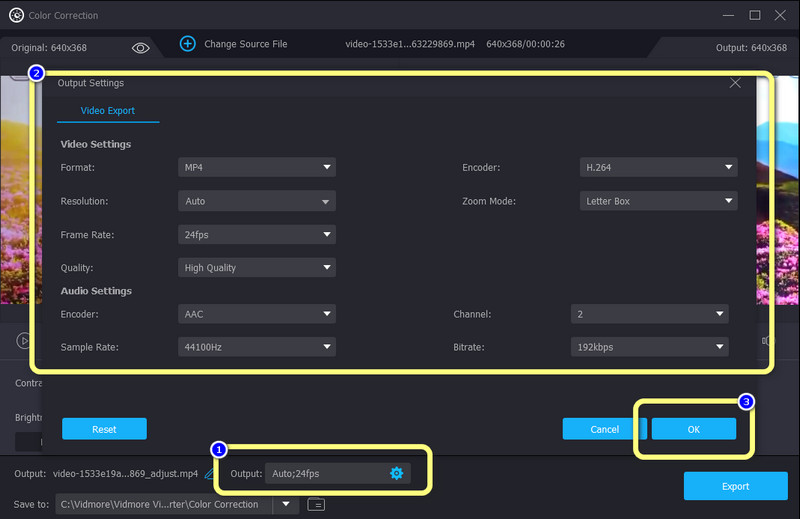
手順5: 動画の形式、解像度、フレームレート、ズームモード、さらに音声のビットレート、サンプルレート、チャンネル、エンコーダーを変更したい場合は、出力設定に進みます。設定が完了したら、OKボタンをクリックします。
手順6: 最後に、画面右下にあるエクスポートボタンをクリックします。処理が完了するまで待ち、仕上がった動画をパソコンに保存します。
- AI による 1 クリックでの動画の明るさ補正に対応。
- コントラスト、色相、彩度などを自動調整する高度な AI モデルを搭載。
- 最大 4K/8K 解像度で動画を書き出し可能。
- クラウドアクセラレーションに対応し、明るさ補正処理を高速化。

パート3:Premiereで動画を明るくする方法に関するFAQ
1. 暗い動画を明るくする良い方法はありますか?
もちろんあります。現在では、さまざまなアプリケーションを使って動画を明るくすることが可能です。カメラや照明の環境が悪くても心配はいりません。Vidmore Video Converterを使えば、動画を簡単に明るくできます。暗い動画を明るくするために利用できるカラー補正ツールが搭載されています。
2. Adobe Premiere Proの料金はいくらですか?
7日間の無料体験が終了した後も継続してアプリケーションを利用するには、サブスクリプションを購入する必要があります。Adobe Premiere の料金は月額 $20.99 です。1年分をまとめて購入する場合は $239.88 かかります。かなり高額ではありますが、その価値は十分にあります。
3. Adobe Premiere Proは使いやすいですか?
このアプリケーションの難易度はユーザーによって異なります。ユーザーが熟練していれば、このアプリケーションは簡単かもしれません。一方で、ユーザーにまだスキルがない場合、このアプリケーションは不向きです。
まとめ
この記事では、Premiereで動画を明るくする方法を紹介しました。しかし、Premiereは初心者には高度すぎる面があります。そのため、より簡単な方法で動画を明るくしたい場合は、Vidmore Video Converterの利用をおすすめします。直感的で分かりやすいインターフェースと簡単な操作手順により、非プロユーザーにも最適です。