ビットレート圧縮で動画を素早く縮小し、ファイルサイズを小さくする
8K や 4K 解像度などの高画質な映画・動画・ミュージックビデオは、非常に大きな容量を必要とします。こうしたファイルがストレージをほぼ埋め尽くすほどたまると、パソコンに不具合を引き起こす可能性があります。メモリディスクが上限に達すると、パソコンの動作が重くなったと感じるようになり、とてもストレスを感じるでしょう。
推奨される解決策のひとつが、動画ファイルのサイズを小さくすることです。ディスク容量を節約したい場合や、メール・Web 共有用に動画を扱いたい場合など、この操作は大いに役立ちます。本記事では、メディアサイズを抑えるために 8K や4K 動画のビットレート圧縮を行う際のガイドラインをまとめています。

- パート 1. 動画ビットレートとは?画質にどのような影響があるか
- パート 2. 動画を圧縮するとき、どのビットレートを選ぶべきか
- パート 3. ビットレートを調整して動画を圧縮する方法
- パート 4. ビットレート圧縮に関するよくある質問
パート 1. 動画ビットレートとは?画質にどのような影響があるか
動画のメディアサイズを小さくする方法はいくつかありますが、そのひとつがビットレートの調整です。ビットレートとは、動画や音声をエンコードする際に使われるデータ量(ビット数)のことを指します。一般的には、1 秒あたりのメガビット(Mbps)やキロビット(kbps)で表されます。1 メガビット毎秒は 1000 kbit/s、1 キロビット毎秒は 1000 ビット毎秒に相当します。
動画配信において、ビットレートは動画の画質とファイルサイズを左右する最大の要素です。言い換えれば、動画がどのような見た目になるか、どれくらいの容量になるかを決定づける基準です。許可するビットレート(データ量)が高いほど、動画の画質は良くなります。一方で、ビットレート(許可するデータ量)を下げると、動画の画質は低下します。つまり、ビットレート圧縮によってデータが削られると、そのぶん画質に影響が出る可能性があるということです。
パート 2. 動画を圧縮するとき、どのビットレートを選ぶべきか
必要な動画ビットレートは、利用する記録媒体や用途によって異なります。特定の動画共有サイトにアップロードしたり、ストリーミング視聴したりする目的に合わせて、最適なビットレートに調整することができます。とはいえ、ここでは動画ストリーミングに推奨されるビットレートの一例を紹介します。標準フレームレートの 4K 動画に推奨されるビデオビットレートは 35Mbps~45Mbps です。2K 動画は 16Mbps、1080p は 4Mbps~6Mbps、720p は 2Mbps~4Mbps、480p は 1Mbps~2Mbps、360p は 400kbps~1.5Mbps が目安となります。高フレームレート動画の場合は、また異なるビットレートが必要です。また、プラットフォームごとに許可されるデータ量のプリセットも異なります。
パート 3. ビットレートを調整して動画を圧縮する方法
Vidmore 動画変換 は、幅広い出力形式に対応した便利な動画圧縮ソフトです。たとえば MP4、MOV、AVI、WMV、MKV など、さまざまな形式の動画を圧縮できます。さらに、圧縮した動画は iPad、iPhone、HTC、Samsung といった各種デバイスやポータブルプレーヤー向けに最適化することも可能です。加えて、Blu-Hyper テクノロジーを採用しているため、大容量の動画ファイルを元の画質を保ったまま、最大 50 倍速で小さなメディアサイズに圧縮できます。
本プログラムの特長は、元の画質を維持したまま、ユーザーが動画の解像度・ビットレート・出力形式を自由にカスタマイズできる点です。これらの機能に加えて、解像度のアップスケールやノイズ除去、音声のミュートなどを行うことで、さらに動画ファイルサイズを小さくすることもできます。以下では、このプログラムを使って 4K 動画のビットレート圧縮を行う際の、追加機能と詳しい手順を紹介します。
- 音声・動画ファイルの一括圧縮に対応。
- MP4、MKV、MOV など、あらゆる入力形式に対応。
- 高度な動画編集機能を搭載。
- 圧縮後のサイズ・解像度・出力形式をユーザーが調整可能。
- 圧縮した動画をさまざまな SNS アカウントへ共有可能。

ステップ 1. Vidmore Video Converter をダウンロードしてインストール
まずは上記の無料ダウンロードボタンのいずれかをクリックしてプログラムを入手します。お使いのパソコンの OS に合ったインストーラーを必ず選択してください。ダウンロードが完了したら、セットアップウィザードに従ってインストールします。その後、プログラムを起動しましょう。起動したら、画面構成や各機能を一通り確認しておくとよいでしょう。
手順 2. 動画ファイルをインポート
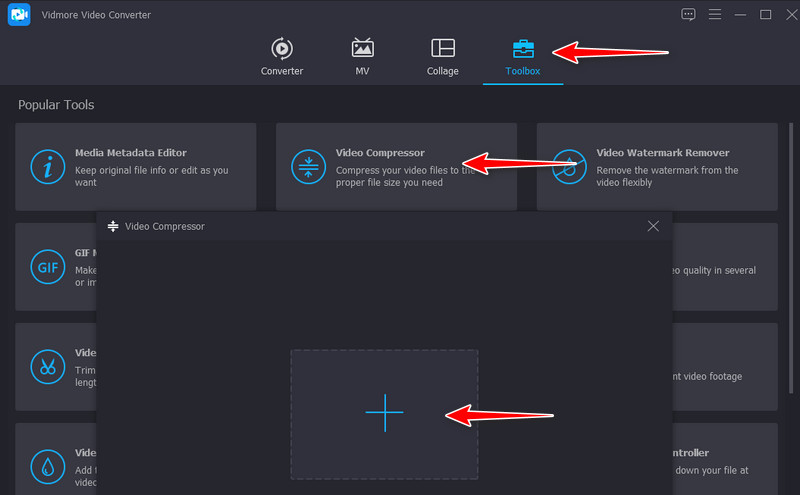
次のステップとして、圧縮したい動画をプログラムに読み込みます。ツールボックスタブを開き、動画圧縮オプションにアクセスします。表示されたポップアップウィンドウで、プラスボタンをクリックすると、デバイス上のフォルダーが開きます。圧縮したい動画ファイルを探して選択し、ソフトへアップロードします。
ステップ 3. 読み込んだ動画を圧縮する
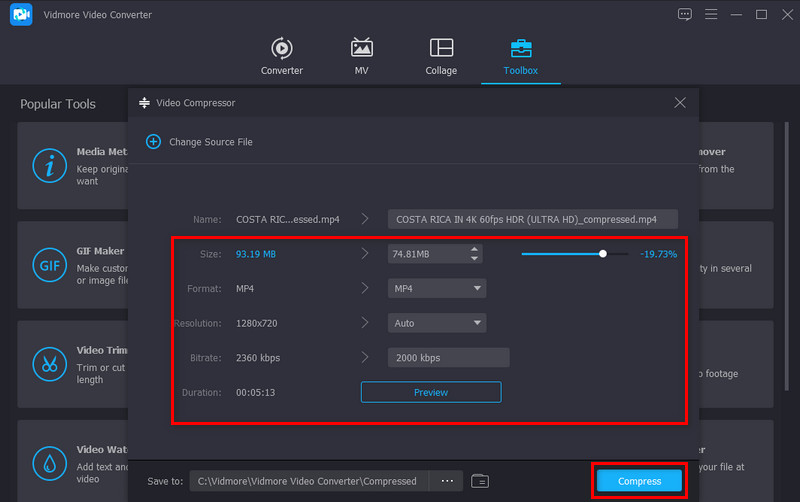
動画がツールに読み込まれると、圧縮設定のパネルが表示されます。このウィンドウでは、圧縮後のファイル形式などを変更することができます。ビットレートを設定するには、圧縮用のスライダーバーを動かすだけです。希望するビットレートになるまで、何度か調整を繰り返します。動画のファイルサイズ、解像度、形式もここで指定できます。プレビューボタンをクリックすれば、出力される動画を事前に確認できます。設定が完了したら、圧縮ボタンをクリックして処理を確定します。
ステップ4. 動画をプレビュー
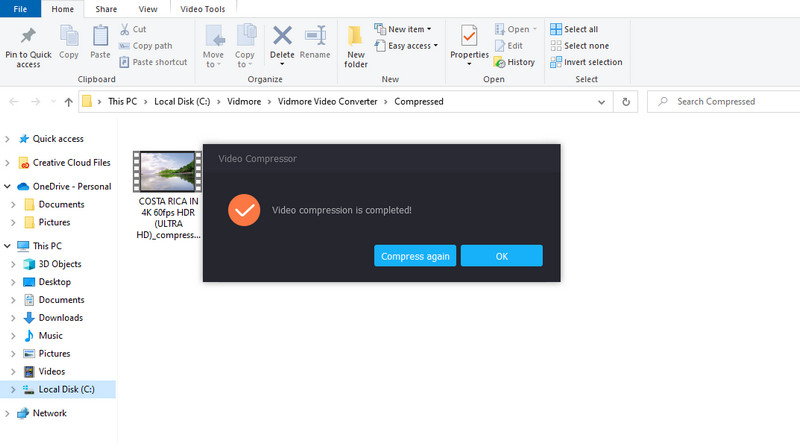
動画の圧縮処理が完了すると、出力フォルダーが自動的に表示されます。続いて、生成された動画をダブルクリックして再生を確認します。また、動画を右クリックしてプロパティタブを開けば、圧縮後の実際のファイルサイズを確認することもできます。
パート 4. ビットレート圧縮に関するよくある質問
なぜ動画ファイルを圧縮するのか?
動画ファイルを圧縮する理由のひとつは、ファイルサイズを小さくして、動画が消費するストレージ容量を減らすためです。さらに、圧縮は、動画のサイズを変更することで、ウェブやメールにアップロードしやすくする目的でも使用されます。
なぜビットレートが高いほど画質が良くなるのか?
高いビットレートの仕組みについて言えば、これはあなたが許容するビットレートの上限と関係があります。より高い画質は、各ピクセルが画像ごとにより多くのディテールや情報を指定・表現できるようにすることで実現されます。そのため、動画を圧縮するときには扱う情報量が少なくなり、その分画質が損なわれてしまいます。
大容量ファイルを無料でオンライン圧縮する方法は?
Web ベースのプログラムを利用するのもひとつの方法です。ただし、機密情報や個人情報の入力を求めてくるオンラインツールには注意してください。その点、Vidmore Free Online Video Compressor のようなツールを選ぶと安心です。
まとめ
本記事では、ビットレート圧縮の定義に触れるとともに、その仕組みを詳しく解説しました。これで疑問点がすっきり解消されていれば幸いです。あわせて、無劣化で動画ファイルを圧縮するためのツールもご紹介しました。これにより、動画サイズを簡単かつ効率的に圧縮・削減できるようになるでしょう。