役立つ注目の動画スピードエディター6選
スマートフォン向けのカメラ機能や動画撮影アプリの普及により、自分で動画を撮影することを好む人が増えてきました。それと同時に、動画中心のソーシャルネットワーキングサイトも目覚ましい成長を遂げています。その結果、現代では多くの人がコメディ動画の撮影により強い関心を持つようになりました。動画コンテンツを作成する際に用いられる方法のひとつが、動画スピードコントローラーの利用です。この場合、ファイルの再生速度は、ゆっくり動かすか速く動かすかによって変わります。動画クリップに同じようなインパクトを与えるために必要な情報は、当サイトにお任せください。本記事では、Mac、Windows、そしてChrome向けの動画スピードコントローラーを紹介します。


執筆前に行っている、ソフトウェア検証の方法についてご説明します。
免責事項:当サイトのコンテンツはすべて、編集チームの人間が執筆しています。執筆前には、まずテーマについて綿密なリサーチを行います。そのうえで、ツールの選定とテストに1〜2日かけています。検証では、デバイスやシステム要件、機能、使用感などをチェックします。テストをより包括的なものにするため、G2 や Trustpilot といったレビューサイトも参照し、実際のユーザー体験も参考にしています。
パート1.トップ5 動画スピードコントローラー
1. Vidmore Video Converter
Vidmore 動画変換は、WindowsおよびMacで動画の再生速度を変更できるオールインワンツールです。動画のスピードを変えたいときに利用できます。ビデオスピードエディターにはさまざまな速度設定が用意されており、動画ファイルを高速化したりスローダウンしたりすることが可能です。最大8倍速まで速くしたり、0.125倍速まで遅くしたりしても、同期の問題を心配する必要はありません。さらに、高画質な動画を得るために、音声や映像の設定を調整することもできます。
加えて、Vidmore Video Converter Ultimateは多くの動画および音声形式を変換できるだけでなく、強力な動画編集ソフトとして、動画モンタージュやコラージュの作成にも対応しています。特筆すべき点は、300種類以上のファイル形式をサポートしているため、動画のフォーマットを気にする必要がないことです。
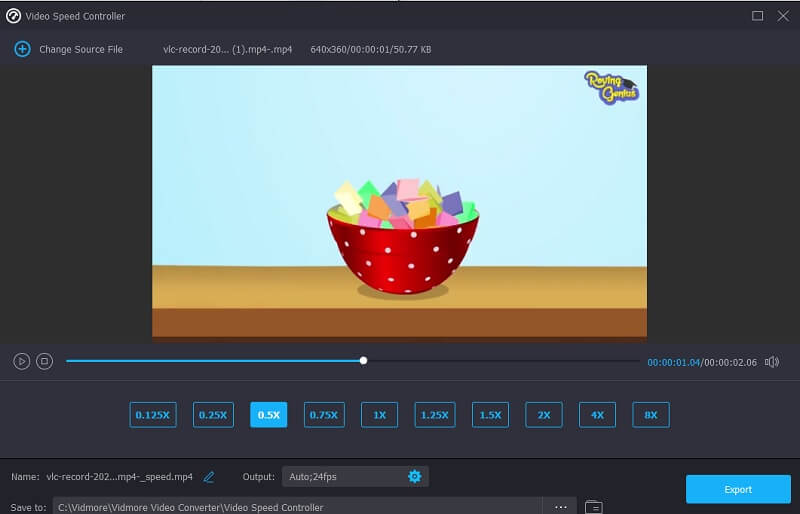
Vidmore Video Converter の長所:
- ユーザーインターフェースがわかりやすい。
- 動画を早送りまたはスローモーションで再生できます。
- スピードコントローラーに加えて、さまざまな編集ツールも備えています。
- 200種類以上のファイル形式に対応しています。
Vidmore Video Converter の短所:
- デザインや編集機能がシンプルなため、上級者にとっては物足りなく感じるかもしれません。
2. Accelerate
Safariを使用していて、動画の再生速度を変更したい場合、Accelerateは理想的な拡張機能です。高機能でカスタマイズ性に優れており、Safariでの動画再生とスピードを完全にコントロールできます。Accelerateを使えば、カスタマイズしたキーボードショートカット、右クリック操作、あるいはツールバーの項目から、HTML5動画を簡単に高速化または減速させることができます。また、このソフトウェアは、よく利用される多数の人気サイト上でも使用できます。
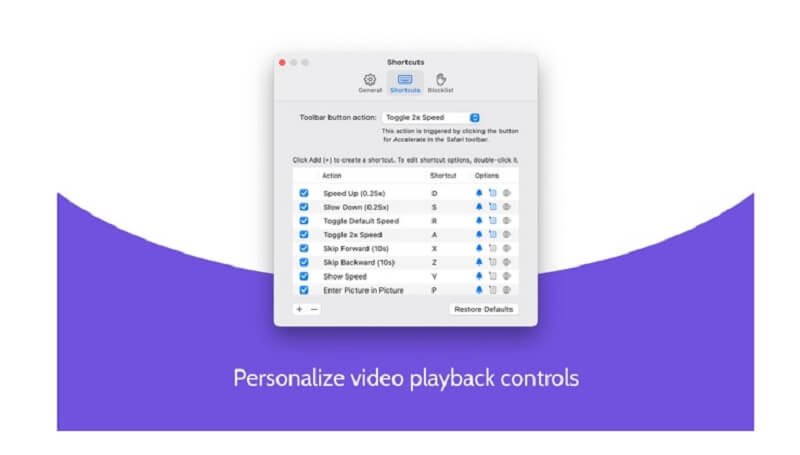
Accelerateの長所:
- ピクチャ・イン・ピクチャなど、他のさまざまな機能も搭載しています。
- また、さまざまなウェブサイトに対応しています。
- ショートカットをカスタマイズして速度を変更できる自由度があります。
Accelerateの短所:
- 視覚的なスピード表示のせいで、メニューが非常に操作しづらくなっています。
3. Video Speed Controller
疑いなく、Video Speed Editor Chrome拡張機能は、最も多くのユーザーに利用されているツールです。このツールを使えば、あらゆるHTML5動画の再生速度を素早く調整できます。HTML5動画を含むサイトにアクセスすると、動画プレーヤーの左上にスピードコントローラーが表示されます。拡張機能をブラウザにインストールしており、HTML5動画を含むページを閲覧している場合は、このコントローラーが利用可能です。さらに、多くのショートカットが用意されており、使用中の操作をより素早く行うのに役立ちます。
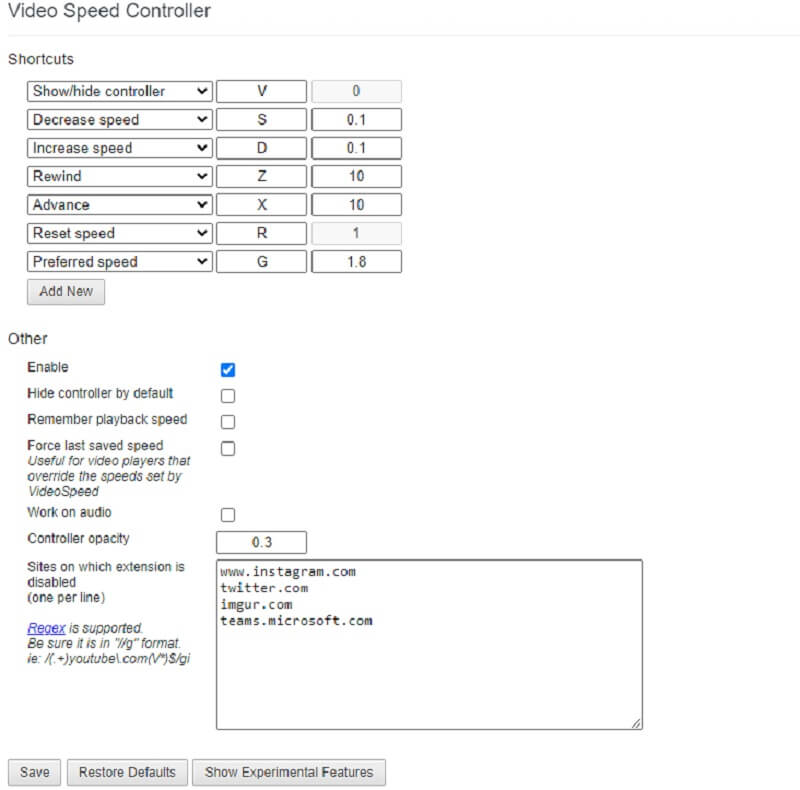
Video Speed Controllerの長所:
- 再生速度を非常に素早く調整できます。
- 直感的なユーザーインターフェースにより、動画の速度調整が簡単です。
Video Speed Controllerの短所:
- 動画スピードコントローラーで利用できるオプションは限られています。
4. Kapwing Online
Kapwingは、特定のプロジェクトのニーズに合わせた多彩なツールを提供しているため、最高のオンライン動画エディターといえます。このツールを使うと、動画を2倍速または4倍速までスピードアップできます。リサイズ、トリミング、クロップ、テキスト追加といったオプションを活用することで、他とは一味違う動画を制作できます。さらに、操作は非常にシンプルです。編集未経験の人でも、各種エフェクトやトランジションを使って、動画編集はもちろん、GIFの作成やアニメーション制作が行えます。
ユーザーはこの機能を使って、BGMの再生速度を変更したり、音声トラックと動画トラックを分離したりすることもできます。このオンラインアプリケーションは、初心者や経験の浅いユーザーにとって便利です。しかし、より高度なスキルを持つプロの映像制作者や動画編集者には推奨されません。高度な動画編集機能や上級者向けの機能には対応していないためです。
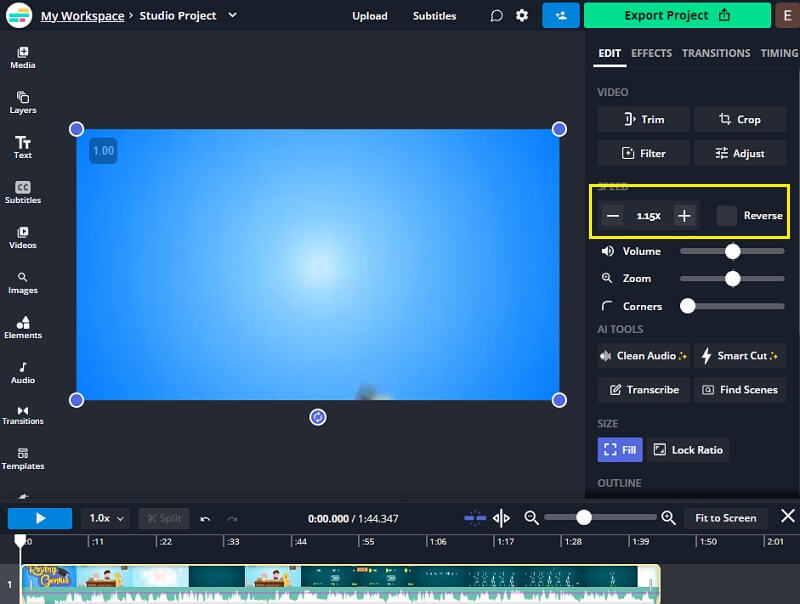
Kapwing Onlineの長所:
- 初心者からセミプロレベルの動画編集者まで、幅広く利用できます。
- 各種SNS向けに、あらかじめ用意されたストーリーテンプレートをカスタマイズできます。
- あらゆるオペレーティングシステムで利用可能です。
Kapwing Onlineの短所:
- 無料版では、画像(動画)にウォーターマークが入ります。
- アップロードのプロセスに非常に時間がかかります。
5. Clideo - 動画スピード変更
Clideoは、オンラインで利用できるプロフェッショナルな動画エディターであり、オンライン動画スピードチェンジャー機能を備えています。動画の速度を速くしたり遅くしたりして、数秒で再生スピードを変更できます。スライダーを使って希望する速度を選ぶことも、よく使われる6種類の速度から選択することも可能です。動画クリップは、パソコンやモバイルデバイスからだけでなく、Google Drive、Dropbox、URLからもアップロードできます。
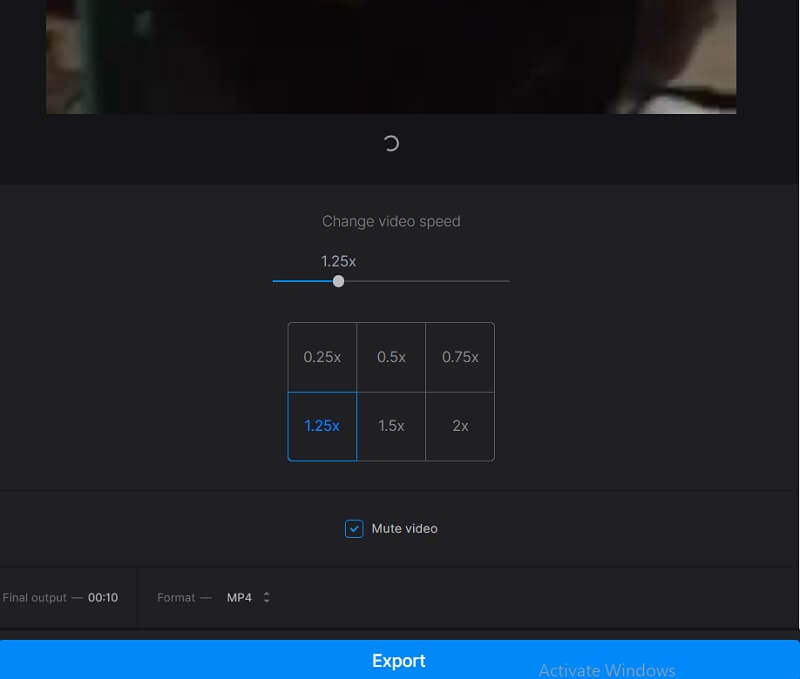
Clideoの長所:
- 動画の速度を通常の0.5倍から4倍まで調整できます。
- ほとんどの動画フォーマットに対応しています。
Clideoの短所:
- プレミアムアカウントにアップグレードしない場合、書き出した動画にはウォーターマークが入ります。
- 動画編集機能はあるものの、非常に基本的なレベルにとどまります。
6. FlexClip
直感的なユーザーインターフェースのおかげで、FlexClipを使えば、動画を速くしたい場合も遅くしたい場合も、数秒でスピードを変更できます。さらに、FlexClipは標準的なあらゆる動画フォーマットに対応しています。この動画スピードチェンジャーは、非常に多くの動画で問題なく利用できます。スピードを変更しても無料で利用でき、書き出した動画にブランド名(ロゴなど)が入ることもありません。これは、速度変更機能が元の動画ファイルをそのまま利用しているためです。
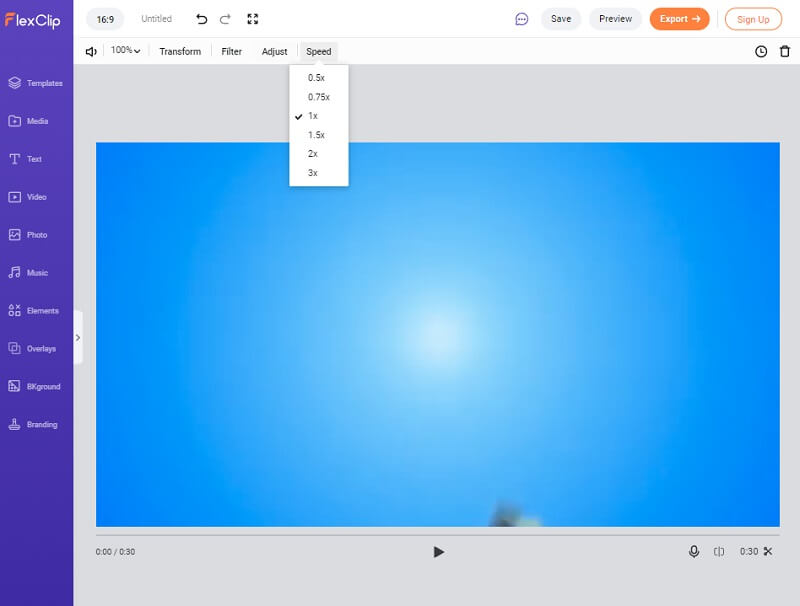
FlexClip の長所:
- 費用は一切かからず、操作もとても簡単です。
- ユーザーは動画の再生速度を最大8倍まで変更できます。
- 豊富な編集ツールが多数用意されています。
FlexClip の短所:
- 遅いインターネット回線と組み合わさると、処理はカタツムリのように非常に遅く進みます。
パート2.比較表
| 機能 | Vidmore Video Converter(ビドモア・ビデオコンバーター) | Accelerate(アクセラレート) | Video Speed Controller(動画速度コントローラー) | Kapwing オンライン | Clideo | FlexClip |
| オペレーティングシステム | Windows/Mac | Mac | Chrome 拡張機能 | オンライン | オンライン | オンライン |
| インターフェース | 簡単 | 簡単 | 簡単 | 簡単 | 簡単 | 簡単 |
| 動画速度 | 最大8倍まで | 最大2倍まで | 最大4倍まで | 最大4倍まで | 最大8倍まで | 最大8倍まで |
パート3.動画スピードコントローラーに関するFAQ
動画スピードコントローラーとは何ですか?
ビデオスピードコントローラーとは、動画の再生速度を変更するための複数のツールの総称であり、動画を編集している最中でも、再生している最中でも使用することができます。たとえば、映画を30秒で再生したり、動画内の話し手の話す速度が遅い場合に再生速度を上げたりすることが可能です。ビデオスピードコントローラーは、視聴体験だけでなく、動画制作の体験も向上させてくれる便利なツールです。
動画の再生速度を永久に変更できますか?
はい。たとえば、変更がごく基本的なものだけでよい場合は、再生速度を変えるだけで済みます。これは、どのメディアプレーヤーでも、あるいは前述の動画速度コントローラーを使って行うことができます。ただし、自分で作業する代わりに、プロ仕様の動画コンバーターに投資して、あなたの動画が望んだ印象を与えられるようにするべきです。
YouTube動画をスロー再生するにはどうすればよいですか?
動画をスロー再生する方法はいくつかあります。設定オプション内の「再生速度」ボタンを押すことで、YouTube動画の再生速度を標準の1倍速から0.25倍速まで落とすことができます。キーボードショートカットやツールバーを使って、YouTube動画の再生速度を変更することも可能です。また、このセクションで前述した Video Speed Controller という拡張機能をインストールして、ブラウザに追加することもできます。
まとめ
本ページでは、Windows、Mac、Chrome拡張機能、そしてオンラインで利用できる6つの動画スピードエディターを紹介しました。ただし、MacとWindowsの両方に対応した最高の動画スピードコントローラーをお探しであれば、Vidmore Video Converterを選ぶべきでしょう。