オンライン&デスクトップ向け 優秀な動画メタデータエディター 5 選
メタデータとは、動画・音声・ドキュメントなどに関する付随情報(データについてのデータ)のことです。動画の場合、通常は「誰が作成したか」「いつ撮影されたか」「どこで記録されたか」などの情報が含まれます。また、メタデータはカメラなどのデバイスから自動生成され、動画ファイル内にデータとして埋め込まれます。しかし、多くのデバイスのファイル命名規則は分かりにくく、覚えにくいものです。特に複数の動画を扱う際、適切な名前やタグが付いていないと整理するのが非常に大変です。そこで本記事では、利用できるおすすめの動画メタデータ編集ソフトをご紹介します。読み進めて、これらのソリューションの詳細をチェックしてみてください。

パート 1. Windows/Mac 向けおすすめ動画メタデータエディター 5 選
ユーザーフレンドリーさ: このツールは、必要なすべての機能や特徴を簡単に見つけられる、クリーンでシンプルなインターフェースを備えています。項目が明確に定義されているため、フォームを埋めるような感覚でデータを入力できます。
1. Vidmore Video Converter
Vidmore 動画変換 は、Windows と Mac の両方に対応したクロスプラットフォームのメタデータエディターです。この優れたツールを使えば、動画ファイルのメタデータを一新できます。タイトル、アーティスト、アルバム、作曲者、ジャンルなど、さまざまな情報を編集可能です。さらに、動画トラック用のサムネイルや画像を自分で設定することもできます。そのほか、動画変換、動画強化、GIF作成といった関連機能も搭載されています。以下では、Mac および Windows でこの動画メタデータエディターを使用する手順を詳しく説明します。
メリット
1. MP4、M4A、MOV、M4V、MOV などの入力形式に対応。
2. メタデータタグを自由にカスタマイズ可能。
3. 動画と音声の両方のメタデータタグを編集できる。
デメリット
1. 一度に処理できるのは 1 ファイルのみ。
ステップ 1. この動画メタデータエディターをインストール
プログラムを使用する前に、まず公式サイトからダウンロードする必要があります。その後、PC にインストールして起動してください。
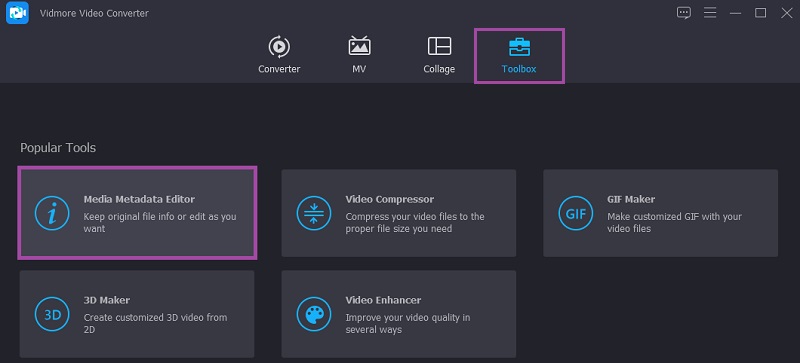
ステップ2. メディアメタデータエディターを開く
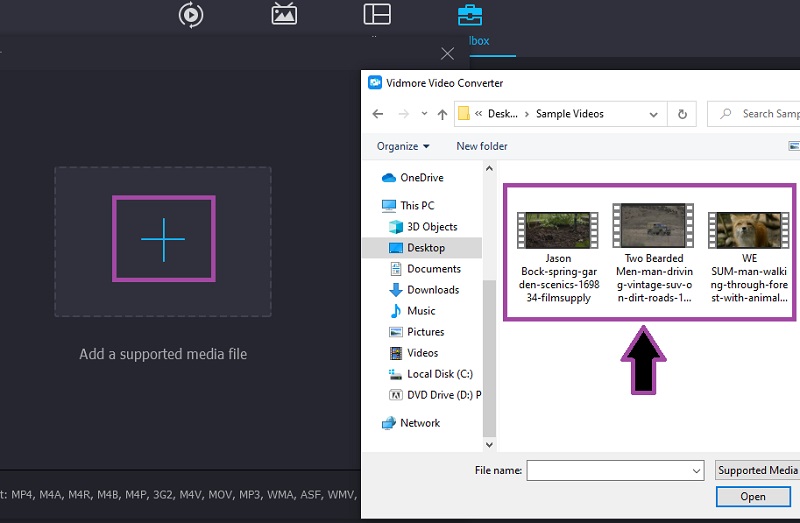
ツールボックス タブをクリックします。このタブから メディアメタデータ エディターを選択すると、メディアを追加するためのダイアログが表示されます。
ステップ 3. 動画ファイルをアップロード
次に、メディア情報を変更したい動画ファイルを追加します。プラス アイコンをクリックして、目的のメディアを選択します。そのうえで、変更が必要な項目を確認します。
ステップ 4. メタデータを編集
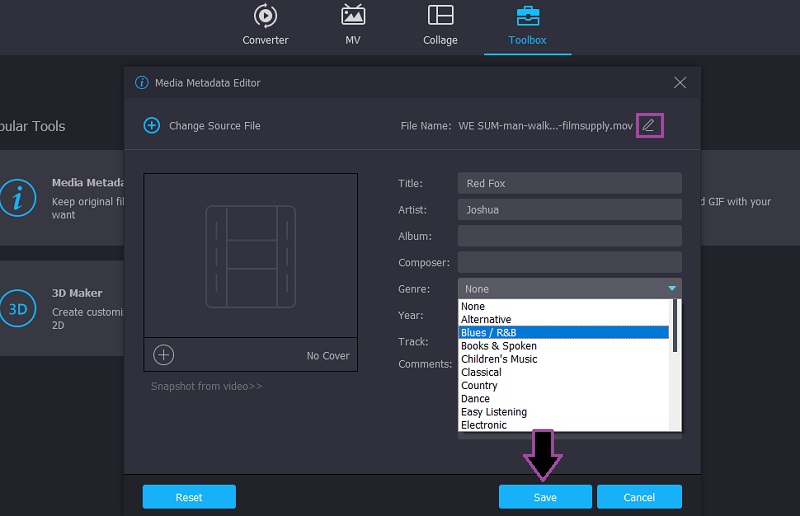
変更する項目が分かったら、それぞれのフィールドをクリックして適切な情報を入力します。ファイル名を変更するには、インターフェース上部の 鉛筆 アイコンをクリックします。ジャンルについては、ドロップダウンメニューをクリックしてトラックに合ったジャンルを選択します。保存してあるスナップショットからカバー画像を設定することも可能です。編集が完了したら、保存 ボタンをクリックし、続けて OK ボタンを押してください。
2. TigoTago
多数のファイルのタグ編集やリネームを支援してくれる、別の動画ファイル用メタデータタグエディターが TigoTago です。つまり、タグを 1 つずつ編集する手間と煩わしさを軽減できます。名前の付いていないファイルに対して、.freedb や .discorgs からタグをインポートし、そのデータをメディアファイルに埋め込むことが可能です。
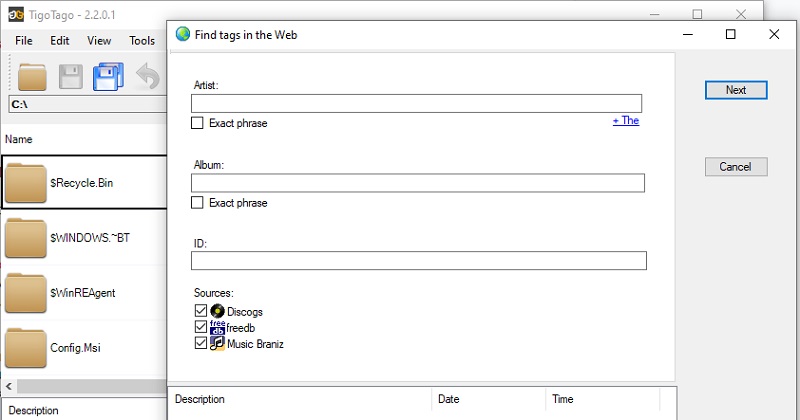
このプログラムは Windows PC と完全互換で、Windows XP、Windows Vista、Windows 7、Windows 8、Windows 10 に対応しています。PC が 32 ビットでも 64 ビットでも、このツールは問題なく動作します。
3. MyMeta
Windows 用の動画メタデータエディターとして設計されたこのメタデータエディターは、タグ編集の面でも他と遜色ありません。前述のツールと同様、このソフトでもデータベースからメタデータを自動生成できます。つまり、タグを手入力したり、トラック名を 1 つずつ変更したりする必要がありません。ただし欠点として、無料体験版がなく、動画ファイルのタグ編集のみに対応している点が挙げられます。
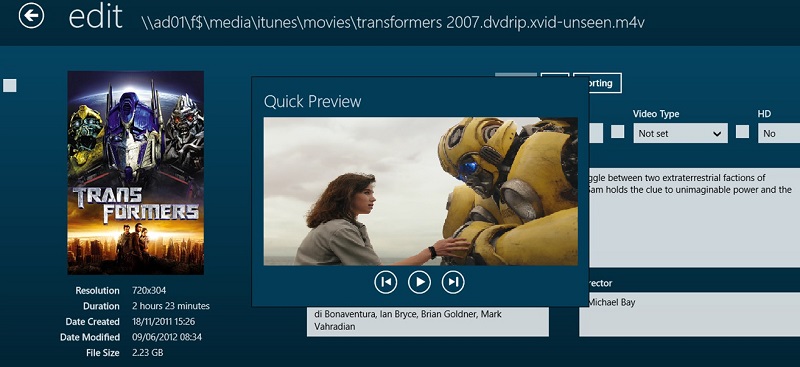
特に対応形式は MP4、MOV、M4V に限られます。そのため、音声と動画の両方を処理できるタグエディターを探している場合は、このツールは最適とは言えないかもしれません。しかし、動画エディターを使ってトラックを整理するという本来の目的に照らせば、MyMeta は十分な実力を備えています。
4. ExifTool
Mac 用の無料動画メタデータエディターを探していて、他の OS でも利用できるツールが良い場合は、ExifTool を検討してみてください。ExifTool は、動画・音声・画像のメタ情報を読み取り、書き込み、編集できます。さらに、動画のメタデータを 1 件ずつ、グループ単位、あるいは一括で削除することも可能です。
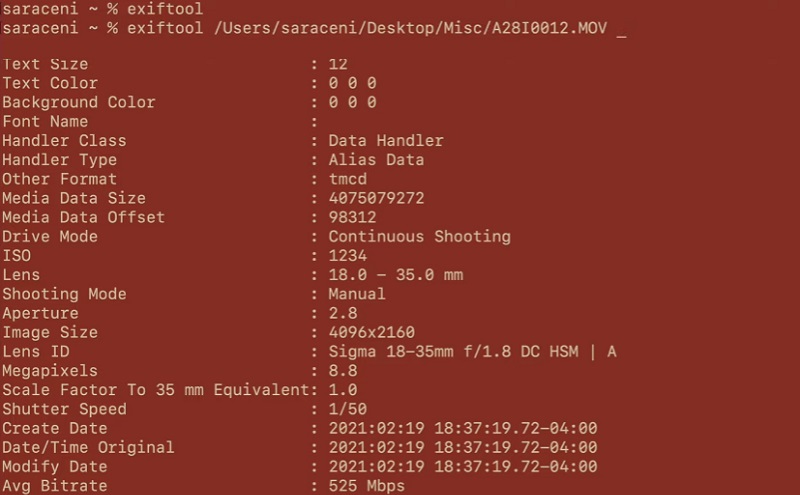
一般的なソフトウェアと異なり、このツールは生データや見慣れない形式のファイルでも、読み取り・閲覧用にプレビューできます。さまざまなカメラデバイスで動画を撮影していると、このようなファイルに頻繁に出くわすでしょう。加えて、多言語出力にも対応しているため、英語が母語でないユーザーでも問題なく操作できます。
5. Canto DAM
大規模なファイルを一括編集するのに優れた、オンライン型の動画メタデータエディターのひとつが Canto DAM です。メタデータテンプレートが用意されており、特定のメタデータ項目を自動的に入力できます。数クリックするだけで、新しくアップロードしたファイルにタグを埋め込んで追加でき、動画ファイルごとに手作業で入力する必要がありません。
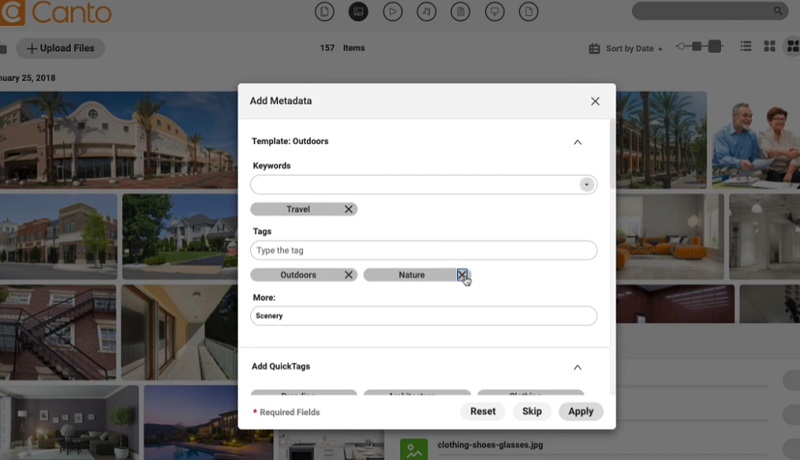
Canto のこの機能を使えば、新しいテンプレートを作成したり、既存のテンプレートを編集したりすることも可能です。さらに、任意の数だけタグを追加できるうえ、カスタムフィールドも設定できます。追加したタグの中から、不要なものを削除し、特定のファイルにふさわしいタグだけを残すこともできます。
パート 2. 動画メタデータエディターに関するよくある質問
オンラインで利用できるオープンソースの動画メタデータエディターはありますか?
はい。その一つが TagSpaces です。これは無料かつオープンソースで、プラグインを利用してさまざまなファイル形式のプレビューに対応できます。
サードパーティ製アプリを使わずに、直接メタデータを編集することは可能ですか?
良い質問です。可能です。必要な動画ファイルを右クリックして、表示されるメニューから プロパティ を開きます。次に「詳細」タブを選択します。ここでタイトル、評価、件名、入力タグ、その他の作成元フィールドを編集できます。編集するには、値 欄にある目的のタグのフィールドにマウスカーソルを合わせてクリックし、必要に応じて変更します。
Android で動画メタデータエディターを利用できますか?
Androidデバイスにインストールして使用できる、さまざまなモバイル向け動画メタデータ編集ツールがあります。その中でも特に人気の高いツールのひとつがExifToolです。そうです。ExifToolにはモバイル版もあり、動画や画像ファイルのEXIFメタデータを編集することができます。
まとめ
以上が任意の動画ファイルのメタデータを編集するために使える動画メタデータエディターです。ファイルの整理、識別、あるいは著者・作成者の確認など、どのような目的で利用する場合でも、これらのソリューションは大いに役立つはずです。