見逃せない頼れる動画作成アプリ
最近では、さまざまな種類の動画作成アプリが市場に出回っています。無料のものもあれば有料のものもあり、基本編集から高度な編集まで対応しているアプリもあります。これほど多くのアプリがある中で、自分の編集作業にどれを選び、どれを使うべきかを見極めなければなりません。いずれにせよ、どのデバイスを使っていても、素早く操作できて、なおかつ自分の基本的なニーズを満たしてくれる動画作成アプリを選ぶことが大切です。本記事では、あなたの期待や基準を満たしてくれるおすすめの動画作成アプリをご紹介します。ぜひチェックしてみてください。

ページコンテンツ
パート1:iPhone向けおすすめ動画作成アプリ
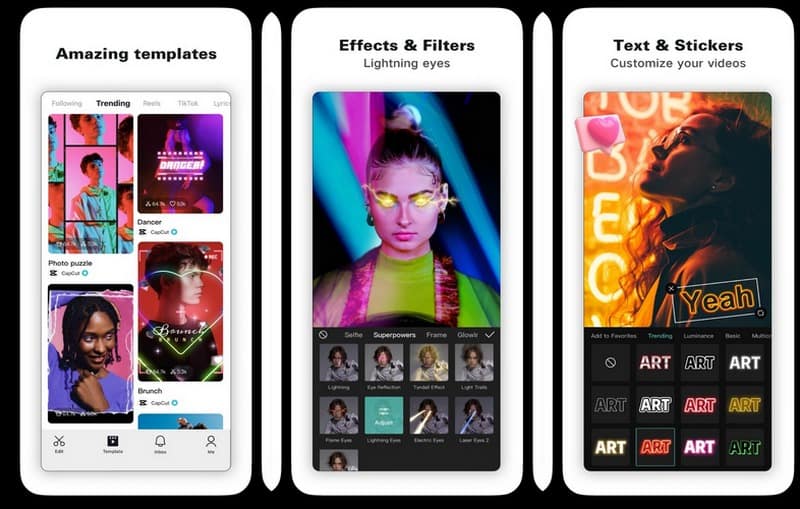
オールマイティーに使える動画編集アプリを探しているなら、「Splice - Video Editor & Maker」に頼ることができます。初心者にも優しいインターフェースでありながら、動画編集に役立つ強力な内蔵機能や編集機能を備えています。動画や画像をトリミング、カット、クロップする作業も手軽に行えます。コントラスト、露出、彩度などの基本的なエフェクトを調整して、動画クリップを細かく仕上げることも可能です。また、動画の速度や長さを変更することもできます。スローモーションから早送りまで、スピードランプを含む再生速度変更のオプションが用意されています。
たとえば、動画に写真を重ねて表示したい場合、このアプリを使えば実現できます。写真を動画にオーバーレイし、マスクを適用して印象的な効果を作ることができます。専用セクションからフィルターを選び、プロジェクト動画の見た目を向上させることも可能です。さらに、クロマキー、グリッチ、ビンテージなどの内蔵エフェクトも搭載されています。加えて、追加した写真や動画ごとに適切な表示時間を設定したい場合は、専用の編集オプションが利用できます。各メディアファイルの速度を調整し、好みに合わせてトランジションを適用することができます。そのほか、テキストを追加し、文字色、サイズ、フォントスタイルなどを自由にカスタマイズすることも可能です。まさに、iPhone向け動画作成アプリとして最適な一本と言えるでしょう。
主な機能:
- 動画の速度を変更:早送りまたはスローモーション。
- 無料で使える楽曲が多数収録されている。
- テキストを追加し、エフェクトやフィルター、トランジションを適用できる。
- 動画の上に写真をオーバーレイできる。
メリット
- 画像や動画を読み込み、好みの長さを設定できる。
- 読み込んだマルチメディアファイルから、画像や動画クリップを素早く結合・整理できる。
デメリット
- 追加の内蔵機能や編集オプションにアクセスするには、サブスクリプション登録が必要。
- プレミアムアカウントでない場合、画面上に広告が表示される。
- アプリ内オーディオに関して、著作権トラブルが発生する可能性がある。
パート2:Android向けおすすめ動画作成アプリ
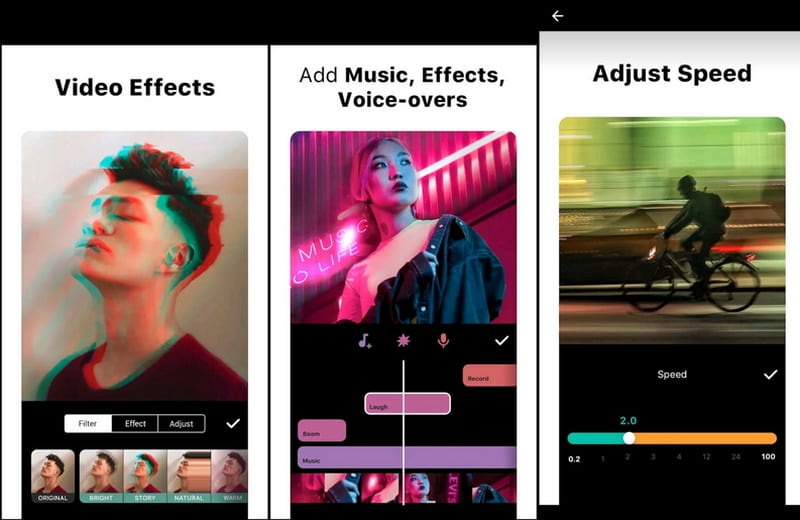
シンプルでありながら編集機能が豊富なアプリほど、理想的なものはありません。テキスト、音楽、トランジション効果、キーフレーム、絵文字、スローモーション、背景ぼかし、動画コラージュなどを追加できます。「Video Editor & Maker - InShot」なら、それらをすべて実行できるのはご存じでしょうか。
InShotは、プロレベルの機能を内蔵した、パワフルな動画編集・作成アプリです。トリム、カット、クロップ、速度変更、結合、分割(動画を複数のクリップに分ける)など、基本的な動画編集が一通りそろっています。動画クリップのアスペクト比や再生時間を調整したい場合にも対応可能です。動画を投稿するプラットフォームの規定に合うアスペクト比を選択できます。また、ニーズに合わせて動画の速度を0.2倍から100倍まで変更できます。
さらに、音楽の追加、ナレーション(ボイスオーバー)の録音、動画からの音声抽出、用意されている効果音の利用も可能です。エフェクトとフィルターのライブラリが内蔵されており、そこから一つ選んで動画に適用できます。また、60種類以上のトランジションが用意されており、視聴者の視線誘導にも役立ちます。まさに、Android向けの無料動画作成アプリの中でも、魅力的な動画を作るための実用的な編集機能を備えた一本です。
主な機能:
- トリム、カット、結合、クロップ、逆再生などの基本的な動画編集機能を搭載。
- ピクチャー・イン・ピクチャー形式のプロジェクトを作成できる。
- 無料の効果音が用意されており、音楽を追加することもできる。
- 多彩なエフェクトとフィルターを搭載。
- 動画にテキストやステッカーを追加できる。
メリット
- プロレベルの機能を備え、動画編集をより楽しくしてくれる。
- 動画編集だけでなく、写真編集やコラージュ・スライドショーの作成にも対応。
- 4K解像度の動画をサポートしている。
デメリット
- ステッカーライブラリに検索ボタンがない。
- 無料版では広告が表示される。
- 無料版では、書き出した動画にウォーターマークが入る。
パート3:おすすめ:デスクトップ向け動画作成ソフト
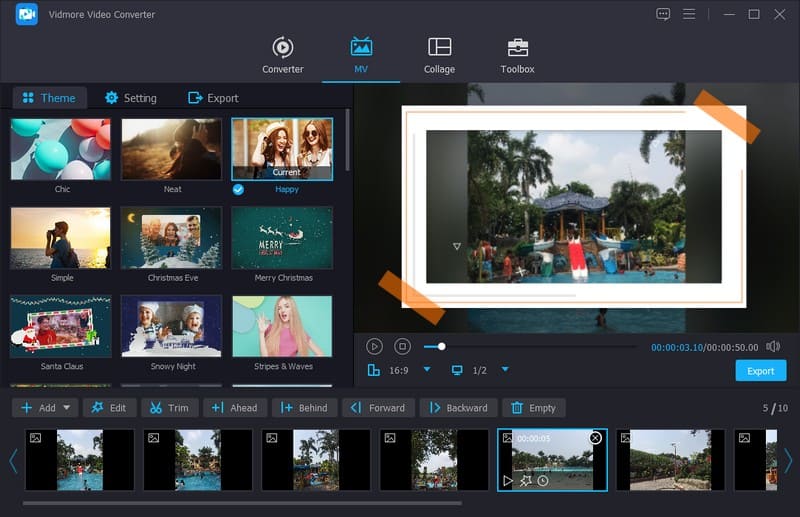
現在では、細部までこだわって編集したい場合、デスクトップでの動画編集のほうが便利になっています。家族や友人と共有するために、完璧で、洗練され、人目を引く動画コンテンツを作りたいと考えているなら、それを実現できる強力なプログラムを選ぶべきです。ここでは、デスクトップで使えるおすすめの動画作成アプリ、Vidmore 動画変換をご紹介します。
Vidmore Video Converterには、コンバーター、コラージュメーカー、ツールキット、MVなど、数多くの内蔵機能があります。中でもMV機能を使うと、マルチメディアファイルを読み込んで、ニーズに合わせた動画プレゼンテーションに仕上げることができます。読み込める画像や動画の数に制限はなく、好きなだけ追加可能です。40種類以上のテンプレートテーマが用意されており、プロジェクトに適用できます。魅力的ではないでしょうか。
この動画作成ソフトには、動画の仕上がりをカスタマイズするための編集オプションも備わっています。動画を時計回りや反時計回りに回転させることができます。不要な部分がある場合は、手動でクロップするか、特定のクロップ範囲を指定することも可能です。必要に応じてアスペクト比を選択することもできます。さらに、明るさ、コントラスト、彩度、色合い(色相)といった基本的なエフェクトを調整できます。外観を向上させるために、用意されているフィルター一覧から好みのフィルターを選んで適用することもできます。テキストや画像を追加して、ウォーターマーク(透かし)を埋め込むことも可能です。
上記に加えて、動画の冒頭や最後にテキストを追加することもできます。また、元の音声をそのまま使用するか、背景音楽を重ねるかを選択できます。さらに、動画を書き出す前に、形式、解像度、フレームレート、画質を自由に指定できます。素晴らしいと思いませんか。この動画作成ソフトを使えば、理想とする高品質な動画コンテンツを作成できます。
パート4:動画作成アプリに関するよくある質問
Spliceはウォーターマークを残しますか?
Spliceでは、アプリの無料版だけを使用している場合、完成した動画にウォーターマーク(透かしロゴ)が挿入されます。
InShotには制限がありますか?
アプリのプレミアム版をご利用いただくと、エフェクト、フィルター、トランジションなどを無制限にお使いいただけます。また、出力される動画にはウォーターマーク(透かしロゴ)は入りません。
Vidmore Video Converterがサポートしている最大解像度はどのくらいですか?
Vidmore Video Converter は、360p、720p、HD、2K、4K など、さまざまな解像度をサポートしており、最大で 8K まで対応しています。
まとめ
ここまでで、iPhoneとAndroid向けのおすすめ動画作成アプリを知ることができました。どのアプリもそれぞれの強みがあり、充実した内蔵機能や編集オプションによって、優れたユーザー体験を提供してくれます。しかし、追加できる動画数に制限のないデスクトップ版の動画作成ソフトを探しているなら、Vidmore Video Converterにお任せください。このデスクトップ向け動画作成ソフトには、数多くの編集機能やオプションが内蔵されており、オリジナリティあふれる動画コンテンツを制作できます。