動画ファイルに最適な圧縮形式を分析し、動画サイズを小さくする
大容量のファイルを保存しつつ、高い画質も維持できる最適な動画形式はどれか、と疑問に思うかもしれません。高品質でありながらファイルサイズを最小限に抑えられる形式は数多く存在します。つまり、画質を犠牲にせず、たくさんの動画を保存できるということです。
ここでは、おすすめの圧縮動画形式を取り上げ、あなたのニーズに最も適した形式を見極められるようにお手伝いします。さらに、それぞれの長所と短所も挙げて詳しく解説します。記事を読み進めて、ここで取り上げる動画形式がどれなのかを確認してみてください。

パート 1.最適な動画圧縮形式と動画形式の選び方
前述のとおり、画質を落とさずに動画ファイルサイズを小さくできるコーデックと圧縮方式を採用しているかどうかで、圧縮動画形式の良し悪しを見分けられます。こうした利点を備えた代表的な形式には、AVI、WMV、H.264、MP4 などがあります。ただし、万能の標準は存在しない、というのが一般的な考え方です。圧縮動画形式についても同様で、すべてのユーザーの基準を満たす形式はありません。したがって、適切な圧縮形式を選ぶには、再生に使うデバイスと自分の要件を結び付けて検討する必要があります。
形式によって、画質を保ったままファイルを圧縮するためのアルゴリズムや手法が異なります。ここからは、代表的な高圧縮動画形式 4 種類を詳しく見ていきましょう。
WMV
WMV(Windows Media Video)形式は、Microsoft 社が管理している圧縮形式です。インターネット配信アプリケーションや PC(パソコン)上の動画コンテンツを扱うために設計された Windows Media フレームワークに属します。そのため、インターネットストリーミングに最適な動画圧縮形式として高く評価されています。この動画形式は、大きなファイルを圧縮してサイズを小さくしつつ、インターネット上での再生を考慮した品質を保てるのが特徴です。言い換えると、ディスク容量をあまり消費せず、元に近い画質を維持できるということです。メール送信や、ファイルサイズに制限があるプラットフォームで大容量動画を送るのに最適な、圧縮に向いた動画形式といえます。
長所:
- 元の画質を保ちながら、必要な容量をほとんど取らない。
- Web 動画に最適で、読み込みが速い。
- 有名なマルチメディアプレーヤーに対応している。
短所:
- Microsoft Zune では再生できない。
- 多くの Apple および Linux 向けメディアプレーヤーでは WMV は再生できない。
MP4
MP4 も、動画を圧縮するのに最適な形式といえます。デジタル動画と音声に加え、画像や字幕も 1 つの小さなファイルにまとめて保存できるからです。この形式は柔軟性が高く、ほぼすべてのプレーヤーやデバイスでメディア情報を同期できるため、マルチメディアファイルの編集や管理に適しています。さらに、DVD に匹敵する画質を、圧縮された小さなファイルサイズで実現できます。モダンなデバイスやガジェットでは、事実上の汎用動画形式としてスムーズに再生できます。さらに、オンライン動画配信サイトの多くが、インターネット配信の標準動画形式として MP4 を採用しています。
長所:
- ほとんどすべてのプレーヤーやデバイスで再生できる。
- 静止画像、シーンの説明、各種ディスクリプターを保存できる。
- インターネット動画配信の標準的な動画形式である。
短所:
- 編集には向かない。
- メタデータを簡単に削除できるため、MP4 を不正に配布することが可能になってしまう。
AVI
AVI は Audio Video Interleaved の略で、音声と動画を同期再生するために設計されたマルチメディアコンテナ形式であり、高品質な圧縮ファイルを扱えます。同形式は Microsoft が 1992 年 11 月に開発したもので、主に映画やテレビ番組の保存に使われてきました。さまざまな用途に対応するため、現在も圧縮方式が継続的に更新されています。そのため、多くの動画がこの形式を採用しています。AVI 形式には使用されるコーデックの種類に応じて、さまざまな圧縮パラメーターが存在します。したがって、どの圧縮方式を使っているか、どの種類の AVI 動画なのかを把握することが重要です。また、動画圧縮形式の中でも、AVI は DVD より多くのストレージを必要とする場合がある点にも注意が必要です。
長所:
- 多くの電子機器で AVI 形式に対応している。
- さまざまな種類のメディア情報を格納できる。
- 多くのカメラブランドで標準形式として採用されている。
短所:
- ディスク容量を多く消費する。
- iTunes では利用できない。
H.264
もう一つ、動画ファイルの圧縮に優れた形式として挙げられるのが H.264/AVC です。多くのエンコード出力で採用されている圧縮形式であり、低ビットレートでも高品質な動画ストリームを実現できます。特筆すべきは、配信市場におけるパフォーマンスの高さです。Blu-ray ディスクの再生などが好例でしょう。さらに、ブラウザー、モバイルデバイス、スマートテレビなどにも適しており、その高い汎用性から広く利用されています。
長所:
- さまざまなデバイスやプレーヤーに最適な圧縮動画形式。
- 小さなファイルサイズで高画質な動画を提供できる。
- Blu-ray ディスクやケーブル放送に適している。
短所:
- HDR や 4K 動画では再生品質が十分でない場合がある。.
- 圧縮によって画像品質が損なわれることがある。
パート 2.高画質を保ったまま動画を圧縮する方法
誰もが、画質を落とさずに動画を圧縮したいと考えるのは間違いありません。そのためには、処理を的確にこなせる信頼性の高いツールが必要です。Vidmore 動画変換 は、高い圧縮率と安定した動作速度を備え、動画パラメーターを調整できます。出力解像度や出力形式の選択、複数ファイルの一括圧縮も可能です。
- 4K UHD と 1080p HD の圧縮および変換に対応している。
- 圧縮率、動画解像度、出力形式をカスタマイズできる。
- オーディオトラックを追加または削除します。
- 動画をトリミング、結合、回転、クリップします。

可逆圧縮の動画形式について、作業を始める際のおおよその手順を以下に示します。
手順 1.プログラムを入手
まず、プログラムを入手します。ページ上部の無料ダウンロードボタンをクリックすれば入手できます。続いて、パソコンにインストールして起動してください。
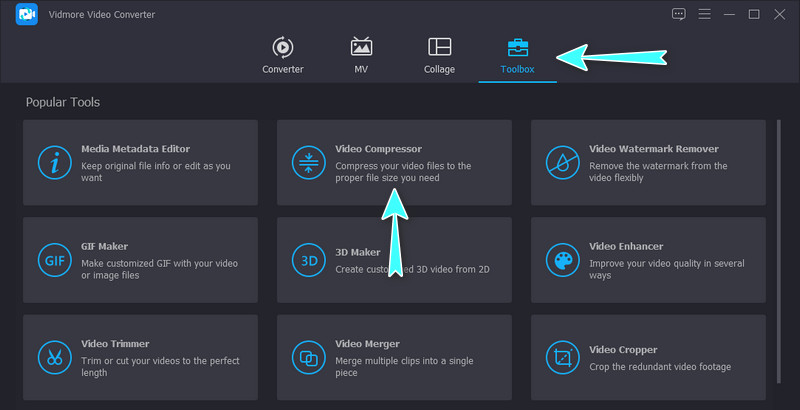
ステップ2. Video Compressorにアクセス
動画圧縮機能は、ツールボックスタブからアクセスできます。メニューの中からビデオ圧縮を選択してください。
ステップ 3.動画ファイルを読み込む
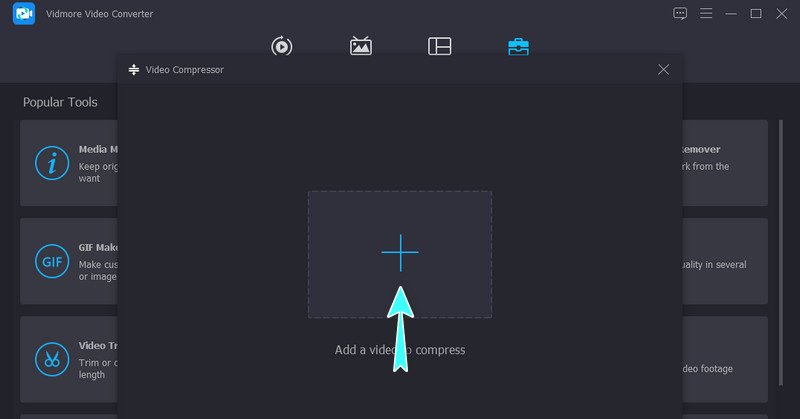
次の画面でプラスボタンをクリックします。すると、パソコン上のフォルダーが開きます。圧縮したい動画を探して選択し、アップロードしてください。
ステップ 4.圧縮処理を開始する
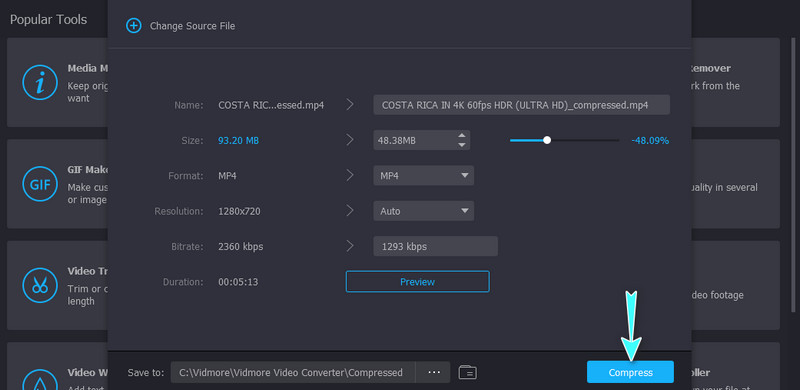
アップロードが完了すると、圧縮オプションを表示するウィンドウが開きます。圧縮スライダーを動かして、希望の圧縮率に設定します。あわせて動画解像度や出力形式、ファイルサイズもニーズに応じて指定できます。設定が終わったら、圧縮ボタンを押して圧縮を開始します。圧縮された動画ファイルは、あらかじめ指定した出力先フォルダーに保存されます。
パート 3.最適な動画圧縮形式に関する FAQ
最もファイルサイズが小さくなる動画圧縮形式はどれですか?
おそらくMP4です。高い圧縮率を持ちながら高画質の動画を提供できるH.264(HEVC)コーデックを使用しているためです。さらに、MP4は汎用性が高く、さまざまなデバイスで再生できる形式です。
MP4 より小さい動画形式はありますか?
MPEG-4 と比べて、WMV は約 2 倍の圧縮率があります。そのため、ハードディスク上の保存に必要な容量を大幅に減らせます。また、メールで動画を送信する際にも利用できます。
MKV は圧縮できますか?
MKV ファイルを圧縮することは可能です。ただし、この形式自体がすでに高圧縮であるため、さらに圧縮しても大きなメリットは得られません。
まとめ
まとめると、最適な動画圧縮形式はニーズによって異なります。要件や用途にぴったり合う形式がそれぞれ存在します。この記事を通じて、どのような場面でどの形式を使えばよいかが理解できたはずです。一方、画質を極力保ったまま圧縮したい場合には、Vidmore Video Converter が心強い味方となるでしょう。