モバイル向けに最適化された魅力的なコンテンツを作るための縦向き動画編集ソフト6選
InstagramやTikTokのようなアプリにある、画面が上下に長い動画を思い浮かべてみてください。あれがいわゆる縦向き動画です。ときどき、そのような動画をもっと特別なものにしたくなることがありますよね。プロのように、かっこいい演出を加えたり、見た目をきれいに整えたりできます。そして、そのために役立つのが縦向き動画編集ツールです!今日は、このツールが普通の動画を、思わず目を引くすてきな動画へと変身させる方法を学びます。これから、簡単かつ楽しくイケてる縦向き動画を作れる「縦向き動画編集」の世界へ出かけましょう!

Part 1. おすすめの縦向き動画編集ソフトレビュー
1. Vidmore Video Converter
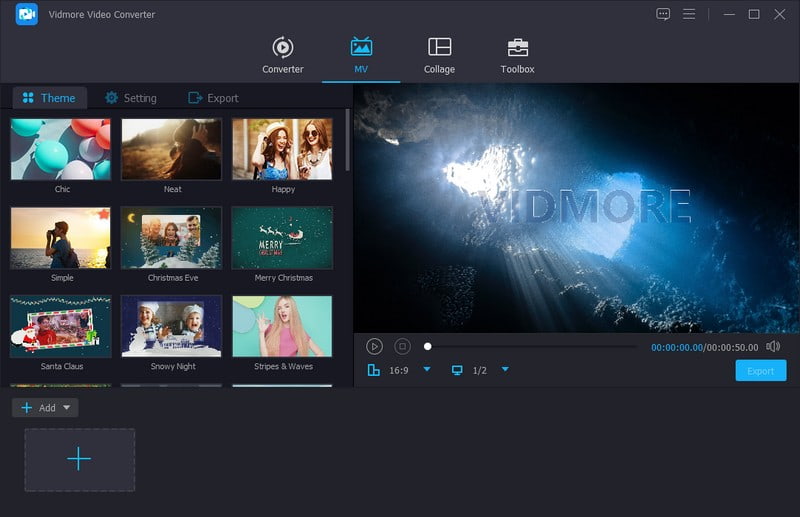
縦向き動画を簡単に編集できる方法をお探しですか?Vidmore 動画変換を使えば、動画編集をシンプルに行えます。初心者にも経験者にも最適な、縦向き動画編集に特化したベストツールの一つです。Vidmore Video Converterは分かりやすいインターフェースを備えており、専門的なIT知識は不要です。縦向き動画を読み込めば、すぐに編集を始められます。
Vidmore Video Converterは、縦向き動画用に幅広い編集機能を提供します。縦長のフォーマットに合わせて、映像をクロップ(切り抜き)、回転、トリミングできます。さまざまなフィルターも用意されており、動画の見た目をより魅力的に仕上げられます。プリセットの中から選ぶことも、細かい調整を行って自分好みのルックを作ることも可能です。さらに、縦向き動画にテキスト、キャプション、ウォーターマークを追加できます。フォント、サイズ、スタイルを選んで、伝えたいメッセージを目立たせられます。Vidmore Video Converterは、編集後の縦向き動画の画質をしっかりと保ちます。
2. Premiere Pro
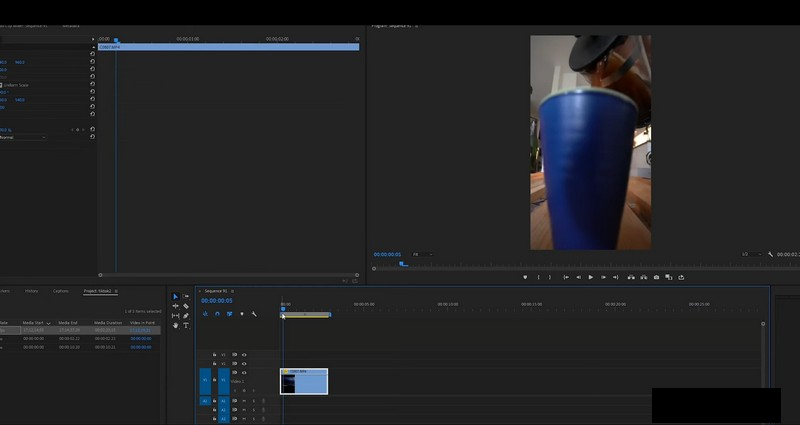
TikTokのような縦向き動画を編集してみたいですか?Adobe Premiere Proなら、縦向き動画編集を行えます。このプロ向け動画編集ソフトを使えば、印象的な縦向き動画を制作できます。縦向きクリップのトリミング、カット、並べ替えが可能です。
さらに、色の調整やトランジションの追加で、仕上がりをより洗練させられます。特殊効果やトランジション、グラフィックを加えることで、縦向き動画をより魅力的でユニークなものにできます。そのほか、縦向き動画内の音声も編集できます。たとえば、背景ノイズの除去、BGMの追加、音量レベルの調整などが含まれます。
3. DaVinci Resolve
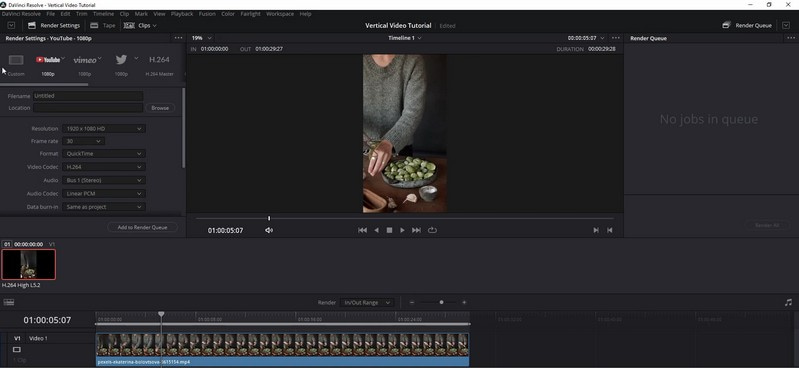
DaVinci Resolveは、プロも使用する高機能な動画編集ソフトです。多機能でありながら使いやすく、縦向き動画の編集にも最適です。縦向き動画クリップをトリミング、カットし、並べ替えることができます。色の調整、トランジションの追加、ビジュアルエフェクトの適用も可能です。さらに、縦向き動画にテキスト、タイトル、グラフィックを追加できます。
このソフトには多彩な特殊効果やトランジションが搭載されています。加えて、高品質なエクスポートにも対応しており、編集した縦向き動画をSNSプラットフォーム上で美しく表示できます。DaVinci Resolveを使えば、見る人を惹きつける縦向き動画コンテンツを制作するためのツール一式が手に入ります。
4. iMovie
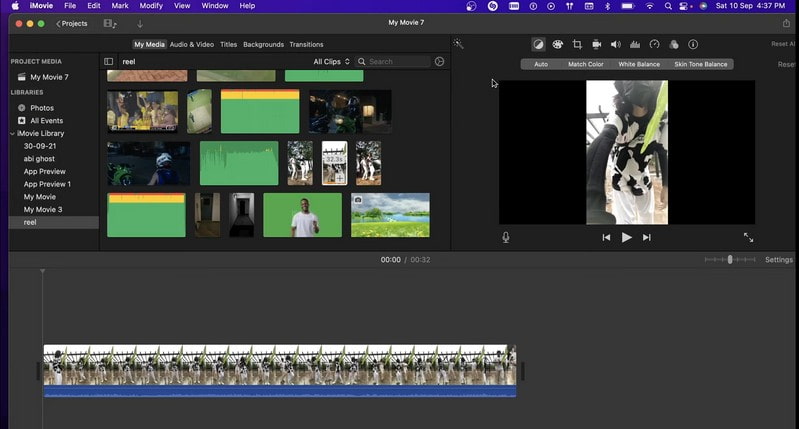
Mac向けに使いやすい動画編集ソフトをお探しなら、iMovieを利用できます。特にSNS向けの縦向き動画編集に対応した、優れた無料ツールの一つです。高度な編集経験がなくても、縦向き動画の作成と編集が行えます。シンプルなインターフェースで、縦向き動画クリップのトリミングや並べ替えが簡単にできます。さらに、テキスト、タイトル、キャプションの追加も可能です。BGMを挿入して動画をより印象的に仕上げることもできます。
そのうえ、iMovieにはさまざまなクリエイティブなテンプレートやトランジションが用意されています。編集した動画は縦向きのまま書き出し、SNSで共有できます。Macで手軽に縦向き動画を作成したい方にとって、ストレスなく扱えるプログラムです。
5. OpenShot Video Editor
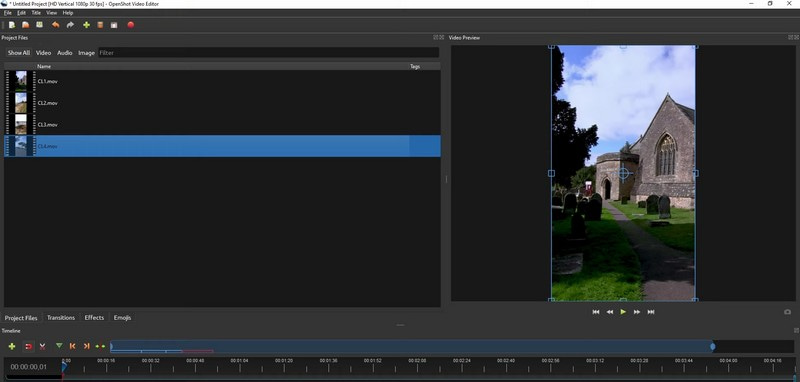
OpenShot Video Editorは、縦向き動画を編集できる無料の動画編集ソフトです。操作はシンプルで誰でも使いやすく、高度な技術がなくても見栄えのよい縦向き動画を編集できます。テキストの追加や、滑らかな画面切り替えを実現するトランジションの挿入といったツールを備えています。さらに、音量調整や音楽・効果音の追加など、オーディオ編集機能も利用できます。OpenShotは多様な書き出しオプションに対応しており、編集した縦向き動画をさまざまな形式や解像度で保存できます。
6. Kapwing
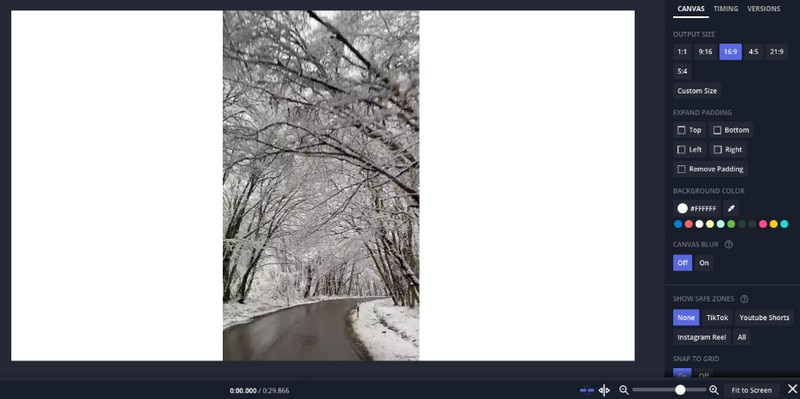
ソフトをインストールせずに使えるオンラインの縦向き動画編集ツールをお探しなら、Kapwingを利用できます。シンプルさこそがKapwingの特長で、誰にとっても扱いやすい選択肢となっています。インターフェースはわかりやすく、縦向き動画の編集が簡単に行えます。
Kapwingには、トリミング、カット、クリップの結合といった基本的な動画編集ツールが揃っています。これにより、仕上がりの整った縦向き動画を作成できます。また、テキストや字幕を追加して、縦向き動画をより分かりやすくすることも可能です。さらに、テンプレートやエフェクトのライブラリも用意されており、専門知識がなくても動画にクリエイティブな要素を加えられます。
Part 2. 縦向き動画を編集する方法
1. Windows&Macでの方法
Vidmore Video Converterを使って縦向き動画を編集できます。そのためには、まずプログラムをPCにインストールして起動します。続いて、MVタブに移動し、(+)ボタンをクリックして縦向き動画を読み込みます。その後、[編集]ボタンを押して編集機能にアクセスします。[回転&クロップ][エフェクト&フィルター][ウォーターマーク][オーディオ]などのオプションを利用できます。編集が完了したら、OKボタンをクリックして変更を適用します。
テーマタブと設定タブでは、必要に応じてテーマやオープニング/エンディングタイトル、BGMを追加できます。準備が整ったら、エクスポートに進み、開始ボタンをクリックして編集した縦向き動画を保存します。
2. iPhoneでの方法
iPhoneで縦向き動画を編集するには、iMovieを使用できます。iMovieアプリを起動し、(+)ボタンをタップして、ムービーを選択します。ムービーを作成ボタンをタップし、編集したい動画を選びます。タイムライン上の動画をタップします。
黄色の枠を使って、不要な部分をトリミングまたは削除します。タイムライン上部の(+)ボタンをタップし、テキストを選択します。テキストを入力してカスタマイズし、動画上の好きな位置にドラッグします。さらに(+)ボタンをタップしてオーディオを選び、楽曲を追加します。音量バーをタップしてスライドさせることで音量を調整します。作業が終わったら、再生ボタンをタップして、編集した縦向き動画をプレビューします。
Part 3. 縦向き動画編集に関するよくある質問
CapCutで縦向き動画を編集できますか?
はい、CapCut では縦向き動画を編集できます。CapCut は多機能な動画編集アプリで、さまざまなアスペクト比の動画を編集することができます。編集したい、または作成したい縦向き動画がある場合、CapCut を使えば簡単に行えます。アプリを開き、縦向き動画をインポートして、自分の目的に合うように編集してください。
自分の目的に合った縦向き動画編集ソフトは、どのように選べばよいですか?
自分の動画で何をしたいのかを考えてみましょう。いくつかの異なる編集ソフトを試してみて、自分にとって一番使いやすく、やりたいことに合うものを探してください。そうすることで、自分のニーズや好みの編集スタイルに合った最適な編集ソフトを見つけることができます。
縦向き動画を編集すると、画質に違いは出ますか?
編集後の動画の見え方は、主に選んだ編集ソフトと最終的な書き出し(保存)方法によって決まります。通常、優れた編集ソフトを使えば、編集が終わった後でも動画の画質やクリアさをしっかり保つことができます。
まとめ
市場で頼りになるおすすめの縦向き動画編集ツールについて学びました。これらのツールは、縦向き動画を魅力的に仕上げるための多彩な機能と編集ツールを備えています。
初心者から上級者まで使えるベストな縦向き動画編集ソフトをお探しなら、Vidmore Video Converterがおすすめです。縦向き動画専用の編集機能を搭載しており、SNSやその他のプラットフォーム向けに、目を引く縦向き動画を作るのに最適な選択肢です。