Windows・Mac・モバイル向けスローモーション動画編集ソフト
スローモーション動画の使用は、今やあらゆる場面で見られます。あなたが目にしている映像の一部には、高い確率でスローモーションが含まれているでしょう。ハリウッドのアクション映画でも、自然界のドキュメンタリーでも、スポーツ中継でも、多くの作品にスローモーションが取り入れられています。スローモーション効果は、状況に劇的な強調を与えられる有用なテクニックです。そのため、スローモーション機能を自分のデバイスに備えておくことは非常に重要と言えます。本記事では、さまざまなデバイスでダウンロードして使える人気のスローモーション動画作成ツールをいくつか紹介します。
パート1.おすすめのスローモーション作成ソフト
まずはデスクトップ向けの動画編集ソフトについて説明します。これらは最も多機能なアプリであり、さまざまな方法で動画の速度を落とすのに役立ちます。
1. Vidmore Video Converter
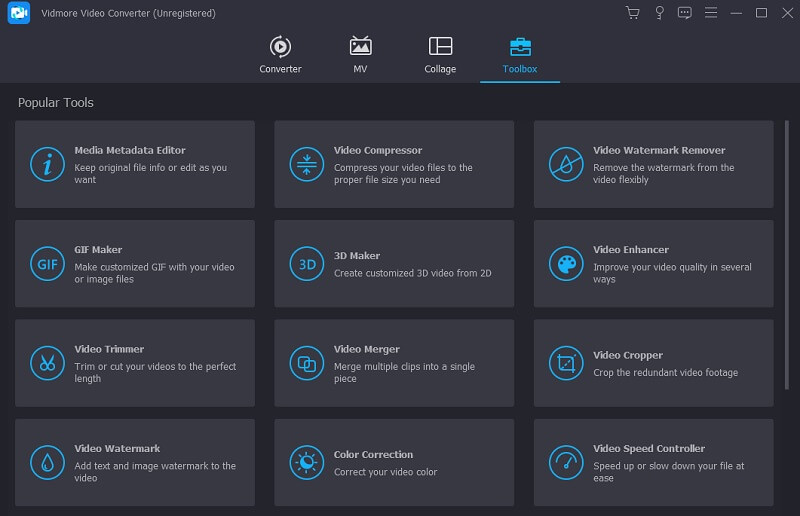
Vidmore 動画変換を使えば、直感的なインターフェースと強力な機能により、これまでになく簡単に動画を作成できます。このプログラムの最大の利点は、シンプルで分かりやすいユーザーインターフェースにあり、動画編集の世界を始めたばかりの初心者にとって理想的な点です。面倒な技術マニュアルを読み込んだり、チュートリアルを視聴したりする必要はありません。デザインが非常にシンプルなので、クリップをインポートすればすぐに作業を開始できます。一方で、Vidmore Video Converterには豊富な機能とエフェクトが搭載されており、上級者でも満足できる内容になっています。他の動画編集ソフトと異なり、煩雑な計算をしたり、数値を手入力したりする必要はありません。Vidmore Video Converterでは、用意されたオプションの中から希望する再生速度を選択するだけで、すべての準備が整います!download-links
2. PowerDirector
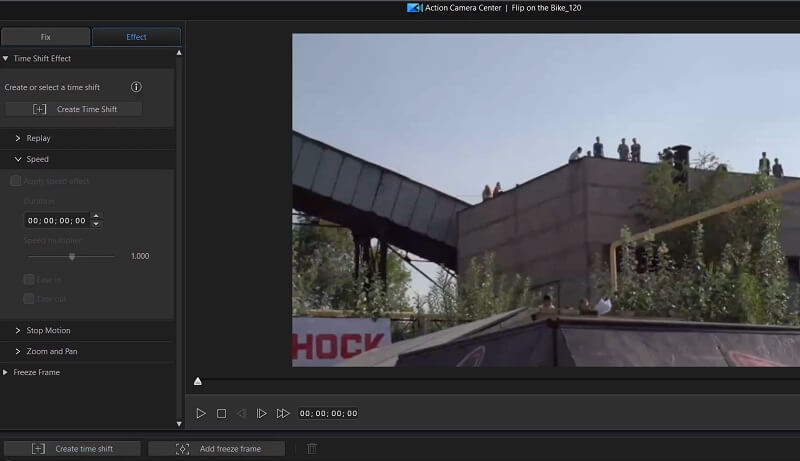
PowerDirectorは、一般ユーザー向けの使いやすさと、プロフェッショナル向け動画編集ソフトの高い機能性を一つにまとめることで、あなたのアイデアを形にします。MacでもPCでも、ユーザーは高性能なレンダリング、使いやすいインターフェース、多彩なエフェクトを利用できます。初心者の映像作家やビデオグラファーにとっても非常に有用なツールです。PowerDirectorはスピードと精度の両面で他の追随を許しません。シンプルなユーザーインターフェースのおかげで、動画の速度調整はマウスクリック一つで完了します。タイムライン上の任意の動画クリップの速度を変えるには、クリップの端をコントロールクリックしてドラッグするだけです。これにより、再生を速くしたり遅くしたりできます。クリップの長さを調整することで、その再生速度を変更できるわけです。さらに、スローモーション効果を作成できるだけでなく、PowerDirectorではスピードランプ(速度の緩急変化)も簡単にデザインできます。
3. Adobe After Effects
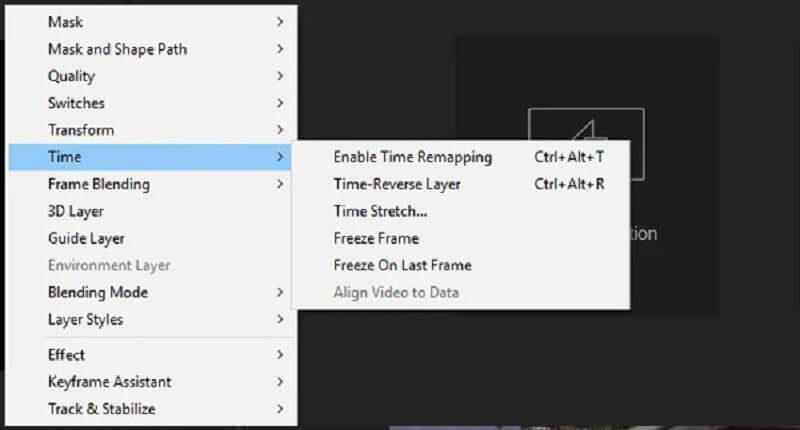
Adobeが開発したAfter Effectsは、非常に高性能なポストプロダクション用ツールです。このソフトはプロや経験豊富なホビーユーザーを想定して設計されているため、初心者にとってインターフェースは決して分かりやすいとは言えません。また、After Effectsのレイアウトは、多くの動画編集ソフトに慣れたユーザーが普段目にするものとはやや異なります。Adobe製品を一度も使ったことがない場合、After Effectsのインターフェースに慣れるまでには時間と労力が必要になるでしょう。Adobe After Effectsは、多彩で便利な機能を備えた優れた製品です。さらに、さまざまな調整オプションを利用できる、扱いやすいスローモーション効果作成機能も搭載されています。アマチュアの域を超えたい人にとっては、非常に有力な選択肢となるでしょう。一方で、たまに動画をスローにできれば良い程度であれば、このソフトはやや複雑すぎる上にコストも高く、ニーズに見合わない可能性があります。
4. MiniTool MovieMaker
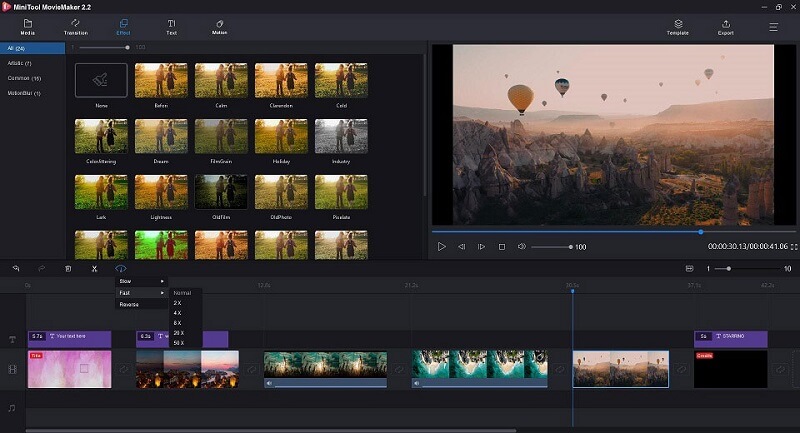
MiniTool MovieMakerは、Windowsパソコンで動画の画質を落とさずにスロー再生にできる無料プログラムです。MiniTool MovieMakerが用意している6種類の速度(通常、0.5倍、0.25倍、0.1倍、0.05倍、0.01倍)から選択することで、よりゆっくりとしたペースで視聴できるよう、映像を減速させることができます。
動画をスローにした後は、画面下部にある再生ボタンをクリックして、その効果をプレビューできます。さらに、トランジション、フィルター、字幕、アクション、テンプレートなどを動画や画像ファイルに追加できる、多彩な機能も備えています。より良い動画を制作するための最適なプログラムには、動画編集に加えて、画像やテキストを編集できる機能が含まれているべきでしょう。
5. Slow Motion Video Maker
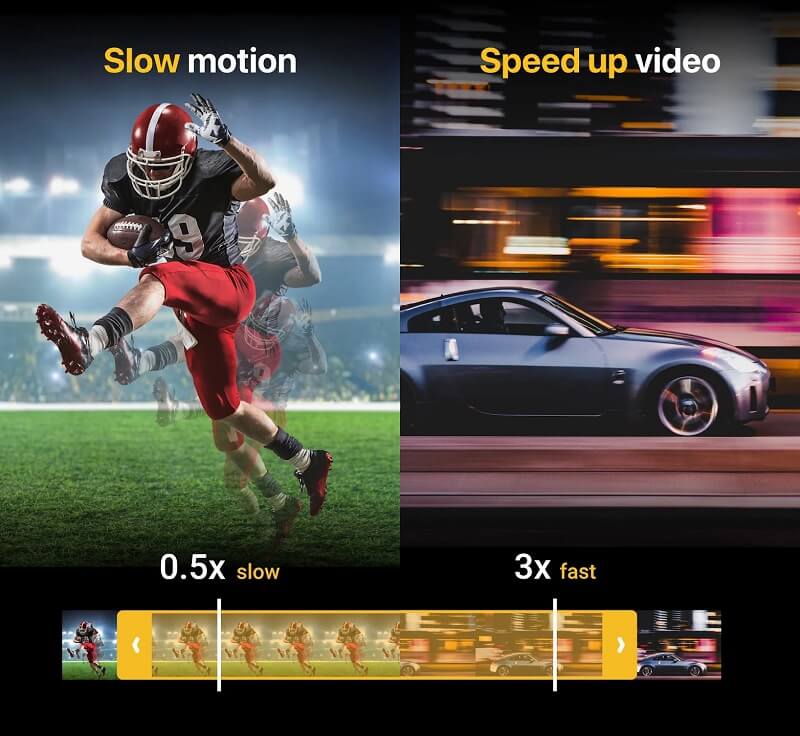
このアプリの主な機能は、動画の再生速度を変更できるようにすることです。スローモーション(スローモー)効果や倍速再生など、さまざまな速度効果を作成するためのオプションが用意されています。開発者は、最近になって動画カッター、音声の削除、逆再生といった編集機能も追加しました。Slow Motion Video Makerの機能は限定的で、高度な編集機能は搭載されていません。その一方で、インターフェースは非常に直感的で使いやすく、ユーザーからの評価も高くなっています。
パート2.比較表
| 機能 | Vidmore Video Converter(ビドモア・ビデオコンバーター) | PowerDirector(パワーディレクター) | Adobe After Effects | MiniTool MovieMaker | Slow Motion Video Maker |
| シンプルで基本的な編集ツールを備えている | はい | いいえ | いいえ | はい | はい |
| 動画をスロー再生または倍速再生できる | はい | はい | はい | はい | はい |
| その他の編集ツールを含んでいる | はい | はい | はい | はい | いいえ |
パート3.スローモーション動画作成ソフトに関するFAQ
Slow Motion Video Makerの利用料金はいくらですか?
Google Play から入手できる「Slow Motion Video Maker」アプリは、無料でダウンロードして使用することができます。ユーザーは、このアプリをダウンロードまたは使用するにあたって、いかなる形でも一切の制限を受けません。
PowerDirectorはどのファイル形式に書き出せますか?
PowerDirector は、MPEG-4 や H.264 など、さまざまな動画ファイル形式の読み書きに対応しています。さらに、DVD や Blu-ray ディスクを作成するために必要なツールがあらかじめ搭載されています。
スローモーションには何フレーム必要ですか?
現代的なカメラでは、フレームレートを幅広い値に設定することができます。多くのハイアマチュア向けカメラは少なくとも毎秒60フレームに対応しており、動きを平均的な速さの半分にまで抑えることができます。近年では、毎秒120フレームまで到達できる機種も多く、特殊用途のカメラではそれよりはるかに高いフレームレートに達する場合もあります。何を撮影したいかによって、必要となるフレームレートは決まります。
まとめ
以上がスローモーション動画編集向けアプリです。一般的に、デスクトップ向けのスローモーション動画ソフトは、機能面でより包括的です。一方、iPhoneやAndroidといったモバイルデバイス向けのスローモーション動画アプリは、機能がよりシンプルで基本的なものが中心です。その中で、必要な機能を一通り備え、なおかつ分かりやすいインターフェースを持つスローモーション動画編集ソフトを探しているなら、Vidmore Video Converterが最適な選択となるでしょう。今すぐ気になるファイルを選んで操作を始めてみてください。