3つのピクチャービデオメーカー+操作ガイドを紹介
写真や動画コレクションから何かを作りたいと思いませんか?その方法があります。お持ちのマルチメディアファイルを、ワクワクするようなクリエイティブなコンテンツに変えることができるのです。それに加えて、大切な思い出を家族や友人と共有するのに最適な方法でもあります。だからこそ、写真を振り返りたいときには、すべてを1つのフレームの中で見ることができます。この方法を学びたいですか?本記事では、フォトビデオメーカーと、その簡単な手順をご紹介します。この記事にはお伝えしたいことがたくさんありますので、ぜひ最後までお付き合いください。

ページコンテンツ
パート1.パソコン向けフォトビデオメーカー
制限なく写真や動画を追加できるプログラムをお探しですか?それに加えて、さまざまな編集オプションを使ってプロジェクトをカスタマイズすることもできます。Vidmore 動画変換が、これらすべての条件を満たしていることをご存じでしたか?まさにこれは、マルチメディアファイルを見事なプレゼンテーションに変えてくれる、最高のフォトビデオメーカーです。
このプログラムには、プロジェクトに適用できる多数の完成済みテーマが用意されています。テキストや音楽を追加できるか気になりますか?その答えはイエスです。冒頭と締めのテキスト、そしてお好みの音楽を挿入できます。さらに、回転、トリミング、エフェクトやフィルター、ウォーターマークなど、その他の編集オプションも使用できます。
- 画像や動画を数の制限なく追加可能。
- 冒頭および最後の部分にテキストを挿入できる。
- 好みの音楽を追加できる。
- 複数の完成済みテーマ、エフェクト、フィルターを搭載。
- プロジェクトをカスタマイズするのに役立つ編集ツールを多数搭載。

Vidmore Video Converterを使って、音楽付きの写真動画を作成する方法を学びましょう。
ステップ1. まずプログラムをダウンロードしてインストールし、すべての機能にアクセスできるようにします。プログラムを開き、上部メニューバーからMVを選択します。その後、+ のAddボタンを押して使用する写真と動画を追加します。マルチメディアファイルを追加したら、好みの順番に並べ替えることができます。
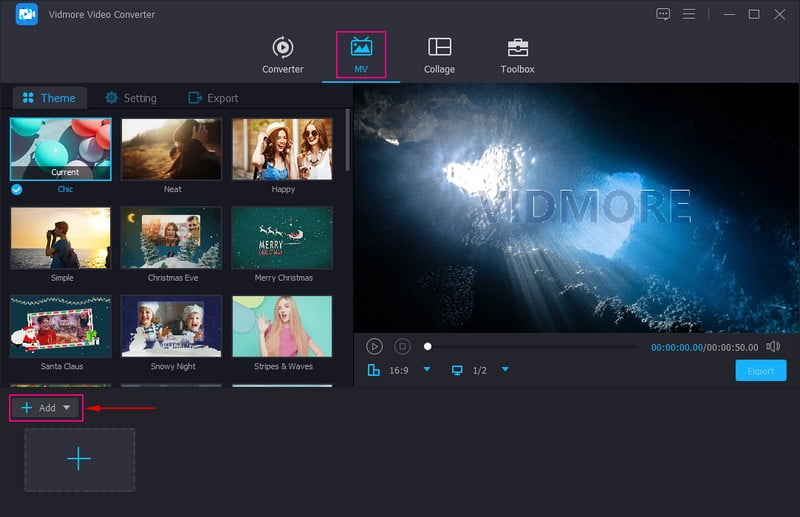
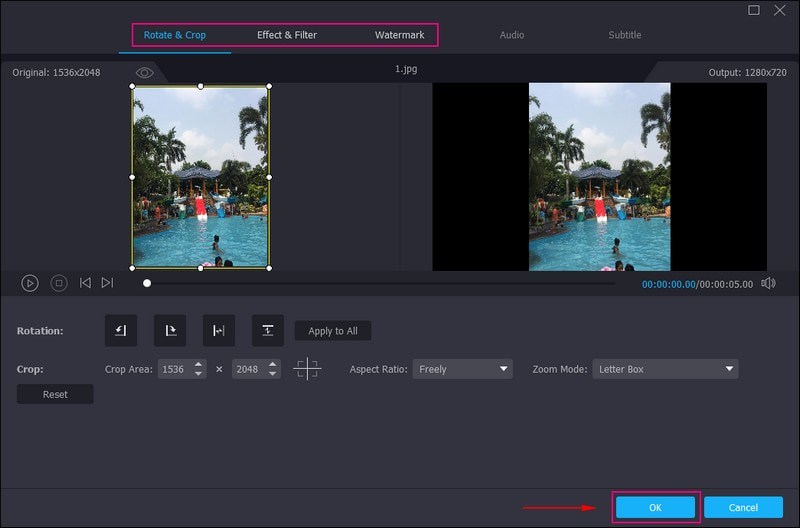
ステップ2. 取り込んだファイルの上にあるEditボタンをクリックすると、各種編集オプションがある新しいウィンドウが開きます。ここで、マルチメディアファイルを回転・トリミングしたり、エフェクトやフィルターを適用したり、画像またはテキストのウォーターマークを埋め込んだりできます。
注意: 変更内容を保存するには、操作のたびにOKボタンをクリックしてください。
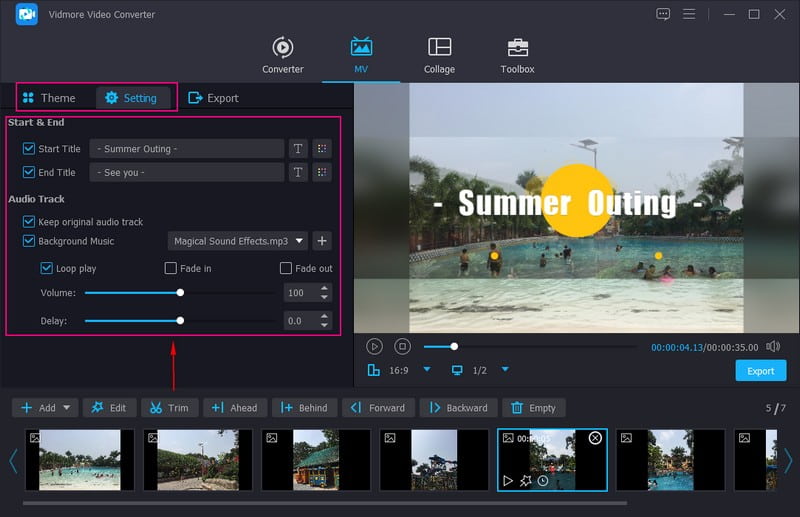
ステップ3. Themeに移動し、一覧から好みのデザインを選択します。選んだテーマは、すぐにプレビュー画面に反映されます。次にSettingsとStart & Endに進み、プロジェクトにテキストを挿入し、テキストの色やフォントスタイルなどを選択します。また、音声を入れたい場合は、Background Musicにチェックマークを入れます。さらに、好みに合わせて音量(Volume)や音の遅延(Delay)も調整できます。
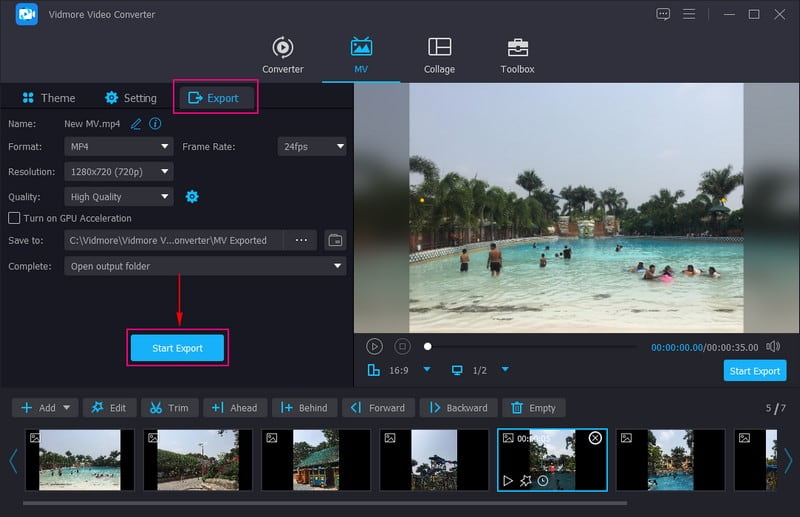
ステップ4. 最後に、Exportオプションに進み、ファイル名を入力し、動画の形式・画質・フレームレート・解像度を変更します。内容に問題がなければ、Start Exportをクリックして、写真と動画の出力を保存します。
パート2.無料オンラインフォトビデオメーカー
たとえば、端末に何もダウンロードせずにオンラインで作業を完了させたい場合もあるでしょう。そのような場合には、Clideo - Video Maker をおすすめします。これは、音楽付きの無料オンラインフォトビデオメーカーで、さまざまなマルチメディアファイルを使ってプレゼンテーションを作成できます。音楽を追加し、プロジェクトに挿入した各ファイルごとに再生時間を設定することが可能です。さらに、各種SNSプラットフォーム向けの解像度プリセットも用意されています。
主な機能:
- 最新のあらゆる音声・画像・動画フォーマットに対応。
- アップロードされたファイルは保護される。
- ユーザーは音楽を追加できる。
- 画像や動画の再生時間を設定できる。
Clideo のビデオメーカーで写真と動画のプロジェクトを作成する手順をご紹介します。
ステップ1. ブラウザで Clideo - Video Maker の公式サイトにアクセスします。その後、画面中央の + Choose Filesをクリックして、画像または動画ファイルをインポートします。
注意: 画像または動画ファイルのインポート速度は、インターネット接続の安定性によって異なります。
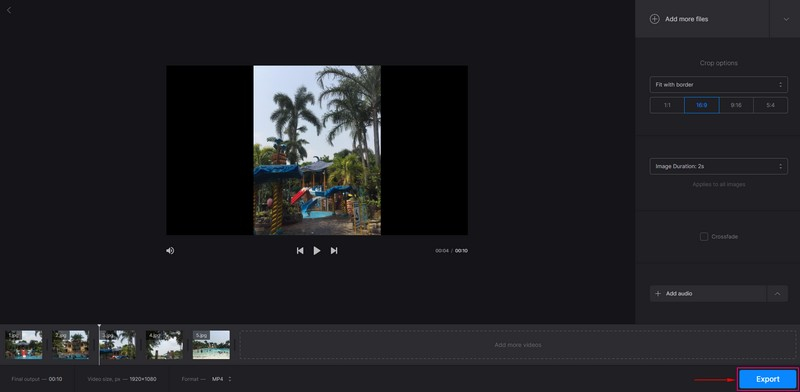
ステップ2. 画像または動画ファイルのアップロードが完了したら、好みの順番に並び替えることができます。次に、オーディオを追加し、音量を設定します。好みに応じて音量を上げたり下げたりできます。各ファイル間の切り替えをスムーズにしたい場合は、クロスフェードのチェックボックスをオンにすることもできます。
ステップ3. 作業が完了したら、Playボタンを押して、プロジェクトが想定どおりの仕上がりになっているか確認します。問題なければ、Exportボタンをクリックして、写真と動画の出力をデバイスにダウンロードするか、クラウドストレージに保存します。
パート3.iPhone/Android向けフォトビデオメーカー
画像や動画の編集にスマートフォンを使い慣れている方もいるでしょう。そのような方のためのソリューションもご用意しました。このパートでは、モバイル端末から利用できるピクチャービデオメーカーをご紹介します。
PowerDirector は、簡単かつスピーディーに高品質な出力を作成できるピクチャービデオメーカー兼編集アプリです。スローモーション、コラージュ、スライドショーなど、さまざまな方法でコンテンツを編集できます。編集処理は高速かつスムーズで、高品質な仕上がりを約束します。さらに、内蔵のストックライブラリから、高品質の画像、さまざまな音楽や効果音などにアクセスすることも可能です。
主な機能:
- 無料の背景、音楽、効果音、エフェクト、フィルターなどを利用可能。
- コンテンツをトリム、分割、トリミング、回転でき、数クリックで編集が可能。
- 高品質なコンテンツ出力を生成。
PowerDirector の音楽付きフォトビデオメーカーがどのように機能するのか見ていきましょう。
ステップ1. モバイルデバイスに PowerDirector をダウンロードしてインストールします。
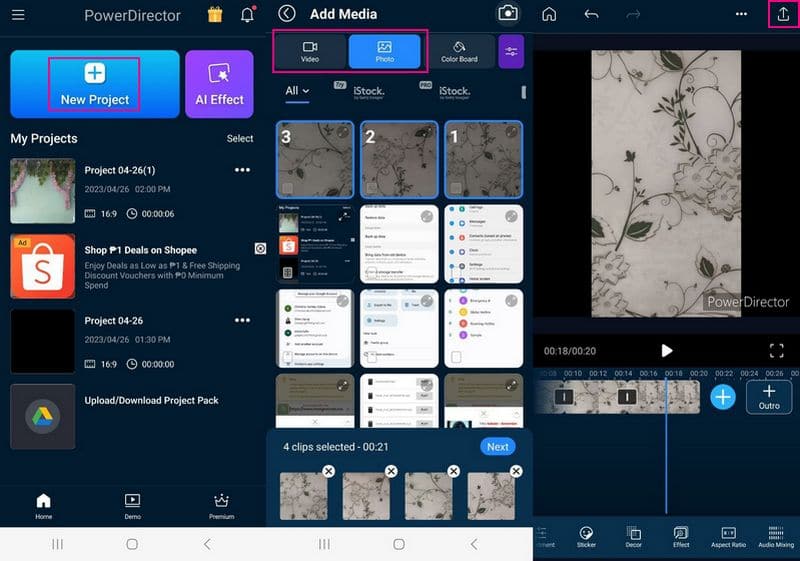
ステップ2. アプリを起動し、+ のNew Projectをタップしてスマホのギャラリーを開きます。さまざまなカテゴリーから写真や動画を選択できます。選択後、Nextボタンをタップして次の工程に進みます。
ステップ3. ご覧の通り、写真や動画ファイルは1つにまとめられ、プレビュー画面で確認できます。編集オプションに進み、コンテンツをカスタマイズしましょう。ここでテキスト、オーディオ、ステッカー、エフェクトを追加したり、アスペクト比を変更したりできます。
ステップ4. 仕上がりに満足したら、画面右上のSaveアイコンを押して、出力をフォルダにエクスポートします。
パート4.フォトビデオメーカーに関するFAQ
Clideo のファイル上限はどれくらいですか?
Clideoの最大ファイルアップロードサイズは500メガバイトで、自動字幕認識が可能な動画の最長再生時間は30分です。
写真動画の長さはどれくらいが適切ですか?
推奨されるフォトビデオの長さは10~15分です。1分あたりに使用される画像の平均枚数は10~12枚です。そのため、100枚の写真があれば、約10~12分のフル尺のビデオを作成できます。
写真動画コンテンツに音楽を追加できますか?
Vidmore Video Converter を使えば、元の音声トラックを保持したまま、BGM(バックグラウンドミュージック)を追加できます。また、音声をループ再生したり、フェードイン・フェードアウトのオーディオ効果を適用したりすることもできます。
まとめ
以上となります。オンライン・オフライン、そしてモバイル端末で利用できる、さまざまなピクチャービデオメーカーについて学んでいただきました。いずれも、多数の画像や動画ファイルを同時に追加できます。それに加え、印象的な作品を仕上げるのに役立つ豊富な編集オプションも備えています。デスクトップ向けのフォトビデオメーカーを使いたい場合は、Vidmore Video Converter にお任せください。きっと期待以上の機能を提供してくれます。