見逃せない信頼性の高いMP4圧縮ソフト
個人利用でもビジネス利用でも、動画は私たちの生活の一部となり、日常的に使われています。個人メッセージ、Vlog、チュートリアル、インタビュー、口コミ動画など、形式はさまざまです。現代では、毎日消費される動画の量は膨大です。その一方で、多くのオンラインユーザーが、大容量動画をオンラインにアップロードする際に苦労しています。
とりわけMP4動画の場合にその傾向が顕著です。一方で、多くのユーザーは大きなMP4動画ファイルをアップロードしたいと考えています。唯一の欠点は、非常に多くのストレージ容量を消費してしまうことです。オンラインにアップロードすること自体は可能ですが、最大アップロードサイズなどの制限が設けられています。そこで、参考にしていただけるよう、包括的なMP4圧縮ソフトのリストを用意しました。有料・無料のオンラインツール、デスクトップ用、モバイル端末用など、ニーズに合ったツールがきっと見つかるはずです。

Part 1. デスクトップ向けおすすめMP4圧縮ソフト
1. Vidmore Video Converter
対応OS:Windows と Mac
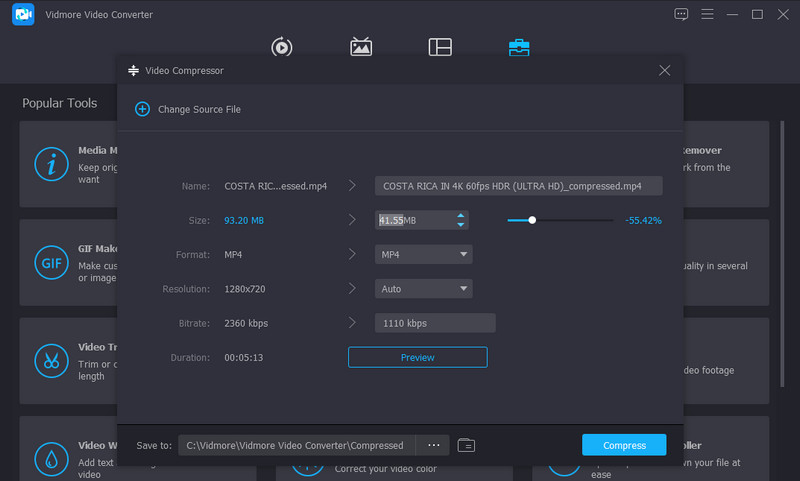
Vidmore 動画変換は、動画圧縮、動画編集、動画トリミング、動画強化など、さまざまな動画処理機能を備えたオールインワン型のデスクトップツールです。事実上、あらゆる種類の動画ファイルを問題なく圧縮できます。さらに、大容量のMP4動画ファイルであっても、圧縮処理は1分もかからないことがほとんどです。加えて、出力に合わせてパラメーターを調整できるため、解像度や出力形式を自由に変更できます。
ツールボックスタブから無料のMP4圧縮機能にアクセスでき、主要機能と追加機能がすべてそこにまとめられています。動画をアップロードし、スライダーを動かして圧縮率を調整するだけです。そのうえで、必要に応じて解像度や形式を変更できます。
長所:
- 処理後のファイルにウォーターマークが入らない。
- 多くの動画ファイル形式に対応している。
- 調整できる設定項目はそれほど多くない。
- さまざまな編集ツールを備えている。
短所:
- 利用するにはツールをダウンロードする必要がある。
- 無料版では機能が制限されている。
2. HandBrake
対応OS:Mac、Linux、Windows
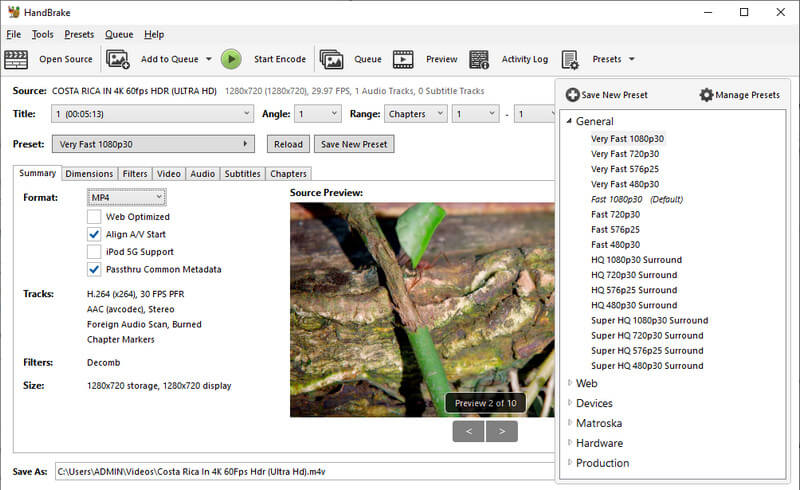
HandBrakeは、多彩な機能を搭載した便利なツールで、動画の編集や加工を行えます。本ソフトには動画圧縮機能もあり、MP4をはじめとする動画形式のファイルサイズを小さくすることができます。ビットレートを5000〜10000の間で調整したり、フレームサイズや解像度を変更したりすることが可能です。サポート体制はあまり充実していませんが、無料かつオープンソースのMP4動画圧縮ツールを求めているなら検討する価値があります。トラブルシューティングが苦にならない方であれば、このツールで十分対応できるでしょう。
長所:
- 多様なデバイスやプラットフォーム向けプリセットを豊富に用意。
- 4KおよびHD画質の動画に対応。
- クロップ、回転、リサイズなどのオプションを提供。
短所:
- 出力形式としてサポートされるのはMP4、MKV、WebMのみ。
- インターフェースが古く、ややとっつきにくい。
3. VLC Media Player
対応OS: Windows、Mac、Linux
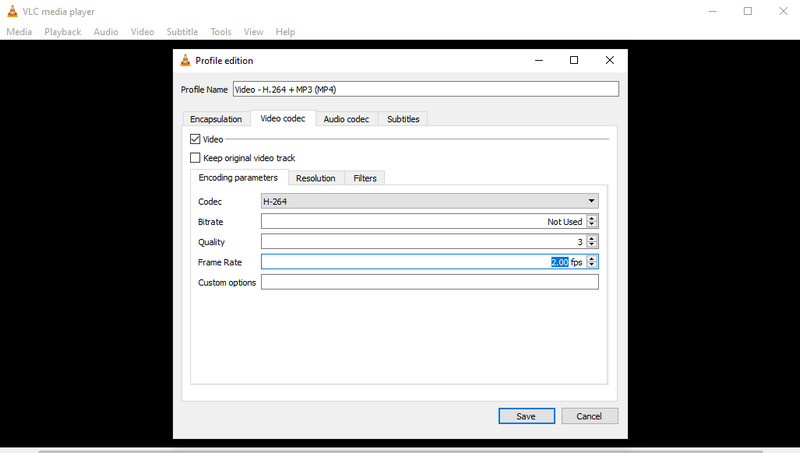
VLCメディアプレーヤーには、見た目以上に多くの機能が備わっています。ほぼすべての動画形式をエラーなく再生できることでよく知られていますが、実は動画のトリミングやカット、回転なども可能です。さらに便利な機能として、動画圧縮も行えます。これはMP4を含む多くの動画形式に対応しています。この無料MP4動画圧縮ソフトでは、ビットレート、フレームレート、画質などのパラメーターを細かくカスタマイズできます。ただし、事前に仕上がりを示す指標がなく、最終的なファイルがどうなるかは実際に試してみるまで分からないため、結果が保証されているわけではありません。
長所:
- 多彩な動画編集オプションを提供。
- 動画パラメーターを細かくカスタマイズ可能。
- 動画・音声にフィルターを適用できる。
短所:
- 圧縮用インターフェースが直感的ではない。
- 出力ファイルの詳細が事前に分からない。
4. Free Video Compressor Online
対応OS: Web
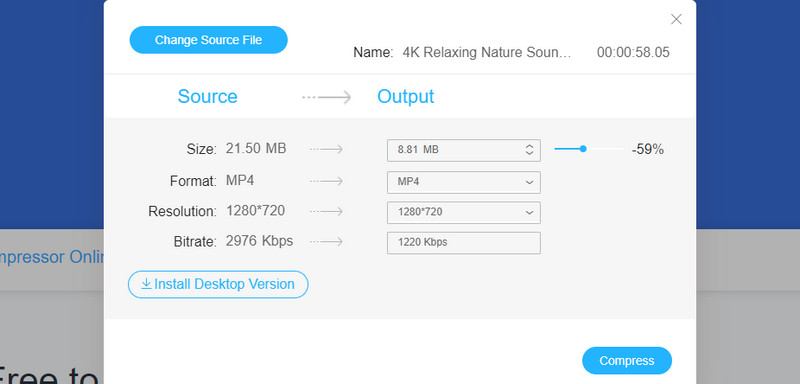
MP4ファイルをダウンロードやインストールなしで圧縮・サイズ削減したい場合は、Free Video Compressor Onlineがおすすめです。これを使えば、画質を損なうことなく、複数ファイルを同時かつ効率的に処理できます。Edge、Google Chrome、Firefox、Safariなどの各種ブラウザに対応しています。何よりも、圧縮後のファイルに追加のウォーターマークが入らない点が魅力です。
さらに、処理前に解像度、ビットレート、形式を変更することもできます。このオンライン無料MP4圧縮ツールは操作も簡単です。動画を追加し、パラメーターを調整して形式を選択するだけ。その後、圧縮ボタンをクリックすれば処理が開始されます。
長所:
- 幅広い動画形式を受け付ける。
- 圧縮後の動画にウォーターマークが追加されない。
- 出力形式と解像度を編集・カスタマイズできる。
- 各種ソーシャルメディアへのアップロードに対応している。
短所:
- インターネット接続に完全に依存している。
- 小さなランチャーのインストールが必要。
5. Video Smaller
対応OS: Web
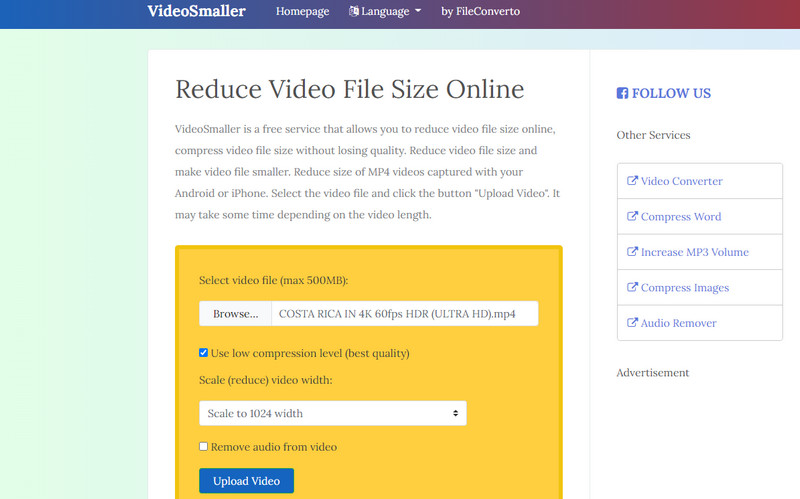
Video Smallerも、MP4動画のサイズを効果的に縮小できる優秀なオンラインMP4圧縮ツールです。実際には、複数の動画形式に対応しており、MP4、MKV、FLV、MOVなどの動画を圧縮できます。スマートフォンで撮影した動画も、このツールで処理することが可能です。ただし、動画が長尺になるほど、アップロードと処理に時間がかかる点には注意が必要です。
長所:
- 元の画質を損なうことなくファイルを圧縮する。
- モバイル端末のファイルを処理できる。
- 豊富な動画横幅スケールのライブラリを提供している。
短所:
- 動画ファイルの最大サイズは500MB。
- 長時間の動画ファイルを圧縮するには時間がかかる。
6. KeepVid オンライン動画圧縮
対応OS: Web
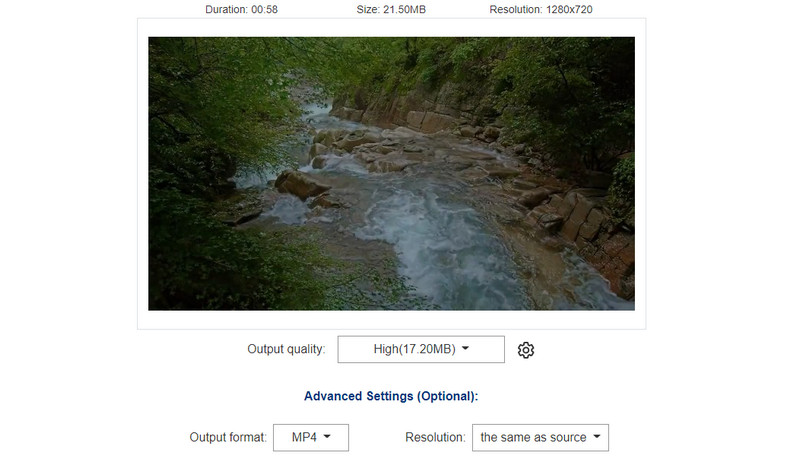
もうひとつの有力な無料オンラインMP4圧縮ツールが、KeepVid Online Video Compressorです。メール送信や動画共有サイト向けに動画を最適化できます。安定したインターネット接続があれば、高速でファイルを処理でき、長時間待たされることはありません。さらに、MP4、FLV、AVI、3GP、WVM、MKV形式でのエクスポートに対応しています。それに加えて、高・中・低から選べるプリセット品質も用意されています。
長所:
- 処理後の結果情報を表示する。
- 解像度や出力形式などの追加設定を提供する。
- ランチャーをインストールする必要がない。
短所:
- 無料版では4K動画の圧縮に対応していない。
- アップロードファイルは50MBを超えることはできない。
Part 2. iOS & Android向け信頼できるMP4圧縮アプリ
デスクトップツールは、処理が速く安定している点で非常に魅力的です。しかし、パソコンやノートPCが使えない場面では、別の手段を用意しておくと安心です。そのひとつがモバイルアプリの活用です。デスクトップを立ち上げなくても作業を完了できるので、より手軽に運用できます。ここでは、iOSおよびAndroid向けのMP4動画圧縮アプリをいくつか紹介します。
1. Video Dieter 2
対応OS: Androidのみ
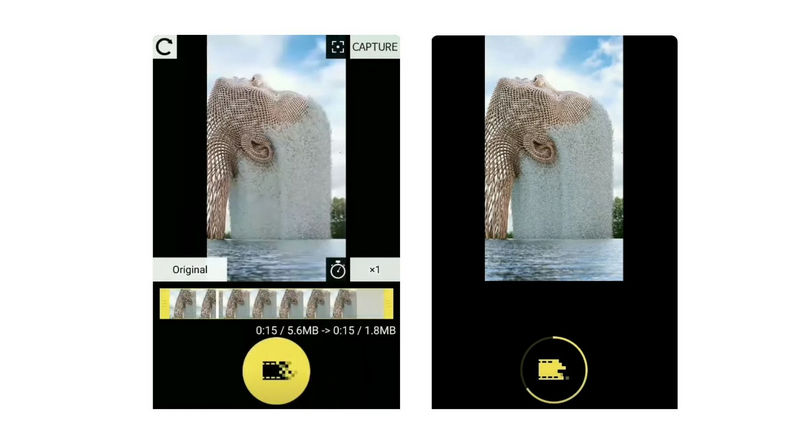
Android向けMP4圧縮アプリの中でも特に役立つのが、Video Dieter 2です。大容量の動画ファイルを、端末上で素早く圧縮できます。さらに、好きなMP4動画を追加し、直感的なインターフェースから出力設定や画質を指定できます。また、動画トリマーなどのツールも利用でき、動画の一部カットにも対応しています。
長所:
- 解像度と出力品質を設定できる。
- 動画の不要な部分をトリミングまたはカットできる。
- メールやソーシャルメディアプラットフォームで動画を共有できる。
短所:
- 正確なスケーリングが行われない場合がある。
- 特にファイルを変換する際に断続的にクラッシュする。
2. Video Compressor - Reduce Size
対応OS: iOSのみ
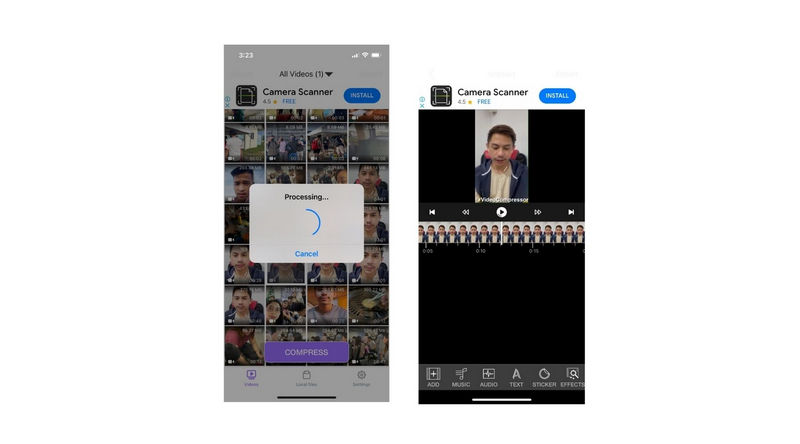
Video Compressorを使えば、iPhoneやiPadだけで大容量のMP4ファイルを共有できます。動画には、低・中・高といった複数の圧縮レベルを適用できます。加えて、このツールには動画編集機能も備わっており、トリミング、速度調整、クロップ、フィルター適用など、さまざまな編集作業が可能です。
長所:
- 動画の画質をカスタマイズできる。
- 圧縮した動画をアルバムに保存できる。
- 予想される出力ファイルサイズの情報が表示される。
短所:
- 広告が絶えずポップアップ表示される。
- 圧縮した動画にウォーターマークが追加される。
Part 3. MP4圧縮に関するよくある質問
MP4は圧縮されている形式ですか?
通常、MP4ファイルには非可逆圧縮コーデックであるH.264圧縮方式が使われます。一般的に言えば、MP4ファイルは圧縮されたファイルであり、特にオンライン上で入手した場合はその傾向が強いです。
MP4は最適な動画形式ですか?
互換性とファイルサイズの点では、MP4動画がおそらく最適な形式と言えます。ほとんどあらゆるデバイスやプラットフォームで再生できるうえ、ファイルサイズも小さく抑えられます。
動画を圧縮すると画質は落ちますか?
圧縮とは、品質に関わるビットレートを下げることを意味します。ビットレートが低くなればなるほど、動画の画質も低下します。ある意味では、動画の画質も劣化していると言えます。
まとめ
MP4動画を圧縮できるツールは数多く存在しますが、その中から信頼できるプログラムを選ぶのは容易ではありません。そこで、デスクトップおよびモバイル向けの、厳選したオンライン/オフライン両対応のMP4圧縮ソフトをまとめました。各プログラムの特徴を確認し、自分のニーズに最も合うものを選んでみてください。