オンライン動画メーカー5選レビュー:ベストはどれ?
改善したい動画がありますか?複数のクリップをつなげたり、粗い部分をなめらかに整えたりしたいと思いませんか?この、とても分かりやすい質問の流れがどこに行き着くか、もうお分かりですよね。そう、必要なのは動画編集ツールです。そこで今回は、数多くのオンライン動画編集ツールをご紹介する記事をお届けします。そうです、ソフトをインストールしなくても使えるオンラインツールがたくさんあり、その中にはとても優秀なものもあります。気になってきましたか?それでは、これからそれぞれの機能・長所・短所とともに、これらの優れたオンライン編集ツールを順番に見ていきましょう。

パート1.オンライン動画メーカー
Adobe Spark
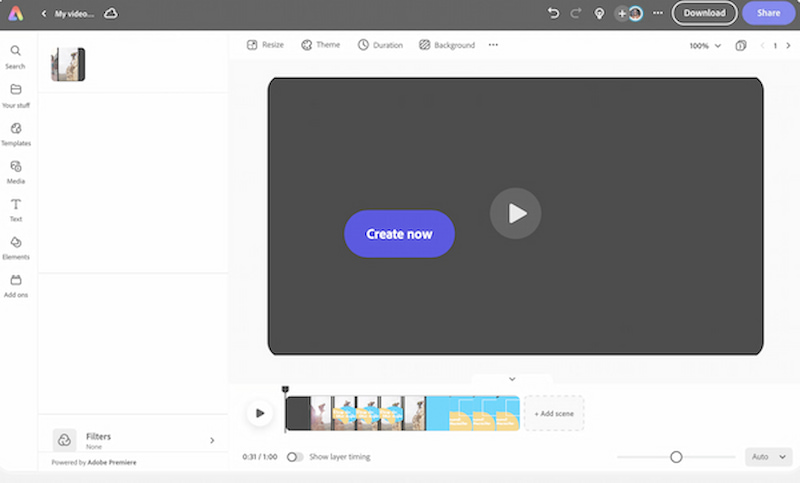
最初にご紹介するおすすめオンライン動画メーカーは Adobe Spark です。やや高度なツールも含まれており、このツールではオリジナル画像、ウェブページ、動画を作成できます。さらに言えば、このツールは Premiere Pro や Lightroom の開発元によるものなので、一部の機能は初心者には少し扱いづらいと感じられるかもしれません。とはいえ、総合的に見てこのオンライン動画メーカーは優秀で、高品質な動画を出力できます。
メリット
- プロ向けの機能が利用できる。
- 動画の出力品質が高い。
- グラフィックの最適化をサポートしている。
デメリット
- すべての機能を使うには有料になる。
- 初心者には少しとっつきにくい場合がある。
Animoto
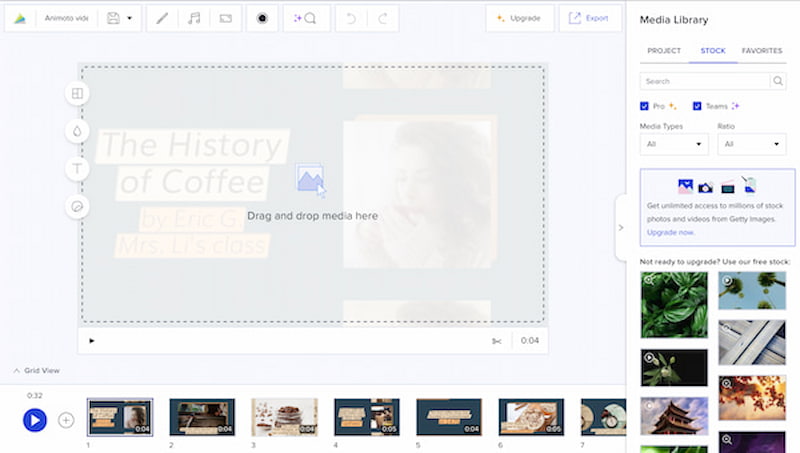
2つ目のオンライン動画メーカーである Animoto は、結婚式のスライドショー、商品デモ、バースデーカードなどの作成に適しています。こうした気軽で一般的な動画なら、Animoto を使うことでとても魅力的に仕上げられます。このオンライン編集ツールの大きな魅力の1つは、豊富な音楽ライブラリを備えており、興味深く楽しい動画を作れる点です。さらに40種類以上のフォントも用意されているので、動画をよりいきいきとした印象にできます。
メリット
- 無料テンプレートが用意されている。
- ストック動画と音楽が利用できる。
- 初心者ユーザーに適している。
デメリット
- 高解像度の出力には対応していない。
- 利用できる解像度は SD(標準画質)の2種類のみ。
FlexClip
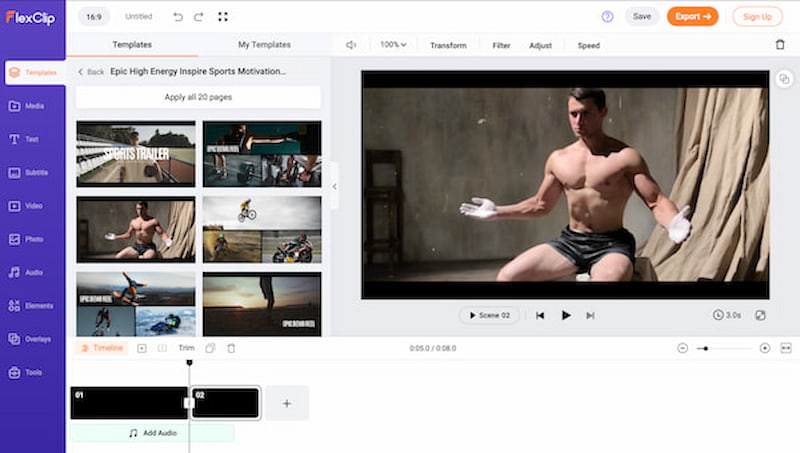
3つ目のツールは FlexClip です。このオンライン動画エディターを使えば、ブラウザ上で短編動画を作成できます。加えて、FlexClip は使いやすいインターフェースと豊富なテンプレートを備えているため、初心者でも簡単に動画作りを始められます。一方で、高度な機能や美しいエフェクトも搭載されているので、短い動画でもよりプロフェッショナルな仕上がりにできます。そのため、スライドショー形式のプレゼンテーションを作るのにも最適で、さまざまなフォントや音楽を利用することができます。
メリット
- あらかじめ用意されたテンプレートが豊富
- クールなトランジションや多彩なエフェクトを搭載。
- 充実したメディアライブラリ。
- ユニークなテキスト&写真アニメーション。
デメリット
- 他のツールと比べるとやや動作が遅い。
- 画質が他より劣る場合がある。
Kizoa
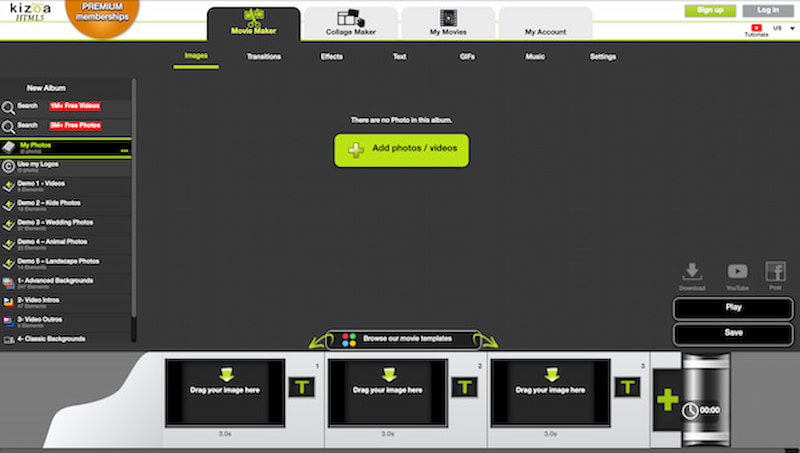
次にご紹介するのは優れた Kizoa です。こちらも素晴らしい無料動画メーカー兼エディターで、ブラウザ上で写真やクリップから動画を作成できます。やることはシンプルで、素材をアップロードしてオンライン上で編集するだけなので、ダウンロードは不要です。さらにオンライン編集ツールとしての Kizoa なら、写真・動画・音楽・モーションテキスト・特殊効果などを組み合わせて、簡単に動画を作成できます。
メリット
- 数十種類のテンプレート
- 何百もの素晴らしいエフェクト。
- 複数の3Dエフェクト。
- 静止テキスト/アニメーションテキストを追加可能。
デメリット
- 無料版ではウォーターマークが入る。
- 音楽素材はそれほど多くない。
Biteable
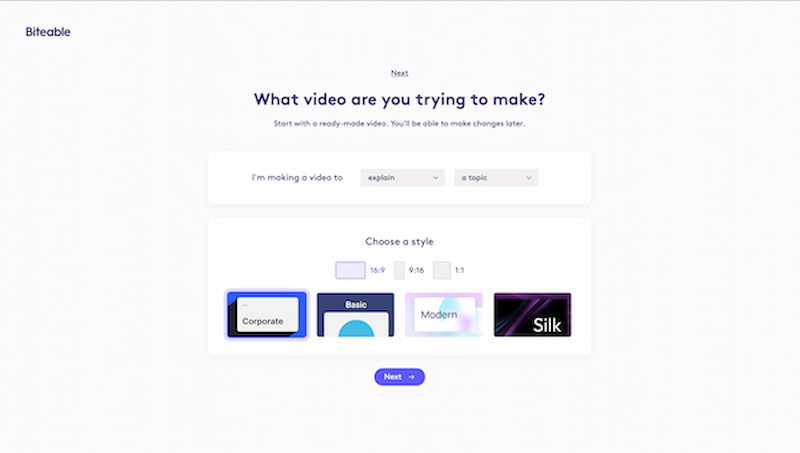
オンラインで使える動画メーカーの中で、最後にご紹介するのが Biteable です。Biteable はオンラインで短編動画を作るうえで、間違いなく最もシンプルなツールの1つです。自分の画像や動画クリップから動画作成を始めてもいいですし、Biteable のライブラリにあるストック映像、アニメーション、サウンドトラックをすぐに組み合わせることもできます。Biteable を使えば、音楽・テキスト・エフェクトを加えた美しい動画を簡単に作成可能です。ワンクリックで共有できるので、完成したショート動画をすぐにシェアできます。このツールも前述のツールとよく似た特徴を持っているため、候補の1つとして加えておくとよいでしょう。
メリット
- シンプルで使いやすいUI。
- 美しい動画テンプレート。
- 豊富なアニメーションと映像素材。
- 簡単な共有機能
デメリット
- 動画用のウォーターマーク機能
- 無料版では利用できる機能が制限されています。
- 登録が必要です。
パート2.ボーナス:おすすめオフライン動画メーカー
ここまでご紹介したオンライン動画メーカーはいずれも魅力的ですが、インターネットが切れてしまうと、編集した動画のやり取りに問題が生じるという弱点があります。そのため、最終的にはオフラインで使える動画編集ツールを1つ持っておくのが最も安全と言えます。例えば Vidmore 動画変換 は、メディア関連のさまざまな用途で優れた性能を発揮するツールで、本来はコンバーターですが、動画編集にも強力な機能を備えています。
このツールがあれば、基本的な編集からプロクラスの編集まで行うことができます。基本機能としては、結合、分割、カットなどが用意されており、まずはこれらのシンプルな機能だけでも十分に見栄えのする動画を作れます。そのうえで、Vidmore Video Converter を使ってプリセットを追加したり、色合い・明るさ・彩度などを調整して、動画の雰囲気をさらに高めることも可能です。最後に特筆すべき点として、このツールでは最大4K解像度で動画を書き出せます。Vidmore Video Editor にはまだまだ多くの魅力がありますが、それを実感する唯一の方法は、実際に使ってみることです。
- 高品質な動画出力。
- 高速かつマルチコアプロセッサー最適化。
- 字幕の追加。
- ロスレス(無劣化)トランスコード処理に対応しています。
- 無料で使える豊富なテンプレート。

パート3.オンライン動画メーカーに関するFAQ
無料で動画(ムービー)を作るにはどうすればいいですか?
無料で動画を作成できるプログラムはいくつか存在します。代表的な例としては、無料でオープンソースの動画編集ソフトである Shotcut や、高度な編集機能とカラー補正機能を備えた無償版を提供する DaVinci Resolve などがあります。ただし、この2つは操作がやや複雑な場合があります。そこで、より多機能でありながら使いやすいツールとして、Vidmore Video Converter が役立ちます。
Microsoft Movie Maker はまだ利用できますか?
Microsoft は、Microsoft Movie Maker(Windows Movie Maker とも呼ばれます)を正式に提供終了しました。しかし、サードパーティのウェブサイト経由で入手できる場合があるほか、Shotcut、DaVinci Resolve、Lightworks といったほかのツールを利用することもできます。
Google には動画メーカーがありますか?
Google には、かつて単体の動画編集専用ソフトはありませんでした。ただし、Google フォトには、写真や動画から簡単なムービーを作成できる機能があります。より本格的な動画編集を行いたい場合は、Adobe Premiere Rush などの専用ツールや、前述した無料ツールの利用を検討してみてください。なお、Google の各種サービスは随時アップデートされるため、最新情報は公式の案内を確認するようにしましょう。
まとめ
今では、動画編集はとても身近なものになっており、パソコンにソフトをインストールしなくても実現できます。ただし、オンライン動画メーカーだけでは、動画をさらにレベルアップさせるための機能がすべて揃っているとは限りません。そのため、もし予算に余裕があり、オフラインの動画編集ソフトを導入できるのであれば、ぜひ検討してみてください。Vidmore Video Converter なら、後悔のない選択となるでしょう。高品質な出力と、スピーディな編集処理を期待できます。
動画編集