GIFスピードエディター:GIFの速度を変更する方法
アニメーションGIF画像の再生速度を上げることで、簡単におもしろいGIFミームを作成できます。そうすることで、GIFファイルの見た目をよりなめらかにし、ファイルサイズを小さくできるため、共有もしやすくなります。ただし、アニメーションGIFは動画ではなく複数の画像で構成された画像形式のため、GIFファイルの速度を上げるのは少し難しく感じるかもしれません。心配はいりません。本記事では、WindowsまたはMacのパソコンでGIFの速度を上げる実用的な4つの方法を紹介します。
執筆前に行っている、ソフトウェア検証の方法についてご説明します。
免責事項:当サイトのコンテンツはすべて、編集チームの人間が執筆しています。執筆前には、まずテーマについて綿密なリサーチを行います。そのうえで、ツールの選定とテストに1〜2日かけています。検証では、デバイスやシステム要件、機能、使用感などをチェックします。テストをより包括的なものにするため、G2 や Trustpilot といったレビューサイトも参照し、実際のユーザー体験も参考にしています。
パート1.オンライン&オフラインで使えるおすすめGIFスピードチェンジャー4選
以下に、GIFの速度を素早く変更するのに役立つGIF編集ツールを4つ紹介します。オンラインツールが2つ、オフラインツールが2つあります。
1. Vidmore Video Converter
もしWindowsやMacでGIFファイルのフレームレートと画質をできるだけ保ちながら再生速度を上げたい(または下げたい)のであれば、頼りにすべきアプリケーションはVidmore 動画変換です。このソフトを使えば、GIFの速度を遅くしたり速くしたり、ループ再生させたりと、さまざまな形で再生ペースを変更できます。さらに、独自の設定項目のおかげで、解像度・フレームレート・画質を好みに合わせて簡単に調整できます。また、このプログラムは動画を細かくカットしたり、複数の動画を1本に結合したりといった追加編集も行えます。これは本ソフトが可能とする編集機能の一例にすぎません。
Vidmore Video Converter の長所:
- 通常の最大8倍まで再生速度を上げることができます。
- 動画の再生速度を調整する専用モジュールが標準搭載されています。
- 音声・動画コンテンツを編集するための各種ツールが用意されています。
- 通常の最大8倍まで再生速度を上げることができます。
Vidmore Video Converter の短所:
- シンプルな設計で、特別な操作説明がほとんど不要です。
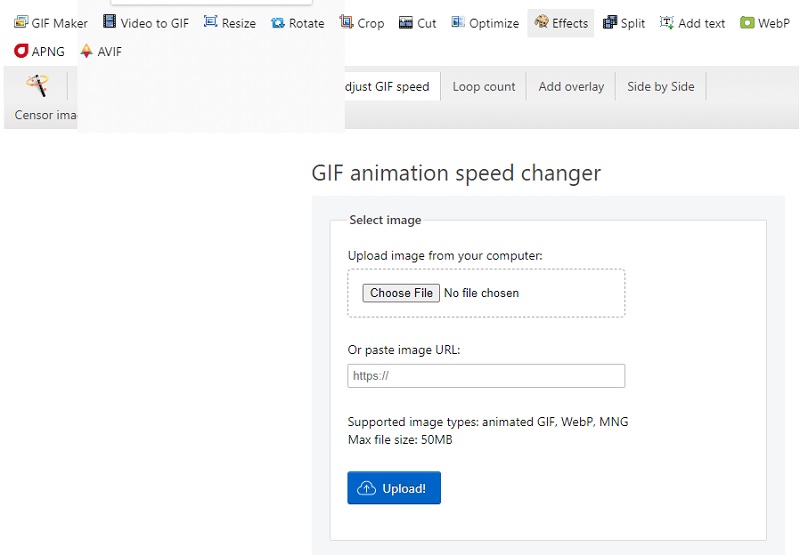
2.Ezgif - スピードチェンジャー
EZgif.com はGIFファイル用のスピードチェンジャーを提供しており、出力形式としてGIFまたはMP4を選ぶ前に、変換後ファイルのフレームレートを指定できます。また、EZgif.comにはMP4用のスピードチェンジャーもあります。もしGIF同士を結合したい場合でも、このGIF速度編集ツールが役に立ちます。ファイルサイズが大きすぎる場合は、圧縮をかけて最適化し、サイズを小さくできるか試してみるとよいでしょう。
EZgif の長所:
- 利用可能な機能の例:圧縮、リサイズ、フィルター、クリップ、オーバーレイ、トリミング。
- オンライン上にある画像へのリンクにも対応しています。
- 操作が簡単で、使用制限や会員登録の必須要件もありません。
EZgif の短所:
- 処理の完了までに時間がかかる場合があります。
3.Lunapic - オンラインGIFスピードチェンジャー
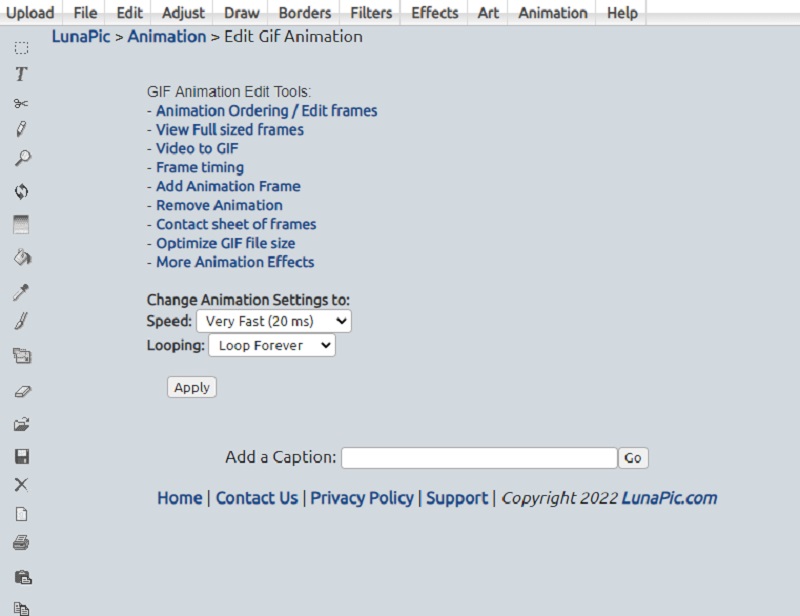
Lunapicは、GIFファイルの速度を変更できるオンラインツールで、GIFスピードエディターとも呼べます。GIFの再生速度を上げたり下げたりできるだけでなく、個々のフレームを編集したり、トランジションを作成したり、その他さまざまな操作が可能です。ファイルをアップロードしたら、あらかじめ用意された速度オプションとループ機能を選択します。作成したGIFをループさせたくない場合は、このループ機能をオフにできる点も便利です。
Lunapic の長所:
- GIFファイル内で画像が表示される順序を変更できます。
- フレームの削除が可能です。
Lunapic の短所:
- このオンラインツールでは、具体的なフレームレートや速度値を直接指定することはできません。
4.Gifntext.com
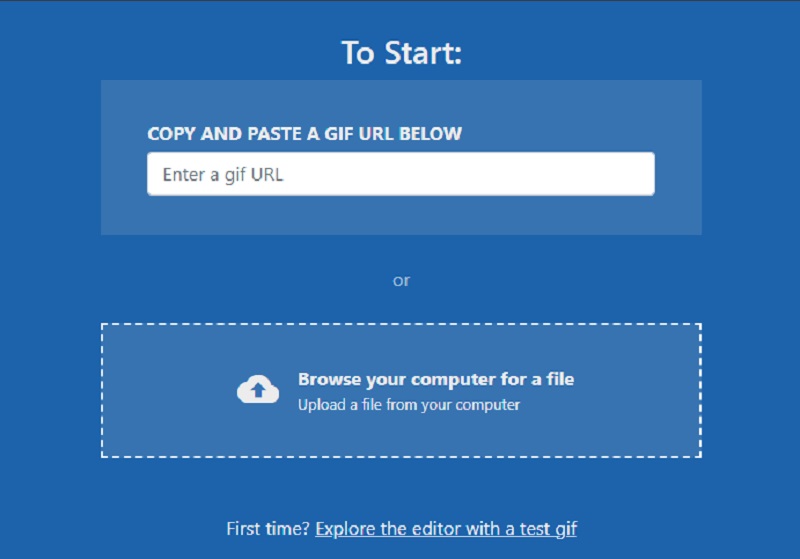
レイヤーやテキスト、アニメーションなど、さまざまな要素を追加できるオンラインGIFエディターを探しているなら、Gifntext.com は有力な選択肢です。画像を読み込んだあと、フル機能のエディターが利用できるようになり、他のソフトでは物足りない場合でも、より柔軟に編集できます。
Gifntext.com の長所:
- GIFのトリミング、速度変更、動くテキストの追加なども行えます。
- 基本的な編集ツールがいくつか用意されています。
Gifntext.com の短所:
- 一部の項目では書式設定が適切でない場合があります。
パート2.GIFの速度を上げる/下げる方法
上で紹介したいずれの方法を使っても、GIFの再生速度を変更できます。さらに本パートでは、Vidmore Video Converter を使って動画の再生速度を調整する方法もあわせて紹介します。
ステップ1: Vidmore Video Converter を無料でダウンロードして、Windows または Mac のパソコンで起動します。
ツールボックスメニューからVideo Speed Controllerをクリックして開きます。ポップアップウィンドウが表示されたら、プラスアイコンをクリックして、速度を上げたいGIFファイルを追加します。
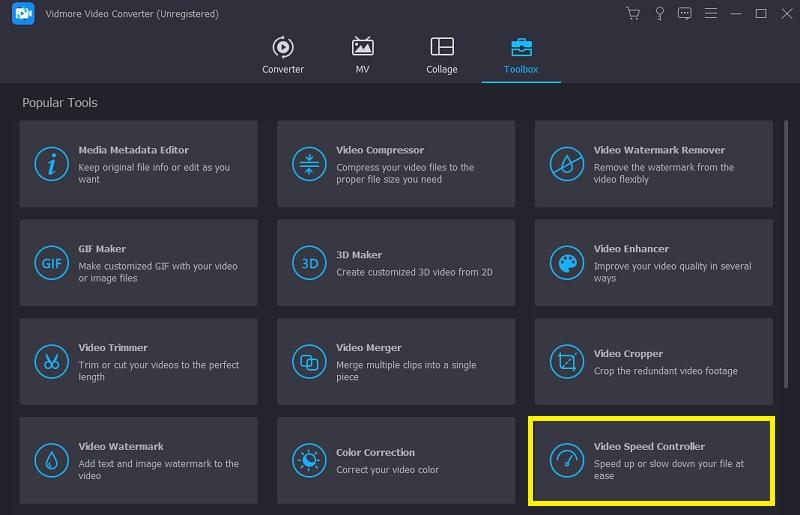
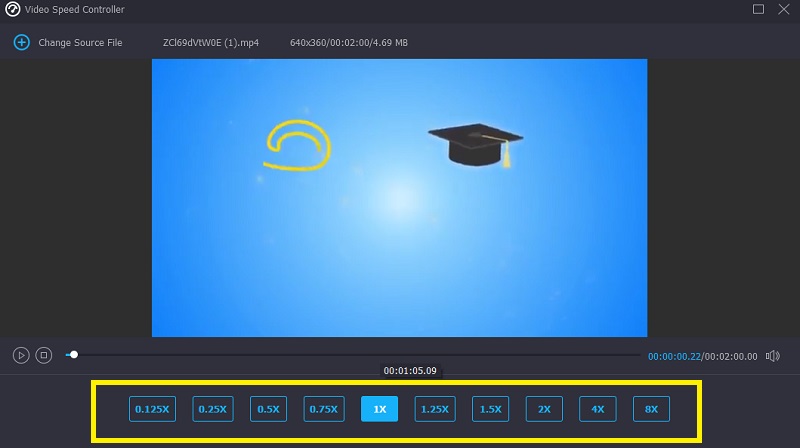
ステップ2: その後、0.25倍から8倍まで、9種類の再生速度が表示されます。GIFをどのくらい速くしたいかに応じて、好みの速度を選択します。画面上で速度変更後のGIFをプレビューしながら設定を微調整できるので、効果を確認しつつ簡単にカスタマイズできます。
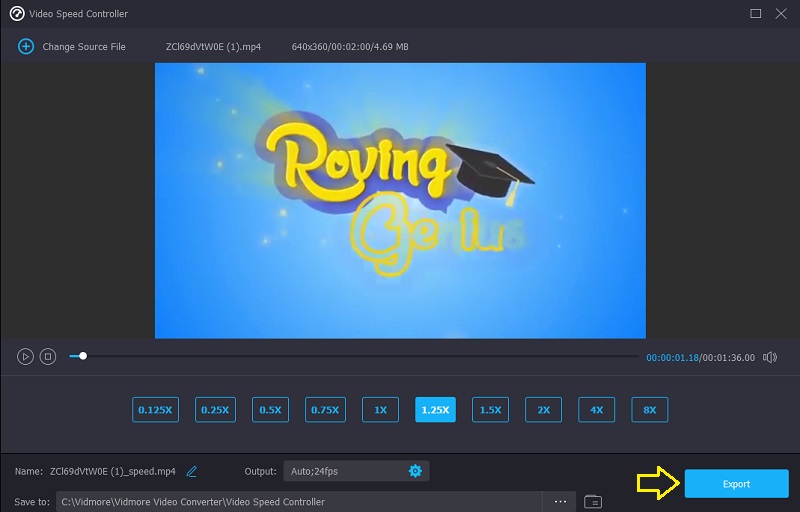
ステップ3: 高速化したGIFを出力する前に、出力オプションを選択することもできます。ここで解像度やフレームレートを必要に応じて変更し、画質を良好に保てます。設定を保存するにはOKをクリックします。 ボタンをクリックすると、保存先フォルダーを指定したうえで、アニメーションGIFを保存できます。 書き出し(Export) GIF Speed EzGIF.
パート3.GIFスピードエディターに関するFAQ
GIFの速度を上げると画質はどうなりますか?
GIF の再生速度を上げるとフレームレートも高くなります。しかし、設定を変更できず元のフレームレートを維持しなければならないとすると、動画の画質は低下してしまいます。したがって、画質を保ったまま GIF を高速化する最良の方法は、Vidmore Video Converter Ultimate を活用することです。
速度を上げることでGIFのファイルサイズを小さくできますか?
GIF ファイルの保存速度を上げれば、再生に必要な時間とファイル全体のサイズを確かに削減できます。
iPhone でGIFの速度を調整できますか?
iPhone の iMovie ソフトウェアを使うと、ユーザーは GIF の再生速度を変更できます。
まとめ
上で紹介したさまざまなGIFスピードチェンジャーを使えば、魅力的なアニメーションを作成できます。ただし、オンラインツールには制限があり、自由度がやや低いと感じる場合もあります。そのため、オフラインで使えるVidmore Video Converter の利用が特におすすめです。