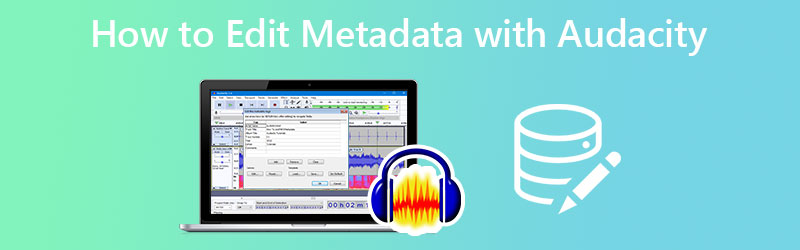
Audacity メタデータエディターで音楽のメタデータを簡単編集
私たちはよく、さまざまなソースから音楽をダウンロードします。その際、非公式サイトや出どころがはっきりしないソースから入手した音楽には、メタデータやアルバムアートワークが付いていないことがあります。メタデータとは、メディアファイルに関する重要な情報のことです。タイトルやリリース年、作曲者など、多くの情報を把握できるようにしてくれます。残念ながら、信頼性の低いサイトから楽曲をダウンロードすると、適切なタグが付いていない場合があります。
メタデータを見れば曲が分かるタイプの人なら、当然メタデータを挿入したくなるはずです。Audacity のようなプログラムの登場により、とりわけ音楽タグのメタデータを編集できるようになりました。以下を読み進めて、Audacity メタデータエディターの使い方を学びましょう。

パート1. Audacity でメタデータを編集する方法
不適切なメタデータタグの問題を修正する方法のひとつが、Audacity のようなアプリケーションを使うことです。このプログラムを使えば、楽曲ごとのファイルに不足している情報を追加できます。そうすることで、あなたの楽曲コレクションを整理できます。さらに、適切なタグが付いていれば、音楽ファイルを検索しやすくなるという利点もあります。
Audacity を使うと、アーティスト名、アルバム名、トラック番号、アーティスト、ジャンル、コメントなどのタグを入力・編集できます。ただし、こちらで変更できないタグも存在します。それでも、値だけを編集するのであれば可能です。以下に、Audacity メタデータエディターの使い方をステップごとに解説します。
ステップ1. まずは、お好みのブラウザーで公式サイトからプログラムをダウンロードします。セットアップウィザードに従ってインストールし、パソコンで起動してください。その後、ツール内を一通り操作して、ナビゲーションやインターフェースに慣れておきましょう。
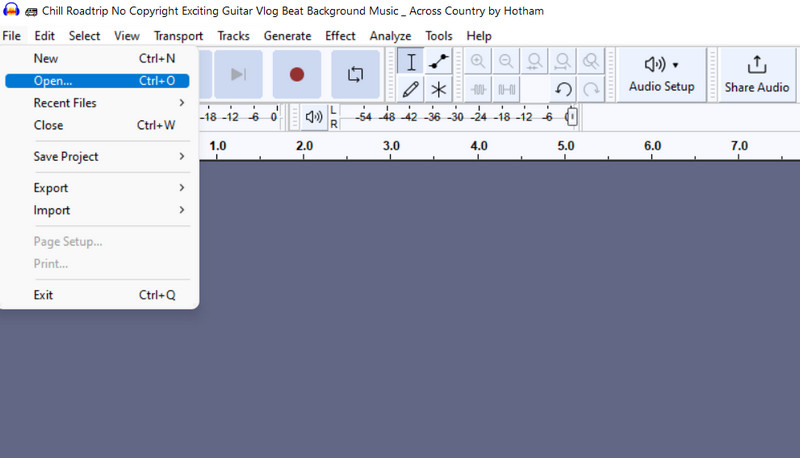
ステップ2. 次に、メタデータを編集したいメディアファイルを開きます。[ファイル]メニューをクリックし、[開く]オプションを選択します。コンピューター上のフォルダーが表示されるので、ここから編集したいオーディオファイルを探して選択します。
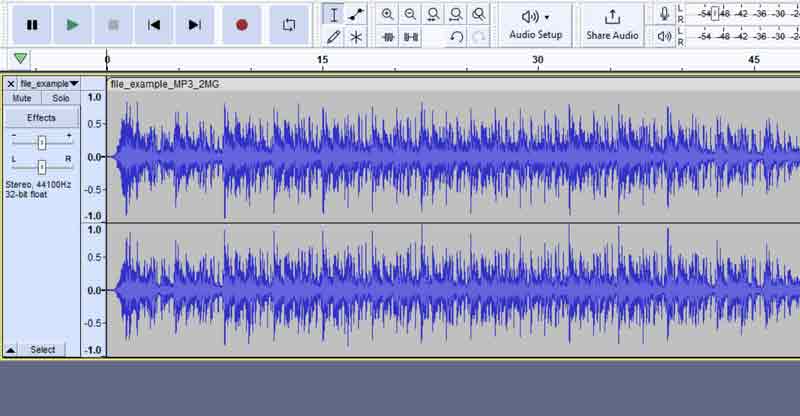
ステップ3. インターフェース上にスペクトログラムが表示されれば、オーディオファイルが正常にインポートされたことが分かります。
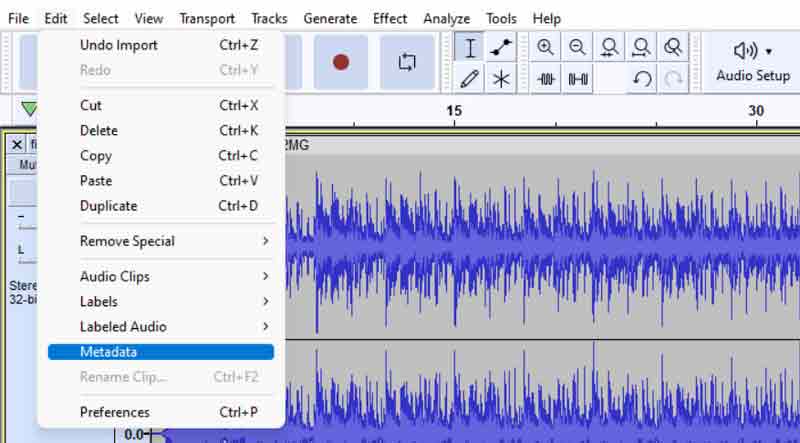
ステップ4. ここで、[編集]メニューに移動します。オプションの一覧が表示されるので、[メタデータ]オプションを選び、[メタデータタグを編集]ダイアログボックスを表示します。
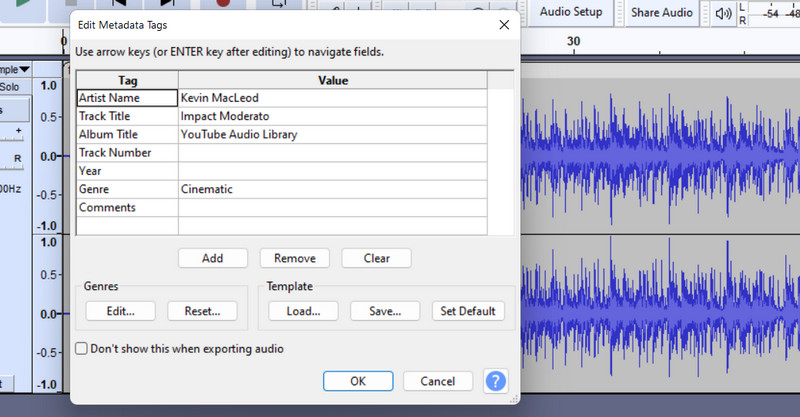
ステップ5. ダイアログボックスから、あらかじめ用意されたタグを編集したり、必要に応じてタグを追加したりできます。編集・削除したい値のフィールドをクリックして操作してください。完了したら、[OK]ボタンを押して変更を確定します。
パート2. メタデータ編集に最適な代替ツール
もし Audacity では機能が物足りない場合は、優れた代替ツールを選ぶこともできます。Vidmore 動画変換 はクロスプラットフォーム対応のツールで、楽曲のメタデータタグを素早く編集できます。Mac と Windows の両方に対応しています。さらに、タイトル、アーティスト、作曲者、ジャンル、年、コメントなど、多くの項目を編集可能です。加えて、アルバムアート(カバー画像)を追加・削除・差し替えすることもできます。
加えて、このアプリケーションは世に出回っているあらゆる音楽ファイル形式をサポートしています。つまり、MP3 などさまざまな形式のファイルをアップロードして、楽曲のメタデータを編集できます。そのほかにも、オーディオコンプレッサー、音声レコーダー、オーディオ同期、音量ブースターなど、音楽関連の機能が多数搭載されています。この Audacity メタデータエディターの代替ツールを実際に体験するには、以下のチュートリアルを確認してください。
ステップ1. プログラムをダウンロードしてインストール
まずは、いずれかの[無料ダウンロード]ボタンをクリックしてプログラムを入手します。お使いのデスクトップパソコンの OS に合ったインストーラーを選ぶようにしてください。インストール手順に従って作業を進め、その後プログラムを起動します。
ステップ2. メディアメタデータエディターにアクセス
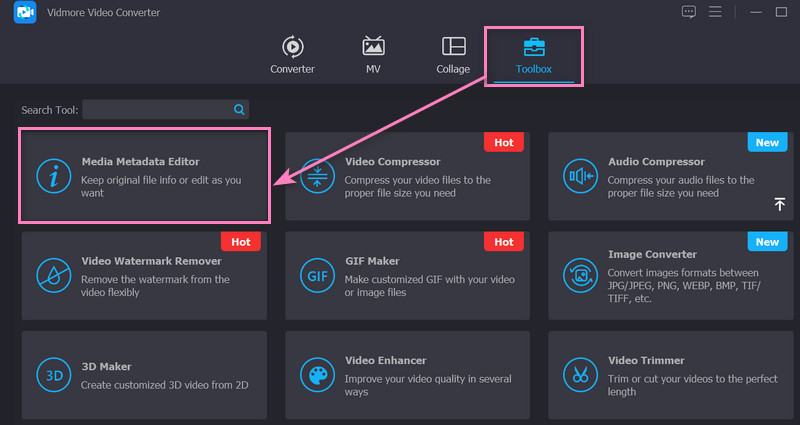
その後、プログラムのメインタブのひとつである[ツールボックス]タブに移動します。ここには、動画・音声関連のツールがライブラリ形式で表示されます。続いて、[メディアメタデータエディター]をクリックして機能を開きます。
ステップ3. オーディオファイルをインポート
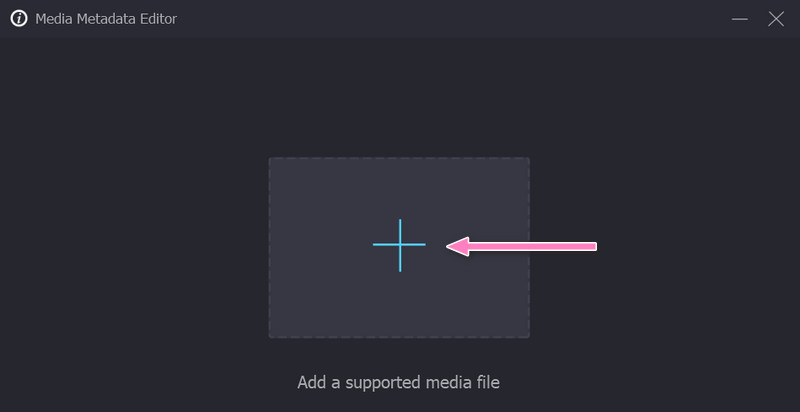
ダイアログボックスが表示されます。ここで、[プラス]ボタンをクリックし、コンピューターフォルダーを開きます。フォルダーをたどって、編集したいオーディオファイルを探して選択してください。ファイルの追加に成功すると、メタデータを編集するための次の画面に切り替わります。
ステップ4. オーディオファイルのメタデータを編集
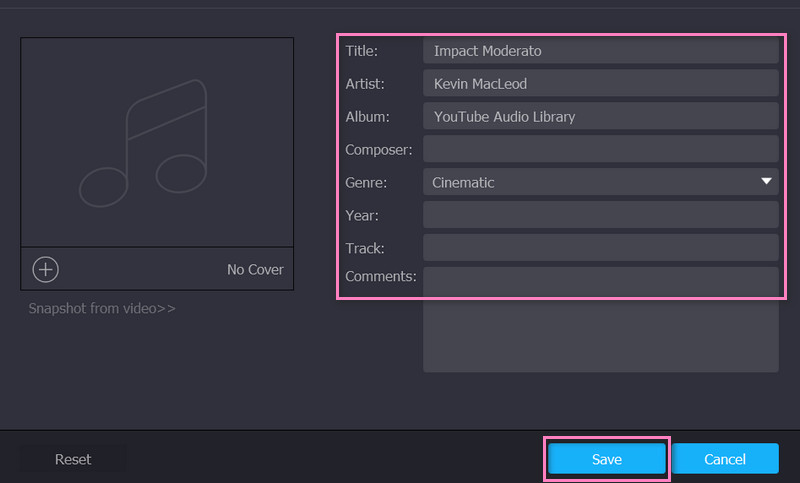
オーディオファイルのメタデータを編集できる状態になりました。編集したいタグのフィールドをクリックし、正しい値や情報を入力していきます。インターフェース左側のエリアでは、アルバムアートを追加することも可能です。編集が完了したら、画面右下の[保存]ボタンをクリックします。
パート3. メタデータ編集に関するよくある質問
Audacity メタデータエディターでアルバムアートを編集できますか?
残念ながら、Audacity では楽曲のアルバムアートやカバー画像を編集することはできません。音声ファイルのカバーを編集するには、別のプログラムを使用する必要があります。なお、Vidmore Video Converter アプリケーションを使えば、両方の利点を活かせることは覚えておくとよいでしょう。そのため、このアプリを使えば、オーディオトラックのメタデータとアルバムアートの両方を編集できます。
Audacity はマルチトラック編集に対応していますか?
Audacity の優れている点は、編集ができることです。マルチトラック編集に対応しているため、複数のデジタルオーディオトラックを同時に編集できます。さらに、このツールはマルチプラットフォーム対応で、さまざまなオペレーティングシステムで利用可能です。
Audacity でウォーターマークなしの音声ファイルを書き出せますか?
Audacityは無料かつオープンソースの音声編集ツールであるため、書き出した音声ファイルにウォーターマーク(透かし)が入ることはありません。したがって、ファイルを編集した後にウォーターマークについて心配する必要はありません。
まとめ
Audacity は、オーディオトラックの編集に非常に優れたツールであることは間違いありません。複雑な設定なしで、楽曲のメディアメタデータを編集することもできます。Audacity メタデータエディターとして機能し、好みに応じてオーディオタグを追加・編集できます。唯一の難点は、すべてのオーディオファイル形式を読み込めるわけではない点です。つまり、編集したいあらゆる音声形式に対応しているわけではありません。