モバイル・デスクトップ向け動画倍速アプリまとめ
今日、多くの動画編集者が用いているテクニックのひとつに、動画クリップを何らかの形で加工する、つまり再生速度を速くしたり遅くしたりする方法があります。ここで紹介するのは、そのアプローチの一例にすぎません。こうした加工を行うことで、視聴者にとって動画がより魅力的になります。実は、こうしたことはスマートフォンだけでも自分の動画クリップに対して行えるのをご存じでしょうか。そう、十分可能なのです。iPhone・Android 両方に対応した動画倍速アプリが登場したことで、今の時代はデスクトップパソコンがなくても問題ありません。この記事を読み進めて、そうしたアプリについて詳しく学んでいきましょう。


パート1. Mac/Windows 向けベスト動画スピードコントローラー
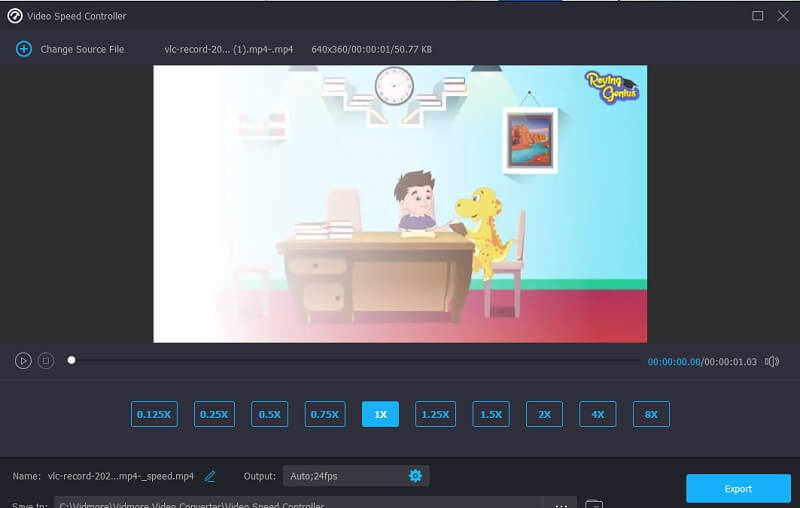
お使いのデバイスが Windows ベースでも Mac ベースでも、Vidmore 動画変換 に任せることができます。このソフトウェアは多機能で、そのひとつとして動画の再生速度を速くしたり遅くしたりすることが可能です。これは数ある機能の中の一つにすぎません。数回クリックするだけで、高画質を保ったまま動画の速度を調整したり、動画形式を変更したりすることができます。
さらに本ソフトを使えば、動画を強化したりトリミングしたりして、より見栄えの良いプロフェッショナルな仕上がりにすることも可能です。付属のガイドに従って操作できます。
Vidmore Video Converter の長所:
- 動画の速度は、通常の再生速度の 0.25 倍から 8.0 倍の範囲で変更することができます。
- 動画の高画質を保ったまま、動画形式やフレームレートを変更できます。
- トリミングやカット、フィルター追加など、さまざまな編集オプションが用意されています。
- 編集前と編集後の動画を、プレビュー機能で確認できます。
Vidmore Video Converter の短所:
- 操作方法は非常にわかりやすく、導入も簡単です。
パート2. 動画を倍速にできる簡単アプリ3選
1. iMovie
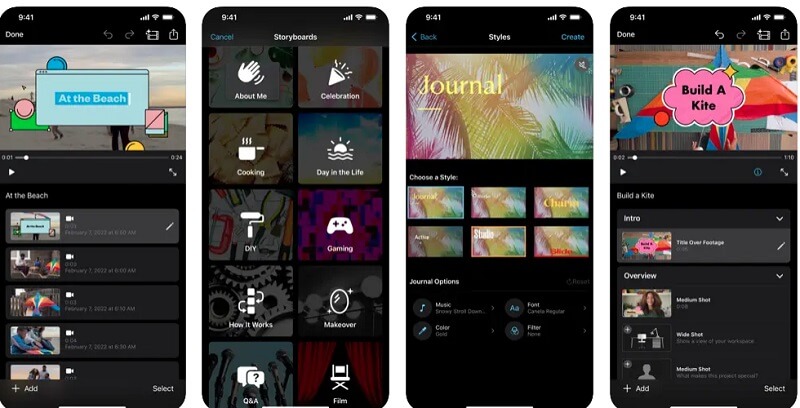
iMovie は、使いやすいだけでなく iOS 向けに最適化されているため、動画を高速再生するアプリとして最も優れたものの一つです。短時間でシネマティックな動画を作るために役立つ、基本的な編集機能が一通り揃っています。動画を倍速再生したいのであれば、iMovie は利用できるアプリの中でも特におすすめです。再生速度を自由にコントロールでき、必要に応じてスピードアップもスローダウンも行えます。さらに、映像の質を高めるために活用できる、さまざまなストーリーボードやテンプレートにもアクセスできます。
このプログラムを使えば、数分以上の動画を無料で作成することができます。最大の特長は、完全に無料で利用できる点です。
iMovie の長所:
- 無料で全機能にフルアクセスできます。
- 編集作業を始めるためのたたき台として使える、あらかじめ用意されたストーリーボードテンプレートが提供されています。テンプレートを使って編集を進められます。
- 高度な編集機能に関心がある、ほとんど初心者に近いユーザーにも最適です。
iMovie の短所:
- 対応しているソーシャルメディアプラットフォームへ、アプリから直接動画をアップロードすることはできません。
- ストレージ領域に比較的大きな空き容量が必要です。
2. FilmoraGo
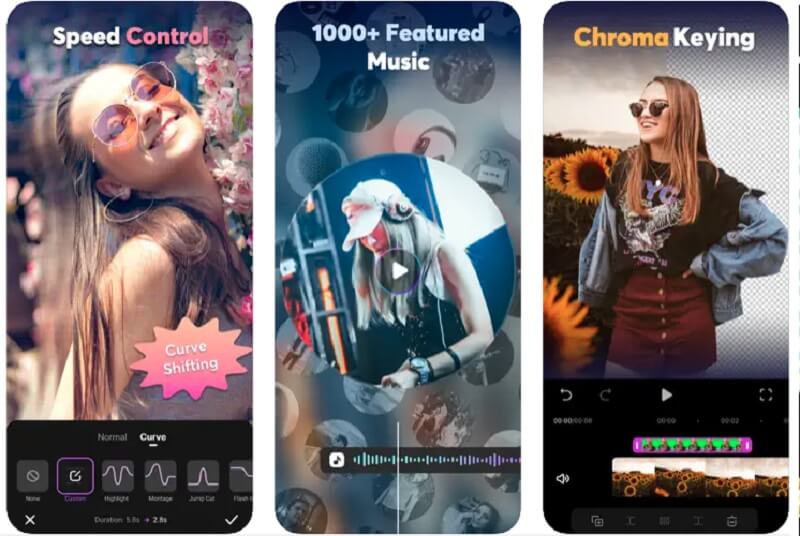
FilmoraGo は、Android スマートフォン向けの高機能な動画速度編集アプリで、再生速度を速くしたり遅くしたりするための多彩なオプションを提供します。このアプリを使えば、クリップを早送り風にもスローモーション風にも見せることができます。無料版であっても、どのバージョンでもウォーターマークは入りません。操作が簡単なので初心者にとって優れたツールであると同時に、経験豊富なユーザーにとっても便利なアプリです。
また、あらかじめ用意されたプリセットやフィルターを適用することで、動画のクオリティを高めることもできます。アプリから直接、利用している各種ソーシャルメディアに動画を投稿することも可能です。
FilmoraGo の長所:
- そのほかにも幅広い設定項目が用意されています。
- 高画質で動画を書き出すことができ、とても便利です。
FilmoraGo の短所:
- 初めて使う人は、すべての機能に慣れるまである程度の練習が必要になる場合があります。
3. InShot
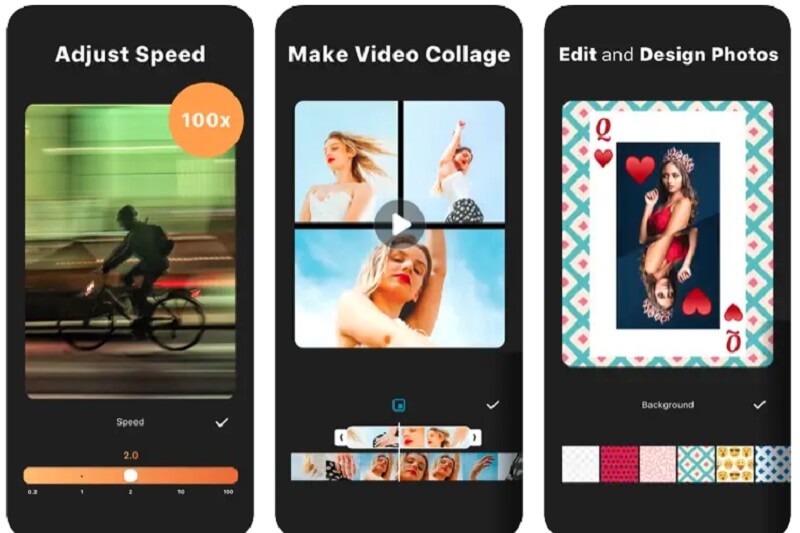
InShot は有名な動画編集ツールで、モバイル端末で動画の再生速度を上げるための、現時点で最良クラスのアプリの一つとされています。Android と iPhone の両方で動作します。プレーヤーのインターフェースにスライダーが用意されているため、動画の再生速度を簡単に調整できます。再生スピードのコントロールに加えて、編集・トリミングはもちろん、テキスト、ステッカー、音楽、フェード、グリッチ効果などを追加することも可能です。
これから動画編集を始める段階で、倍速再生に対応しつつ、さらに多くの機能を備えたアプリを探しているのであれば、InShot はこれらの条件をすべて満たす理想的な選択肢と言えるでしょう。
InShot の長所:
- 充実した編集機能を備えています。
- ユーザーに大きな使いやすさ・利便性を提供しています。
InShot の短所:
- 本サイト上で動画編集の操作を誤っても、元に戻す方法がありません。
- 無料版には多くの編集機能が盛り込まれているため、かえって一点に集中しづらくなることがあります。
パート3. 動画倍速アプリに関するよくある質問
InShot のサービスは無料ですか?
InShotアプリ自体は無料で入手でき、インストールすれば、料金を支払わなくてもかなり多くの機能を利用できます。一方で、このアプリを気に入ってたくさん使いたい場合は、いずれ有料版にアップグレードしたくなる可能性が高いでしょう。少なくとも、何度も使える拡張パックに、少しだけお金をかけて購入することになるかもしれません。
iMovie は何本までファイルを扱えますか?
iMovie に取り込めるファイルの最大サイズは 2 ギガバイトで、時間にして約 9 分強です。プロジェクト自体のサイズについては、理論上はハードドライブの空き容量が許す限り大きくできますが、目安としては動画クリップ数を 500 本までに抑えるとよいでしょう。
FilmoraGo はウォーターマークなしで無料利用できますか?
Filmora の無料版で動画を書き出すと、最終的な動画には必ず Filmora のウォーターマークが入ります。これは、Filmora の無料体験版を利用した場合でも同様です。一方で、Filmora の有料版を使えば、動画からウォーターマークを簡単に削除することができます。しかし、価格が高いため、多くの動画編集者は有料版の購入を見送っています。
まとめ
今や、モバイル端末一つで創造性を存分に発揮できる時代です。動画を編集して、再生速度を速くしたり遅くしたりしたいときは、Android や iPhone 用の動画倍速アプリをぜひ参考にしてください。