Apowersoft Watermark Removerの使い方と徹底的なアプリレビュー
私たちがオンラインでダウンロードする動画のほとんどには、透かし(ウォーターマーク)が重ねられています。この方法によって、制作者は自分の動画が商業目的で利用されることを防いでいます。他人の動画コンテンツを無断で利用することは違法とみなされるため、動画にはウォーターマークが付けられているのです。なお、個人的な利用であれば、ウォーターマークを取り除いてもよい場合があります。
ここで役立つのがウォーターマーク除去ツールです。動画用のウォーターマーク除去ツールの中でも特に便利なのがApowersoft Watermark Removerです。本記事では、このツールを徹底的にレビューし、その使い方を解説します。加えて、すぐに使える優れた代替ツールもご紹介します。

第1部 Apowersoft Watermark Removerレビュー
Apowersoft Watermark Removerは、動画や写真からロゴ・テキスト・画像のウォーターマークを取り除くことができるデスクトップソフトです。さらに、バッチ処理に対応しており、複数の写真/動画から不要なオブジェクトを一括で削除できます。そのうえ、AI技術を活用することで、精度が高く満足度の高いウォーターマーク除去を実現しています。
主な機能:
◆ 写真と動画の両方に対応しています。
◆ テキスト/画像のウォーターマークや不要なオブジェクトを削除できます。
◆ 複数ファイルの一括処理が可能です。
◆ 正確なウォーターマーク除去のため、複数の選択ツールを用意しています。
◆ 処理後の出力ファイルの画質はオリジナルと同等です。
長所:
- 動画と写真のウォーターマークを追加・削除できます。
- 動画/写真の特定部分から不要なオブジェクトを削除できます。
- ウォーターマークを追加し、自由にカスタマイズできます。
短所:
- Macには対応していません。
- インターフェースの動作が不安定な場合があります。
第2部 Apowersoft Watermark Removerの使い方
Apowersoftが本ツールを使ってどのようにウォーターマークを削除するのかを知りたい場合は、以下の手順を参照してください。
ステップ1. プログラムをダウンロード・インストール
まずは、公式のダウンロードページにアクセスしてインストーラーを取得します。ダウンロード完了後、インストールを進めてください。その後、パソコンでソフトを起動します。なお、プログラムをインストールせずに動画や写真からウォーターマークを削除したい場合は、Apowersoft Online Watermark Removerも利用できます。
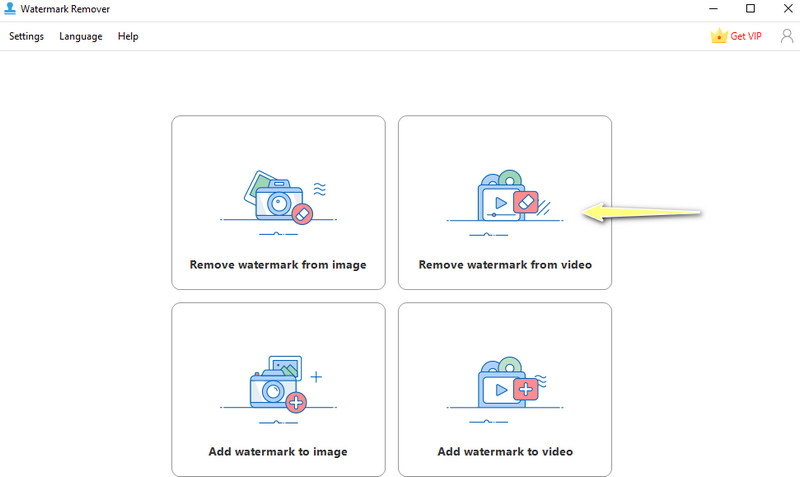
ステップ2.動画用ウォーターマーク除去オプションにアクセス
メイン画面で動画からウォーターマークを消すオプションを選択すると、動画のウォーターマークを取り除くことができます。
ステップ3.動画をアップロード
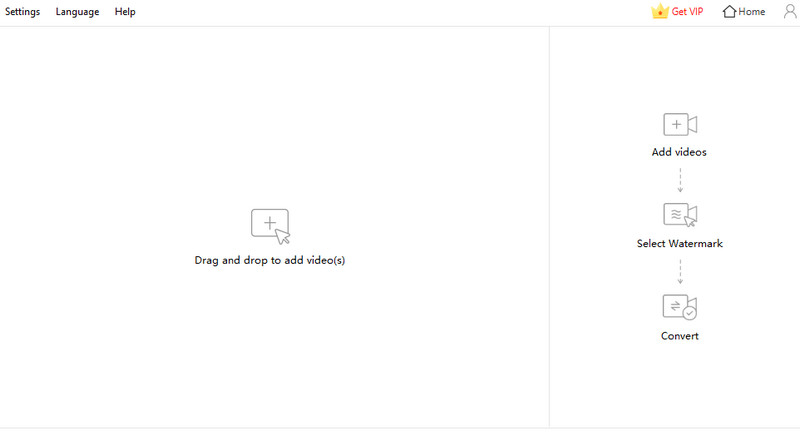
次の画面でプラスアイコンをクリックし、対象の動画を選択します。また、動画を直接アプリのインターフェースにドラッグ&ドロップして読み込むことも可能です。
ステップ4.ウォーターマークを削除して編集済み動画を保存
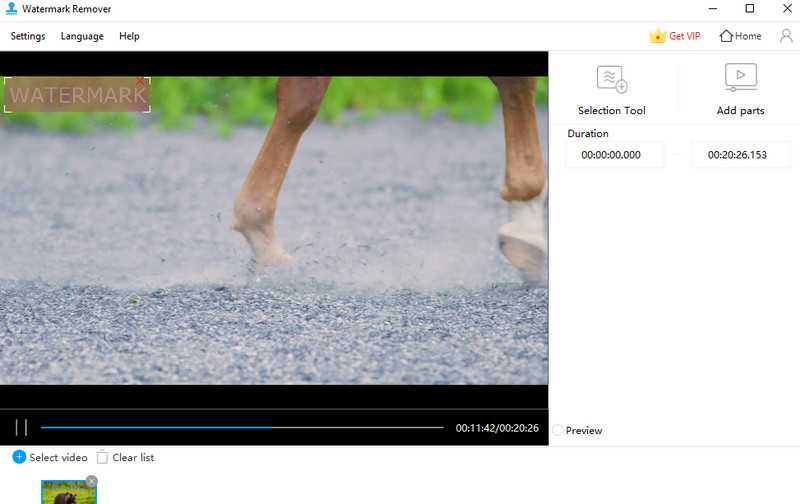
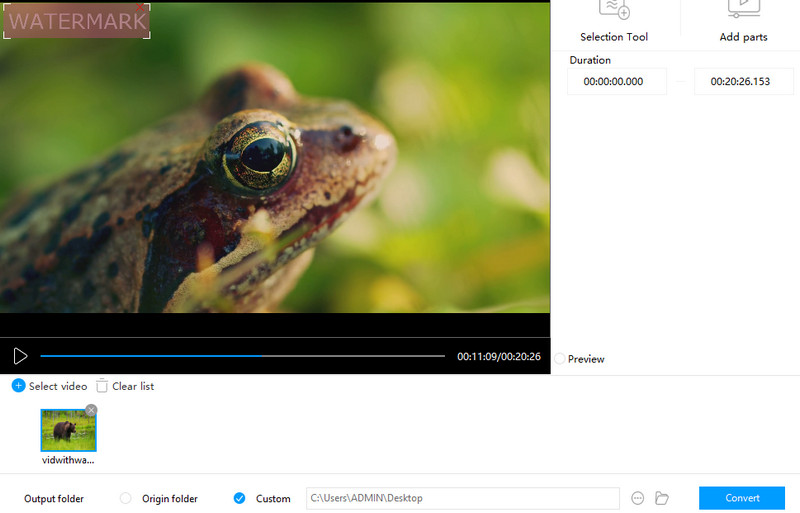
アプリが提供する選択ツールを使って、動画内のウォーターマーク部分を選択します。ウォーターマークのある範囲を十分にカバーするように指定してください。その後、変換ボタンを押して処理を開始します。通知ボックスが表示されたら処理完了です。続けてフォルダーを開くをクリックし、動画の最終版をプレビューしましょう。
第3部 Apowersoft Watermark Removerの最良の代替ツール
動画のウォーターマーク除去に役立つ別のプログラムを用意しておくとさらに便利です。おすすめのツールのひとつがVidmore 動画変換です。これは、Apowersoft Watermark Removerの動画向け優秀な代替ソフトであり、動画内のテキスト、ロゴ、ウォーターマーク、各種オブジェクトを消去できます。
さらに、1本の動画内で複数のウォーターマークを選択することも可能です。そのため、動画中の不要なオブジェクトをすべて取り除けます。それ以外にも、動画のトリミングや編集に対応しています。たとえば、ウォーターマークが動画の隅に配置されている場合は、トリミングツールでその部分をカットできます。加えて、お好みの画像に差し替えてウォーターマークの代わりに表示させることも可能です。
メイン機能:
◆ 動画上のウォーターマークを跡形もなく消去できます。
◆ ほぼすべての動画形式に対応しています。
◆ トリミングや編集など、追加機能がツールボックスに用意されています。
◆ WindowsとMacの両方で利用できます。
◆ 直感的で反応の良いユーザーインターフェースです。
◆ 動画の処理速度が速いです。
長所:
- 1本の動画に複数のウォーターマークを追加・選択できます。
- 動画をトリミングしてウォーターマーク部分を削除したり、別のオブジェクトや画像に置き換えたりできます。
- ファイルの元の画質をそのまま保ちます。
短所:
- ウォーターマークを削除した部分に残留物がほとんど残りません。
以下に、MacとWindowsでApowersoft Watermark Removerの代替として本ソフトを利用する手順を示します。
ステップ1.アプリをインストールして起動
まず、お使いのOSに対応した無料ダウンロードボタンをクリックしてプログラムを入手します。次に、インストールして起動し、使用を開始します。その後、操作方法に慣れておきましょう。
ステップ2.動画用ウォーターマークリムーバーを起動
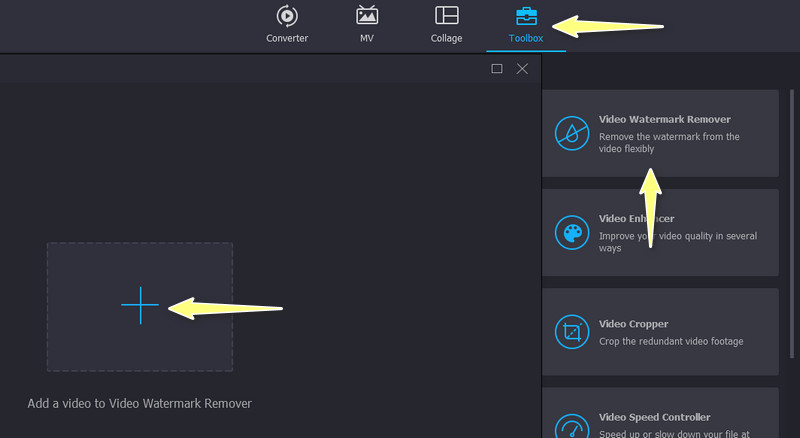
ツールを開いたら、ツールボックスタブに移動し、動画ウォーターマーク除去オプションをクリックして起動します。続いて、編集したい動画を追加するためにプラスアイコンを押します。パソコンのフォルダーが開くので、動画クリップを探してダブルクリックします。
ステップ3.動画のウォーターマークを削除
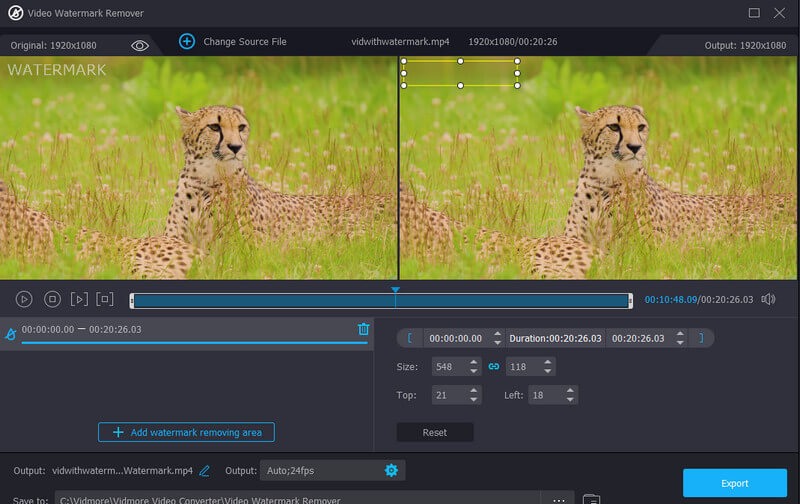
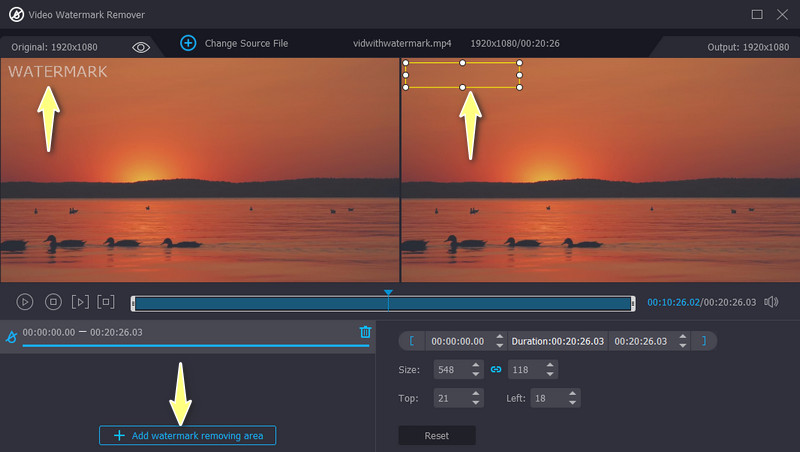
編集パネルでウォーターマーク削除エリアを追加ボタンをクリックすると、選択ボックスが表示されます。ウォーターマークがある位置にボックスを移動し、その範囲がウォーターマーク全体を覆うようにサイズを調整します。
ステップ4.出力を調整して保存
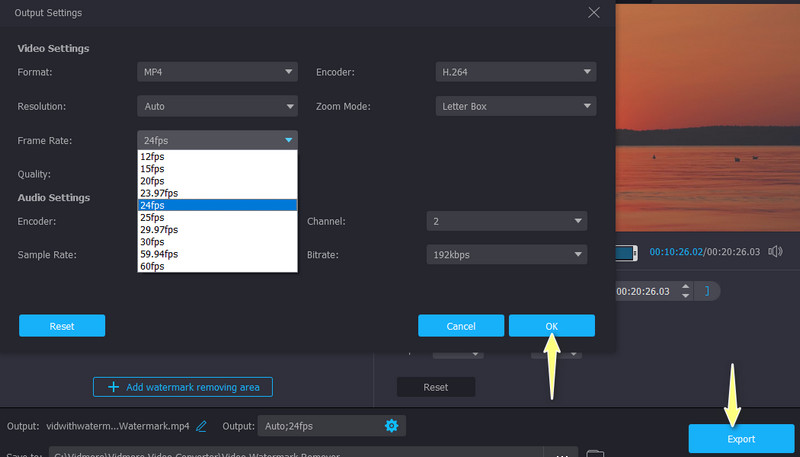
動画の仕上がりに満足したら、画面下部の出力オプションから動画と音声の設定を編集できます。必要に応じて各種設定を変更し、完了したらOKをクリックします。最後に、書き出しボタンを押して編集済みの動画を保存します。
パート4. 比較表
以下の比較表を参考にすると、ウォーターマーク除去における2つの競合プログラムの違いを把握できます。
- ツール
- Apowersoftウォーターマーク削除ツール
- Vidmore Video Converter(ビドモア・ビデオコンバーター)
| 使いやすいインターフェース | オンラインウォーターマークリムーバー | 多言語対応プラットフォーム | 互換性 | 複数ウォーターマークの選択 |
| 対応 | 非対応 | Windows のみ | 対応 | |
| 対応 | 対応 | Windows/Mac | 対応 |
第5部 Apowersoft Watermark Removerに関するFAQ
Apowersoft Watermark Removerは無料ですか?
完全にそうというわけではありません。これは時間制限のない無料トライアルを提供しています。ただし、複数のウォーターマークを一度に選択するなど、いくつかの制限があります。もし削除したいウォーターマークがそれほど多くないのであれば、このツールで十分対応できるはずです。
Apowersoft Watermark RemoverでTikTokのウォーターマークを削除できますか?
はい。ロゴでもテキストでもオブジェクトでも、あらゆるウォーターマークに対応しています。実際に Shutterstock や Canva などのウォーターマークにも使用できます。
ウォーターマークをぼかさずに削除するにはどうすればよいですか?
Adobe After Effects の Cloak のような高度なツールが必要になる場合があります。しかし、回避策としては、ウォーターマークを別の画像やオブジェクトで置き換える方法を使うことができます。
まとめ
以上が、Apowersoft Watermark Removerの徹底レビューです。写真と動画の両方からウォーターマークを消去できる優れたツールです。また、写真や動画に新たにウォーターマークを重ねて追加することも可能です。さらに、使いやすい選択ツールも備えています。もしApowersoft Watermark Removerの優れた代替ソフトをお探しなら、Vidmore Video Converterがおすすめです。トリミングや、ウォーターマークの代わりにオブジェクトを追加するといった、より多彩な編集機能を利用できます。