Animoto レビュー 2025:知っておくべきことすべて
「Animoto」は、プロ並みの動画を作成するためによく利用されている、無料および有料のウェブベース動画編集ツールです。このプラットフォームには、お祝い・ビジネス・教育・個人利用など、さまざまな用途向けの動画テンプレートが多数用意されています。作成した動画は、対応している各種ソーシャルメディアで共有することも可能です。もっと詳しく知りたい場合は、この投稿を読み進めてください。ここでは Animoto を徹底レビューし、併せて代替ソフトも紹介します。

ページコンテンツ
パート1.Animoto とは
まず最初に、Animoto とは何でしょうか。Animoto は、写真や動画ファイルから、マーケティング動画やスライドショーなどのプロフェッショナルな動画を作成できるフォト・ビデオ編集プラットフォームです。ブラウザから使えるウェブ版と、モバイル版が提供されており、スムーズに操作できます。このプラットフォーム内には、あらかじめカスタマイズされた多数のテンプレートが用意されており、画像などを配置して見せることが可能です。さらに、自分の写真撮影スキルをアピールしたり、商品の写真を魅力的に見せたりする場としても活用できます。
Animoto は、短いクリップやスライドショーを簡単・手軽に作成できるツールで、内蔵ライブラリから音楽を取り込むことができます。テキストの挿入、エフェクトの適用、写真と動画クリップの組み合わせも可能です。そのほか、手持ちのマルチメディアファイルをインポートし、ドラッグ&ドロップで好きな位置に配置できます。
パート2.Animoto の主な機能
- ユーザーインターフェースが分かりやすく、操作がスムーズに行える。
- 複数のアスペクト比から選択でき、動画の見栄えや完成度を高められる。
- インポートしたそれぞれの画像や動画クリップを個別に編集・カスタマイズできる。
- テキストに特殊効果を適用できるオプションがある。
パート3.Animoto の料金
Animoto の目標は、ユーザーがプロのような動画を作成できるようにすることであり、制作されたすべての動画が完成度の高い作品になることを目指しています。このツールの特筆すべき点は、インターフェースが非常にシンプルで分かりやすく、各種機能を直感的に操作できることです。
この動画編集ツールは、無料プランでプラットフォームを利用でき、標準的な機能を使うことができます。一方、有料版ではプロフェッショナルプランやチームプランが用意されており、年額サブスクリプションを購入すると、魅力的な 50% 割引が適用されます。
| 基本的。 | 月額 8 ドル |
| Professional(プロフェッショナル) | 月額 15 ドル |
| ビジネス | 月額 39 ドル |
パート4.Animoto の使い方
このセクションでは、Animoto Video Editor を使って動画を作成する手順を順を追って解説します。これにより、とくに初めて利用する方でも、どのように動画を作成し、機能を使えばよいかが分かるようになります。それでは、以下の説明に進みましょう。
手順1. まずは、Animoto の公式サイト「Animoto: Free Video Maker | Create & Edit Your Videos Easily」にアクセスします。
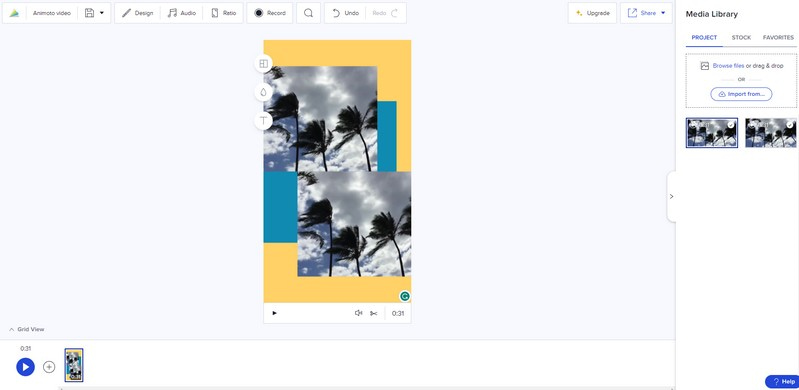
手順2. ウェブ版プラットフォームのメイン画面から、Create ボタンを選択します。すると、新しい画面に切り替わり、用意されている各種テンプレートが一覧表示されます。作成したい動画の種類に合ったテンプレートを 1 つ選択しましょう。たとえば、プロモーション動画、チュートリアル、個人的なメッセージやインフォメーション動画などです。まっさらな状態から作りたい場合は、テンプレートを使わず、ゼロから動画を作成することもできます。
手順3. 使用したい画像や動画クリップのアップロードを開始します。インポート後、画像や動画クリップの順番が意図したものと異なる場合は、ドラッグ&ドロップ操作で正しい位置に並べ替えます。
手順4. ここからプロジェクトのカスタマイズに入ります。まず、テンプレートに入っているテキストを削除し、自分が入れたい情報を入力します。加えて、ダイナミックなメディアレイアウトを利用し、画像・動画・テキストを組み合わせて、視聴者を惹きつける構成にすることができます。そのうえで、Designs オプションから動画全体の見た目を設定します。
ここでは、テキストアニメーション、ビデオスタイル、フォント、カラー、フィルターなどを適用できます。最後に、数千曲のライセンス済み音源を収録した内蔵音楽ライブラリから、好みの BGM を選択しましょう。
手順5. 編集が一通り完了したら、画面左下にある Play ボタンを押して、動画をプレビューします。仕上がりに満足したら、Share ボタンをクリックして動画を書き出します。出力した動画は、さまざまなソーシャルメディアプラットフォームに共有可能です。なお、動画の埋め込みは Animoto のプラットフォーム経由で行われるため、動画ファイル自体は Animoto のサイト上にホストされる点に注意してください。
パート5.Animoto の長所と短所
このパートでは、ウェブベースプラットフォームである Animoto の長所と短所を紹介します。それにより、どの点に期待できるのか、またどのような制限があるのかを把握できるようになります。
長所:
- 手間をかけずに動画を作成できる。
- 動画効果を編集するための機能が充実している。
- 内蔵の写真・音楽ライブラリを備えている。
- テンプレートの種類が豊富に用意されている。
短所:
- 無料版を利用している場合、出力動画にウォーターマークが入る。
- フォントのクリエイティブなカスタマイズに制限があり、その点では機能が限られている。
パート6.Animoto の代替ソフト
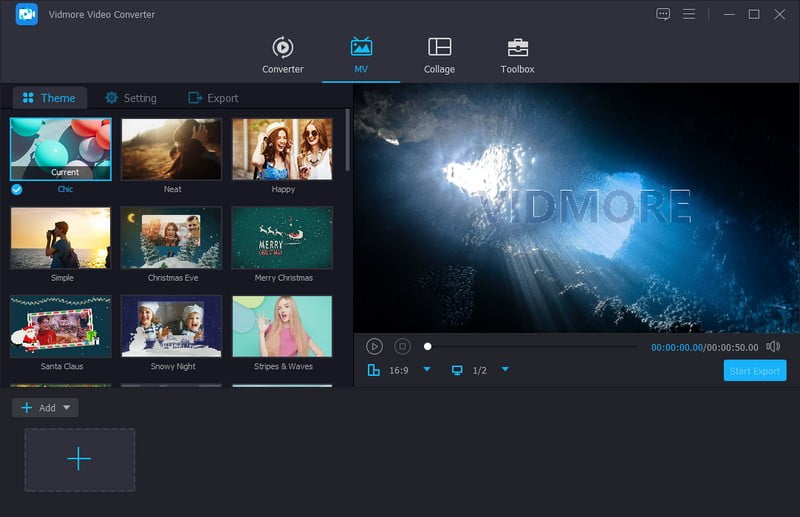
もし、オフラインで使えるデスクトップ用の動画編集ソフトで作業したい場合は、Vidmore 動画変換 に任せることができます。このプログラムは、内蔵されている機能や編集オプションにアクセスするためにインターネット接続を必要としません。インターネットに接続していなくても、動画を細かく編集できると想像してみてください。かなり魅力的ではないでしょうか。
Vidmore Video Converter には、画像や動画クリップを数の制限なくアップロードできる機能があります。そのため、必要なマルチメディアファイルを、容量を気にせずインポートすることができます。さらに、動画ファイルを左・右・水平方向・垂直方向に回転させて、プレゼンテーション動画を正しい向きに補正することもできます。プレビュー画面上で動画をトリミングしたり、特定の範囲を指定してクロップしたりすることも可能です。また、16:9、4:3、21:9、16:10、5:4 など、好みのアスペクト比を選択できます。ズームモードも、レターボックス、パン&スキャン、フルから選ぶことができます。
プロジェクトにフィルターを適用したい場合は、一覧から任意のフィルターを選択できます。加えて、動画の明るさ・コントラスト・彩度・色合い(色相)を調整することも可能です。さらに、画像またはテキストで透かし(ウォーターマーク)を埋め込むこともできます。テキストウォーターマークについては、フォント、サイズ、色などを選び、好みのスタイルに設定できます。動画にデザインを加えたい場合は、用意されたテンプレートを適用することもできます。また、必要に応じてテキストや音楽を自由に追加することができます。
そのほか、コラージュメーカーや各種ツールキットを使って、動画をさらにブラッシュアップすることもできます。このプログラムは、高度な編集オプションを多数備え、高品質な動画を作成できる、Animoto の代替ツールとして最適です。
パート7.Animoto に関するよくある質問
Animoto では動画をどのくらいの期間保存できますか?
Animoto では、最長 20 分の動画ファイルを取り込み、最長 50 分の動画を作成することができます。アップロードできる画像や動画ファイルの数に制限はなく、合計再生時間が 50 分を超えない範囲であれば自由に追加できます。
Animoto では 2 曲の音楽を追加できますか?
Animotoでは、1本の動画につき追加できるオーディオトラックは1つのみで、MP3、AAC、M4Aなどの音楽ファイルをアップロードすることができます。
なぜ Vidmore Video Converter を使うべきなのですか?
Vidmore Video Converter には、コンバーター機能、MV 機能、コラージュメーカーなどのビルトイン機能に加えて、さまざまなツールをまとめたセクションがあります。これにより、音声・画像・動画ファイルを、複数の編集オプションを使って手軽に加工できます。
まとめ
Animoto Video Maker は、急いで動画を作成したい人にとって優れた選択肢です。動画編集が初めてのユーザーにも推奨できるプラットフォームです。一方で、初心者からプロまで、オフライン環境で使える動画編集ソフトを探しているなら、Vidmore Video Converter を利用するとよいでしょう。直感的なインターフェースに、基本機能から高度な機能までが詰め込まれており、さまざまな編集に挑戦できます。