5つのおすすめAI動画カッターと正しい活用法
AIは現在、動画編集の分野で広く活用されています。ユーザーはAIに指示を与えて自分好みの動画を生成させるだけでなく、トリミングやクロップ、画質の向上など、さまざまな編集をAIに任せることもできます。こうしたツールの中でも、最も基本的なアシスタントの一つとして注目を集めているのがAI動画カッターです。撮影・制作した動画が長すぎて、Web上での投稿や配信がうまくできないことがあります。長すぎる動画は多くの動画サイトの要件を満たさないだけでなく、見どころまでの距離が遠くなりがちで、視聴者の注意を引きにくいという問題もあります。
現在では、AIカッターを使ってハイライト部分を自動で見つけ出し、動画を短く簡潔なクリップにカットできます。本記事では、特に人気の高い3つのカッターを取り上げ、選択の参考にしていただけるよう紹介します。

パート1:最適なAI動画カッターを選ぶ方法
現在、数多くのAIツールが市場に出回っています。それぞれに長所があり、百花繚乱の様相を呈していますが、高度な機能を利用するには一般的に有料となります。このような状況でより重要になるのが、「どれを選ぶか」という点です。以下では、必ず押さえておきたい要素を大まかに整理します。これらのポイントを踏まえることで、自分に最適なツールを見つけやすくなります。
AI機能
まず、動画カッターのAI機能をチェックしましょう。シーン検出、自動トリミング、スマートな編集候補の提示、コンテンツ解析などが挙げられます。これらを確認することで、そのAI技術が動画カットにおいてどの程度高度で効率的かを見極めることができます。
使いやすさ
効率よくカット作業を行うには、操作しやすいインターフェースと直感的なコントロールを備えたAI動画カッターを選ぶ必要があります。これにより、動画のアップロード、カット条件の設定、短いクリップの生成をスムーズに行えるようになります。
カスタマイズ性
AI動画カッターが、複数クリップの設定、カットポイント、編集パラメーターなどをカスタマイズできるかどうかを確認しましょう。これらを自由に調整できれば、自分の好みに合わせて動画を編集しやすくなります。
対応形式
互換性も無視できない要素です。AI動画カッターがさまざまな出力形式に対応しているかどうかを確認し、自分が短い動画クリップを共有・公開したい環境の要件に合うかを確かめましょう。
効率
動画を処理・カットする際の速度や効率も重要です。処理速度が高いツールであれば、作業全体の生産性を大きく向上させることができます。
ユーザーレビュー
実際のユーザー体験も参考にする必要があります。AI動画カッターに関するユーザーレビューやおすすめ情報を読み、ほかのユーザーがどのように感じているかを把握することで、より納得のいく判断ができるようになります。
パート2:AI動画カッター5選のレビュー
Vidmore Video Converter(ビドモア・ビデオコンバーター)
まずおすすめしたいのが、Vidmore 動画変換です。この無料のAI動画カッターは、最新の人工知能技術を採用しています。内蔵のスプリッター機能により、長い動画を短いクリップに直接カットできます。操作も簡単で、動画をプログラムに取り込み、カッター画面を開いて好みに合わせて編集するだけです。編集に加え、Vidmore Video Converterは200種類以上の形式間での動画変換にも対応しています。クロップ、画質向上、圧縮、結合など、一般的な動画編集もサポートされています。必要な機能はメイン画面またはツールボックスから見つけることができます。このソフトは処理速度の高さでも知られており、編集が完了したら短時間で書き出しまで行えます。
以下は、Vidmore Video Converterを使って長い動画を短いクリップにカットする手順です。
ステップ1 Vidmore Video Converterをパソコンにダウンロードしてインストールし、起動します。
ステップ2 「ファイルを追加」をクリックして、長尺動画をプログラムに読み込みます。
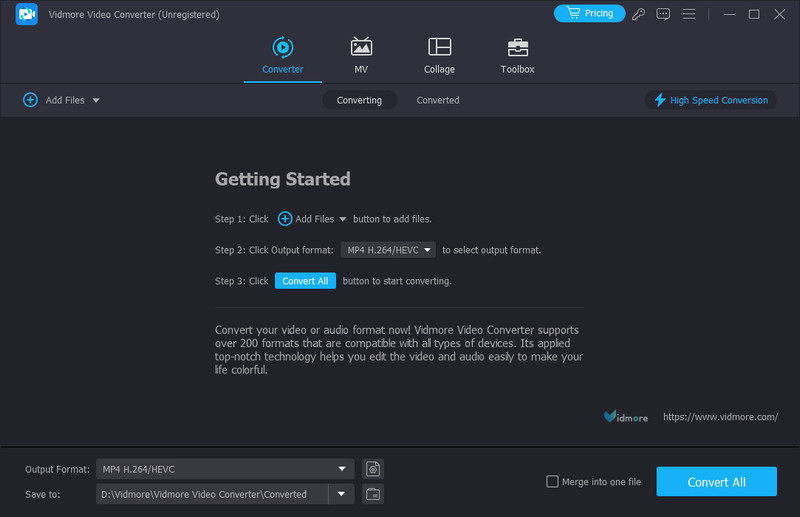
ステップ3 読み込んだファイルがインターフェース上に表示されます。動画名の下に「カット」が表示されるので、これをクリックしてトリミング画面を開きます。
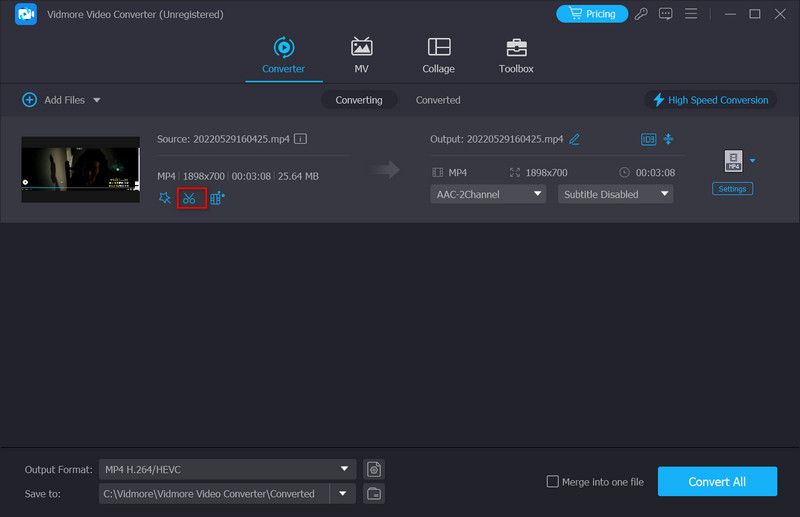
ステップ4 動画のタイムラインに移動し、クリップの開始時刻と終了時刻を指定します。スライダーをドラッグするか、時刻を直接入力して設定できます。
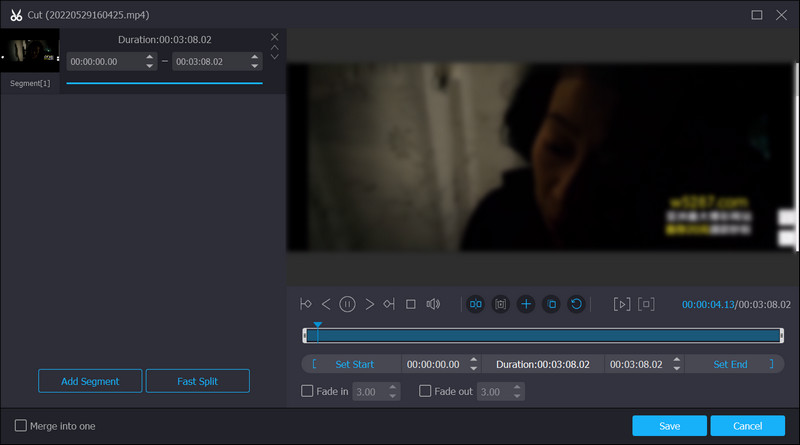
ステップ5 「セグメントを追加」をクリックして、選択したクリップをウィンドウ左側のリストに追加します。その後、続けて別のクリップも設定できます。
ステップ6 必要なクリップのカットが完了したら、「保存」をクリックします。すると、作成したクリップがファイルリストに表示されます。
Clipchamp
Clipchampは、Webブラウザー上で直接動画の作成・編集・加工ができるオンライン動画編集プラットフォームです。分かりやすいインターフェースと直感的な操作性により、初心者にも非常に扱いやすいツールとなっています。Clipchampにはトリミングツールが用意されており、動画を簡単にカットして短いセグメントに分割できます。また、エフェクトやトランジション、音声トラックの追加などの編集も行えます。トリミング後は、最終的なセグメントをさまざまな形式で書き出し、SNSやWebサイトで共有できます。
以下の手順で、Clipchampを使って長尺動画を短いクリップにカットできます。
ステップ1 Clipchampを利用するには、まずアカウントにサインインします。その後、「メディアをインポート」をクリックしてカットしたい動画をアップロードします。
ステップ2 ワークスペース内の長尺動画を選択し、タイムラインへドラッグします。
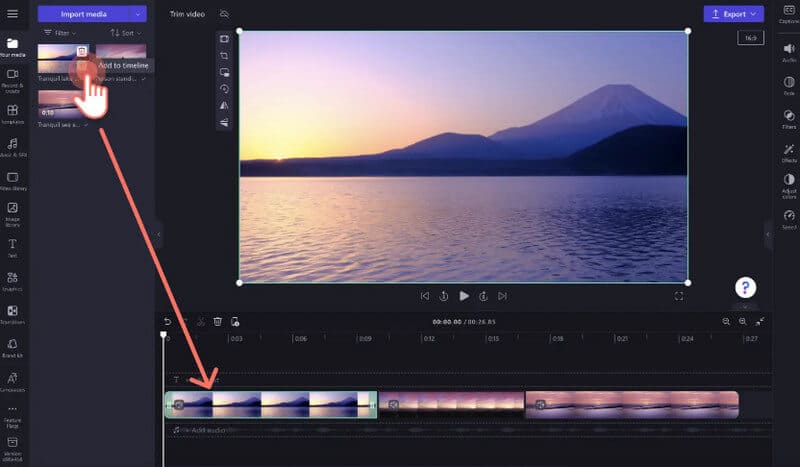
ステップ3 タイムライン上のアセットをクリックして緑色でハイライトされた状態にし、分割したい位置にカーソルを移動します。「分割」ボタンをクリックしてクリップをカットします。
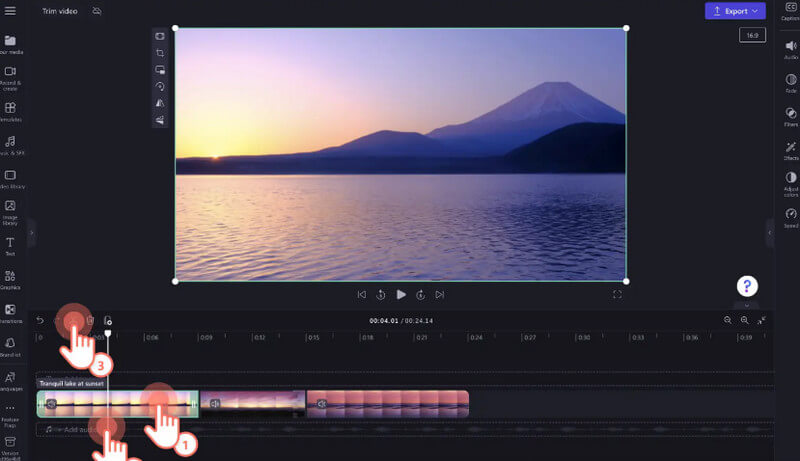
ステップ4 作成したショートクリップをプレビューし、要件を満たしているか確認します。問題がなければ、すべてのクリップを書き出します。
Opus Clip
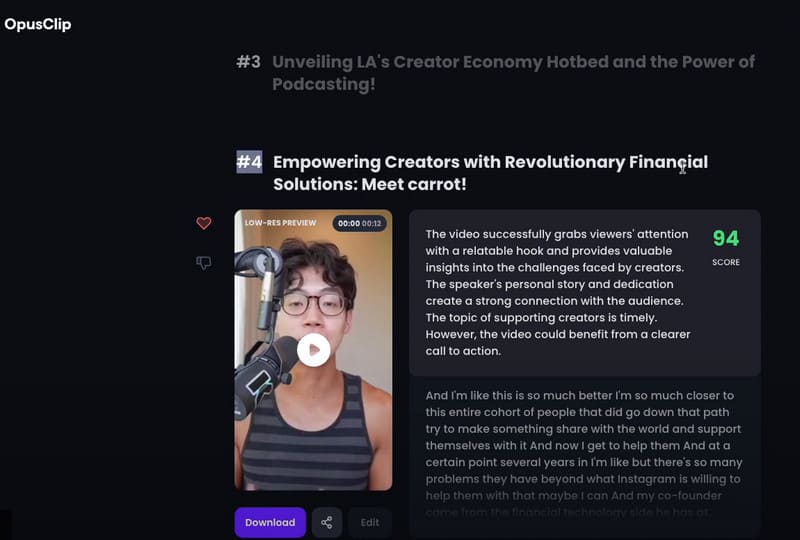
Opus ClipはAI搭載の動画編集ソフトウェアで、Opus Digital Solutionsによって開発されています。高速かつ簡単に動画を作成できるよう設計されており、編集および生成の工程を大幅に簡略化します。このAIベースのツールには、シーン検出、動画コンテンツの編集、映像や音声の強化などの機能が搭載されています。長尺動画のカットにおいては、動画を解析してシーンごとに自動分割することが可能です。画質に満足できない場合は、ノイズ低減や音声強調によって動画の画質を向上させることもできます。また、Opus Clipにはコラボレーション機能もあり、チームで動画プロジェクトに取り組む際に活用できます。
ここでは、このAI動画トリマーの基本的な使い方を説明します。
ステップ1 Opus Clip AIを起動します。必要に応じて新規アカウントを作成してください。
ステップ2 アカウントでログインし、編集したい長尺動画を追加します。
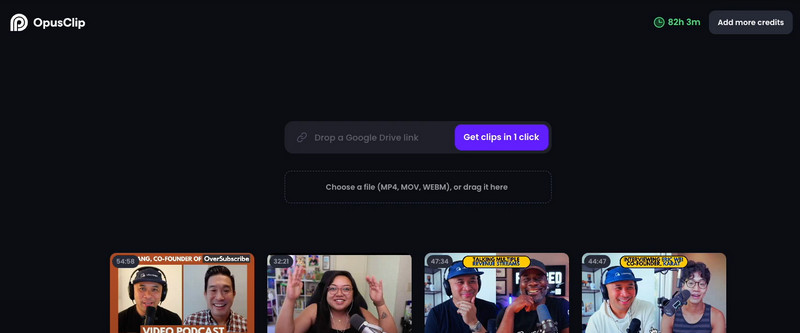
ステップ3 ショート動画を作成するには、テンプレートを一つ選択します。
ステップ4 提供されている各種ツールを使って動画をカスタマイズします。
ステップ5 設定がすべて完了したら、作成したショートクリップを書き出します。あとはプログラムが自動的に処理を行います。
パート3:AI動画カッターに関するよくある質問
AIは動画をカットできますか?
はい、AI技術を利用して動画のカットや編集を行うことができます。AIを用いたMP4カッターは、動画コンテンツを解析し、重要な要素を特定して、より効率的に動画をカットできるよう判断を行います。ただし、AIがカットや編集を支援してくれる一方で、高品質な動画を仕上げるためには、人間のクリエイティビティや最終的な判断が依然として不可欠です。AIツールは編集作業を助けてくれますが、最終決定を下すのは基本的にユーザー自身です。
動画編集用のAIツールはありますか?
はい、動画編集に利用できるAIツールやソフトウェアはいくつか存在します。これらのアプリケーションは、編集プロセスを効率化・高度化するために人工知能技術を活用しています。AIツールは、反復的な作業を自動化することから、カットやエフェクトなどに関する高度な提案を行うことまで、さまざまな面でユーザーの動画編集を支援します。代表的なAI搭載動画編集ツールには、Adobe Premiere Pro、Clipchamp、Animoto、Lumen5 などがあります。これらのツールは、特に初心者にとって大きな助けとなります。ユーザーは、さまざまな編集作業にこれらのツールを活用し、より効果的に動画コンテンツを制作することができます。
動画をショートにカットしてくれるAIツールは何ですか?
現在の市場には、これができるAI製品がかなり多く存在します。その中でも人気のあるツールのひとつが Clideo で、自動的に動画を短いクリップにカットすることができます。Clideo はAI搭載の動画カッターツールを提供しており、ユーザーは長い動画をアップロードして、あらかじめ設定した条件に基づいて自動的に短いクリップへ分割することができます。このツールは、SNSやプレゼンテーション用の短い動画セグメントを作成するのに役立ちます。
まとめ
本記事では、3つのAI動画カッターを紹介しました。これらのツールは、AI技術を活用して長尺動画を複数の短いクリップに編集することを主な目的としています。この機能により、動画の「おいしい部分」を素早く見つけ出し、主要な動画サイトやSNS上で編集済みコンテンツを簡単に共有できます。本文では、それぞれのツールの特徴を取り上げ、基本的な使い方もあわせて解説しました。ここまでの詳細なガイドがあれば、きっとスムーズに動画編集をこなせるはずです。