AI 画像→動画コンバーターとは?その使い方
写真をアップロードし、テキストで指示を加えるだけで、AIが美しい動画を生成してくれます。つい最近まで、これは全く想像もできないことでした。しかし、AI技術の発展により、こうした操作は完全に実現されています。OpenAI がテキストコマンドに基づいてコンテンツを生成できる ChatGPT を先駆けて公開して以来、ますます多くの開発者がこの分野に参入し、多数のAI動画制作ツールが次々と登場しました。本記事では、「AIを使って画像から動画を作成する」方法を入り口として、AIアルゴリズムの力を実感していただきます。ぜひ読み進めながら、一緒に探っていきましょう。
ページコンテンツ
パート1. 画像を動画に変換するAIツール
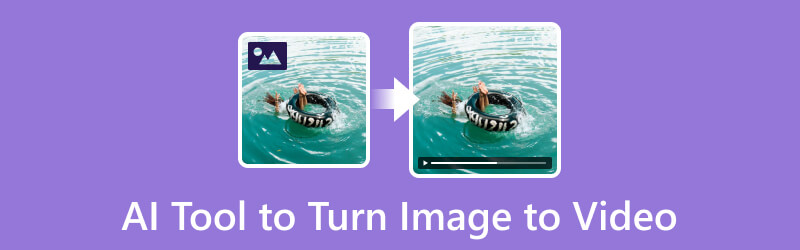
AI画像→動画クリエイターは、AIアルゴリズムを用いて画像を解析し、入力された内容に基づいて自動的に動画を生成します。
写真をAIで動画に変換する際、アルゴリズムはまず入力画像を解析し、被写体・輪郭・色などを認識します。こうしてAIは画像の構図を理解し、どのようにアニメーションさせるかを判断します。その後、AIアルゴリズムがアニメーションや動き、エフェクトを生成して動画を作り出します。これには、アップロードした画像内のコンテンツをパン(横移動)、ズーム、回転させるといった動きが含まれます。一部のAIツールでは、背景音楽や効果音を動画に組み込むことも可能です。また、エフェクトや色、テキストなどの要素を調整して、生成された動画をカスタマイズすることもできます。
AI技術は依然として高度かつ複雑であるため、AIベースのツールは価格が安価とは言いにくいのが現状です。しかし、その圧倒的な出力結果を考えれば、利用する価値は十分にあると言えるでしょう。
次に、画像を動画に変換できる代表的なAIツールをいくつか簡単にご紹介します。
Synthesia
Synthesia は、テキスト・画像・音声から動画を作成できる動画制作プラットフォームです。最先端の技術により、さまざまな用途に合わせたパーソナライズ動画を作成できます。ただし、実際に使ってみると、生成されるキャラクターの動きが時折ぎこちなかったり、音声が少し不自然に感じられたりすることがあります。
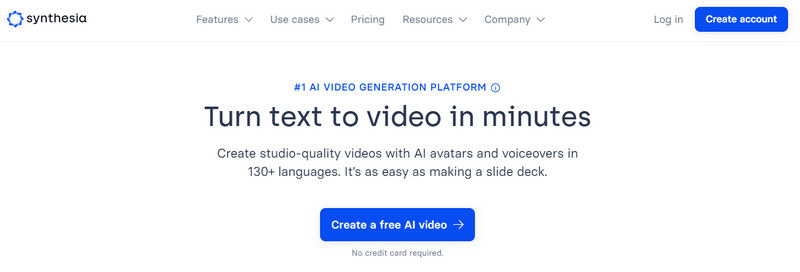
主な機能
- AIキャラクターを使って動画を作成します。
- 企業向けの臨場感あふれるトレーニング動画を作成します。
- 120以上の言語で動画にナレーションを追加できます。
- 変換 テキストから動画へ ワンクリックで。
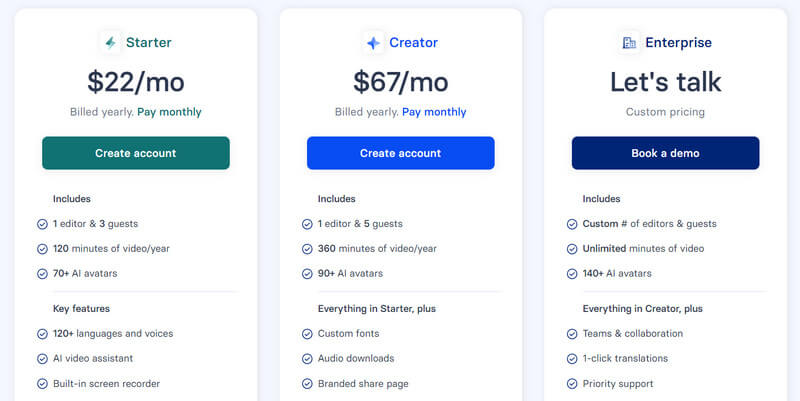
Synthesia には 2 種類の料金プランが用意されています。また、問い合わせることで、独自のツール環境をカスタマイズしてもらうことも可能です。
Steve.AI
美しい瞬間を切り取った写真を、より生き生きとした動画に変換したいのであれば、Steve.AI は良い選択肢になるでしょう。これは、動画コンテンツ制作に関するさまざまなサービスを提供するAI搭載プラットフォームです。動画制作・編集・アニメーション作成などを、このツールの助けを借りて行うことができます。100種類以上のテンプレートが用意されており、効率的に作品をカスタマイズできます。
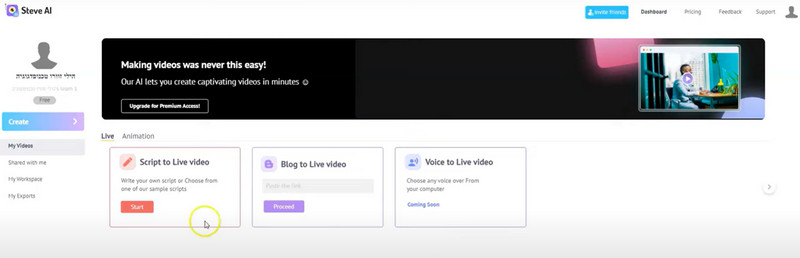
主な機能
- フォトモンタージュや魅力的な動画を素早く作成します。
- 動画にテキスト、図形、その他の要素を追加します。
- テキストやブログ記事をアニメーション動画または実写動画に変換します。
- 作成したコンテンツにAI音声ナレーションを追加します。
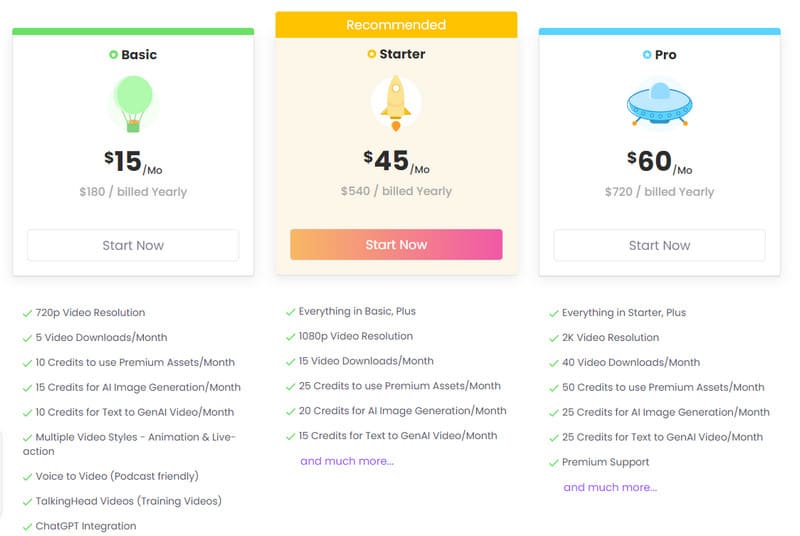
Steve.AI では現在、3つの料金プランが提供されており、それぞれ異なるサービス内容と機能に対応しています。詳細は、下の画像で確認できます。
InVideo(インビデオ)
InVideo は、AIを活用した動画編集プラットフォームです。ユーザーが魅力的な動画コンテンツを作成できるよう、さまざまな機能やツールが搭載されています。InVideo には豊富なメディアライブラリと多彩な編集ツールが揃っており、動画制作のプロセスを効率化できます。ユーザー同士で動画プロジェクトを共有することも可能です。総じて、InVideo はプロ品質の動画を作成したい個人ユーザーや企業に人気があります。ただし、実際の使用では、動画の書き出しに時間がかかるため、作業効率に影響する可能性があると感じました。
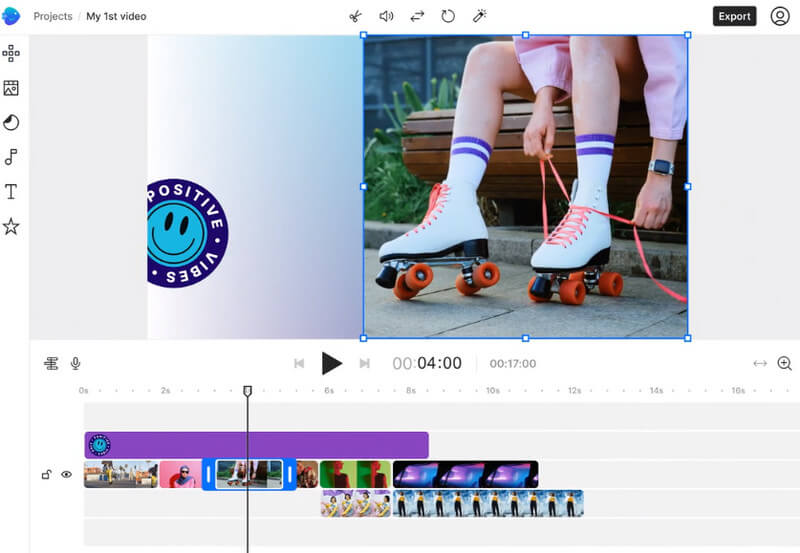
主な機能
- 5000以上のテンプレートで高品質な動画を作成します。
- 画像の背景を削除し、ストック音楽を追加します。
- 入力したテキストから動画を生成するか、ブログ記事を動画に変換します。
- テキストを音声に変換する、または動画用にナレーションを録音します。
以下は料金に関する情報です。これら3つのプランに加えて、.
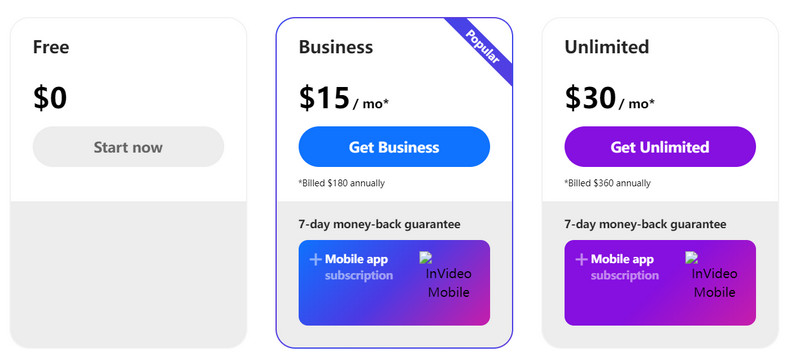
生涯利用プランも提供されています。生涯利用プランは2種類あり、その料金は下記のとおりです。

パート2. AIで写真を動画に変換する方法
ここまでで画像→動画AIについて詳しく理解できたところで、「では実際にどう使えばよいのか?」という疑問が出てくるかもしれません。心配はいりません。この後のセクションでは、その手順を順を追って解説します。多くのAIツールは使い方が似ており、プロセスもシンプルです。
以下は、AIを使って画像から動画を作成する手順です。ここでは InVideo を例に説明します。
ステップ1. AIジェネレーターを選ぶ
始める前に、市場にある多くの画像→動画AIジェネレーターの中から、気に入ったものを1つ選ぶ必要があります。その際、PCの動作環境や対応フォーマットを確認しておくことを忘れないでください。
ステップ2. アカウントを作成する
ツールを利用するには、AIプラットフォーム上でアカウントを作成する必要があります。選んだツールの仕様に応じて、全機能を解放するために有料プランを利用するかどうかを決めてください。
ステップ3. 新規プロジェクトを作成する
ログインしたら、写真→動画AIクリエイター内で新しいプロジェクトを開始し、動画のタイトルを設定します。
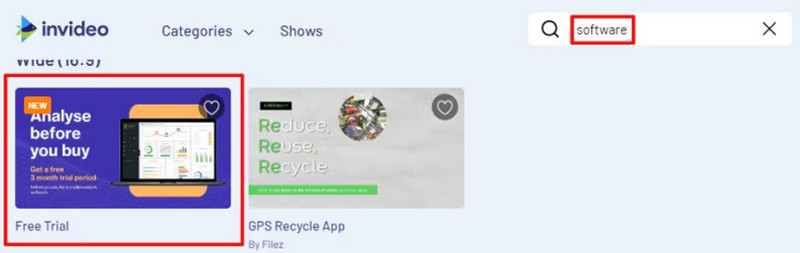
ステップ4. 写真をアップロードする
次に、動画に変換したい写真をAIツールに追加します。
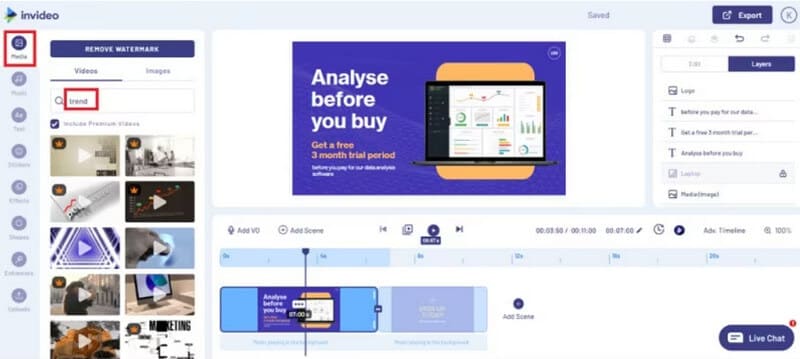
ステップ5. 各種パラメーターを決める
生成する動画の音楽・テキスト・スタイルの好みなどを設定します。一部のAIツールでは、テンプレートやビジュアルエフェクトを選択することも可能です。
ステップ6. 生成を開始する
設定が完了したら、エフェクトを選択して動画にアニメーション効果を適用します。AIが自動的にビジュアルエンハンス効果を加えてくれます。
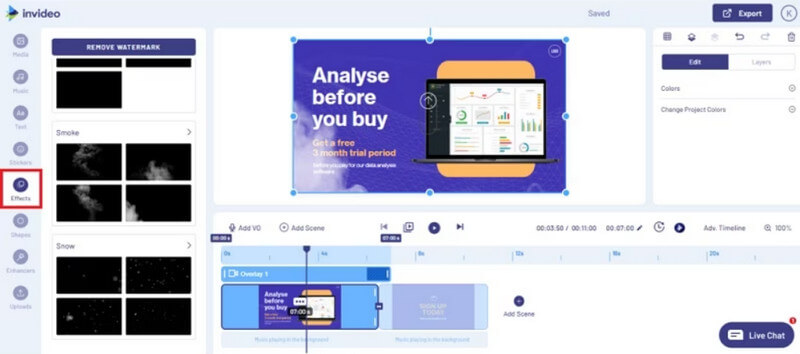
ステップ7. 動画を修正する
変換された動画を確認し、イメージどおりになっているかチェックします。必要に応じて編集や微調整を行い、期待した仕上がりになるよう整えてください。
パート3. おすすめ:最高の画像→動画コンバーター
Vidmore Video Converter(ビドモア・ビデオコンバーター)
より本格的な動画編集ソフトでミュージックビデオを制作したい場合は、まず Vidmore 動画変換 を試してみることをおすすめします。名前のとおり、200種類以上の形式でマルチメディアファイルを相互変換できるだけでなく、手持ちのクリップからミュージックビデオを生成することも可能です。用意されているフィルター効果や各種設定を活用することで、動画をより鮮やかで魅力的なものに仕上げられます。動画のオーディオトラックを編集したり、好みの音楽を挿入したりすることも可能です。書き出し前には、さまざまな動画編集ツールを使って仕上げを行えます。形式変換や長さの調整に加え、ビデオ強化機能や圧縮機能を利用することで、動画クオリティをワンランク引き上げることもできます。
以下は、Vidmore Video Converter を使って動画を作成する手順です。
ステップ1. Vidmore Video Converter をパソコンにダウンロードしてインストールし、起動します。
ステップ2. 起動後、メイン画面で MV を選択します。
ステップ3. MV ウィンドウが表示されたら、左下のプラスボタンをクリックしてクリップをアップロードします。
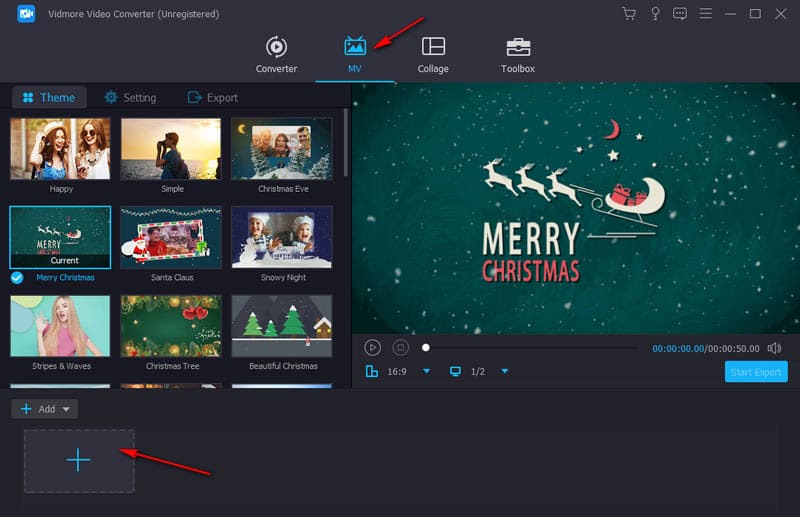
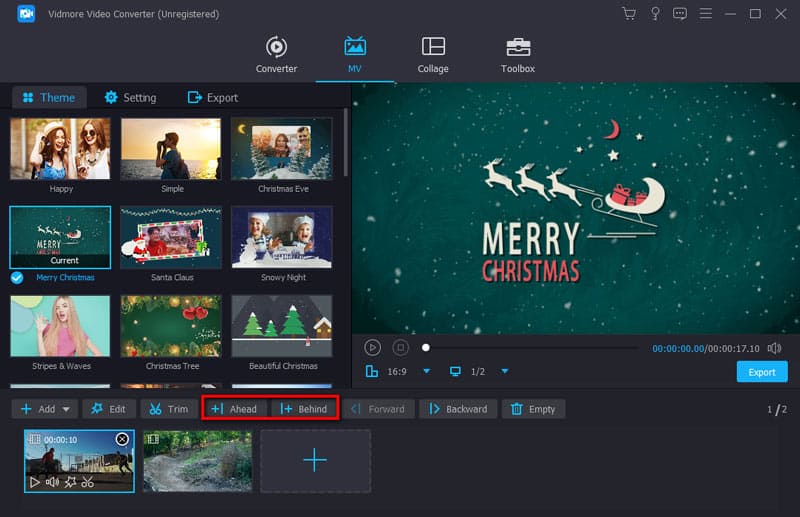
ステップ4. アップロード後、クリップをドラッグして配置を調整できます。Ahead または Behind をクリックして順番を変更することも可能です。
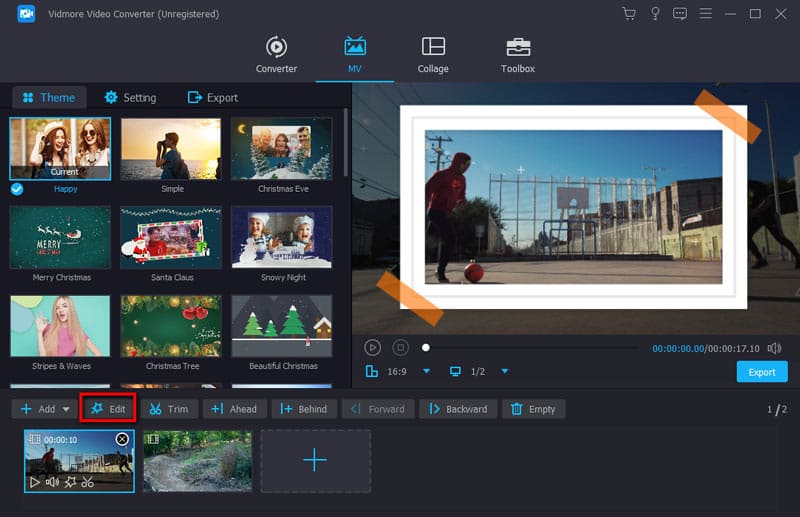
ステップ5. Edit をクリックするとクリップを編集できます。新しいウィンドウが開き、そこで画像の回転・トリミング・クロップなどを行えます。
ステップ6. 動画をさらにアレンジしたい場合は、プログラムのテーマ機能を使ってみてください。Themes をクリックし、用途に合ったテーマを選択します。
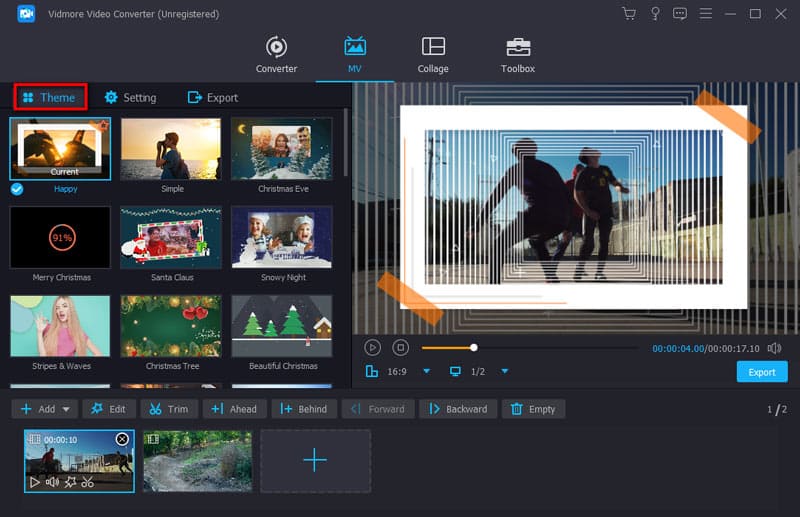
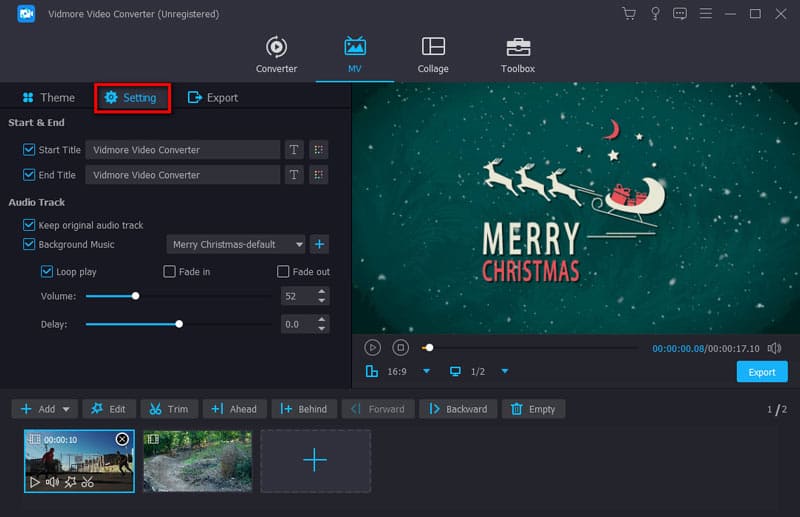
ステップ7. Settings セクションでは、作品のオープニングとエンディングタイトルを設定できます。また、動画のオーディオトラックを調整することも可能です。
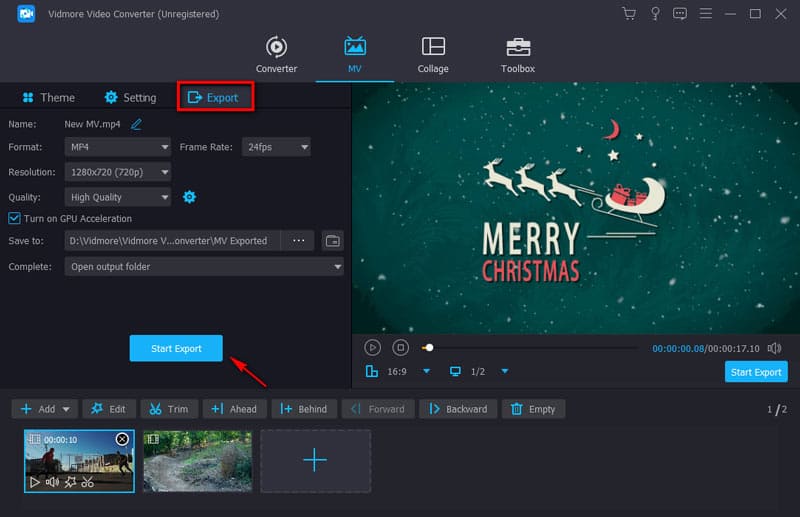
ステップ8. プレビューして結果に満足できたら、Export タブに進みます。動画の形式と保存先を選択し、最後に Start Export をクリックします。
パート4. 画像を動画に変換するAIツールに関するFAQ
AIは写真を動画に変換できますか?
はい、AIは1枚の写真を動画に変換することができます。このプロセスには、アニメーションの作成、エフェクトの追加、そして画像に基づいた動的なビジュアルコンテンツの生成が含まれます。この過程で、AIツールは写真を解析し、その中の要素を特定し、それらに動きを与えることで動画作品へと変換します。この技術を利用すれば、ストーリーを語ったり、商品を紹介したり、優れた動画ファイルを作成したりすることができます。このようなことが可能なAIツールはいくつも存在しており、自分の状況に合わせて選ぶことができます。
写真を動画にするにはどうすればよいですか?
画像をもとに動画を作成するには、動画編集ソフトを使う方法と、AI生成ツールを使う方法があります。いくつかの動画編集ソフトでは、画像の表示方法を編集したり、BGM(背景音楽)を追加したり、フィルターをかけたりして、音楽ビデオ風の映像を作成できます。AIツールを選ぶ場合は、まずテキスト原稿と画像を用意してAIプラットフォームにアップロードします。好みのスタイルを選択したら、あとはAIツールが画像から動画を生成してくれるのを待つだけです。
iPhoneで写真を動画にできますか?
はい、iPhone に標準搭載されている iMovie アプリを使えば、写真を動画に変換できます。App Store には他にもサードパーティ製の動画編集アプリが多数ありますが、最も信頼できるのは iMovie でしょう。iMovie でムービーを作成するには、まず iPhone 上で iMovie を起動します。次に、プラスボタンをタップして新規プロジェクトを作成します。「ムービーを作成」を選択し、動画にしたい写真をカメラまたは写真アプリからインポートします。その後、写真の表示時間を調整し、動画内でどのくらいの長さで表示するかを設定できます。
まとめ
本記事では、「AIツールを使って画像を動画に変換する」方法をご紹介しました。AIで動画を作成するための詳細なステップを、順を追って解説しています。
動画が生成できたら、仕上げには高機能なマルチメディア編集ツール Vidmore Video Converter の利用をおすすめします。1枚の画像をベースに、多彩な編集機能と音楽背景などを組み合わせて動的な効果を付けられるため、スムーズにミュージックビデオを作り上げることができます。ここで紹介した2つの方法を組み合わせて試しながら、自分の用途に最も合ったやり方を選んでください。