After Effectsで簡単にカラー補正する方法
カラー補正ツールは、After Effectsでよく使われる動画編集ツールのひとつです。動画の色を理想的な状態に整え、より魅力的に見せることができます。映像の色味をバランスよく整えたい場合、このツールは最適です。ただし、After Effectsにこの優れたツールが搭載されているとはいえ、きれいでバランスの取れた色を出すには、正確な微調整が必要です。そこで本記事では、After Effectsで行う最適なカラー補正の手順を解説します。さらに、代替として使える優秀なツールも紹介します。この機会に、色補正についてしっかり学びましょう。
パート1:After Effectsで色を補正するベストな方法
After Effectsは、現代でも屈指の高性能な動画編集ソフトであり、映像の色編集や色バランス調整に優れています。Color Correction(カラー補正)ツールを使えば、動画の色味を効率よく向上させることが可能です。このツールは、色補正に関して高品質な仕上がりを提供してくれます。また、動画の色を補正するためのさまざまな手法も用意されています。さらに、このアプリケーションは映像の色編集だけにとどまりません。2Dキャラクターやアニメーションの作成、3Dレンダリング素材のコンポジット、複数動画の合成によるひとつの作品の作成、モーショントラッキング、シミュレーションエフェクト、キーフレームの活用など、豊富な機能を楽しめます。
しかし、After Effectsは扱いが難しいという一面もあります。高度なツールが多数搭載されており、理解するのが大変です。上級者向けの高度な動画編集ソフトであるため、初心者や非プロユーザーには操作が難しく感じられるでしょう。このアプリケーションを使いたい場合は、プロにサポートを依頼したり、チュートリアル動画を視聴したりする必要があります。さらに、購入コストも高めです。7日間の無料体験版しか利用できず、その後はサブスクリプションプランに加入して料金を支払う必要があります。以下の手順を参考に、After Effectsでカラー補正を追加する方法を学びましょう。
ステップ1: デスクトップにAdobe After Effectsをダウンロードします。無料体験版を利用するか、製品版を購入してください。
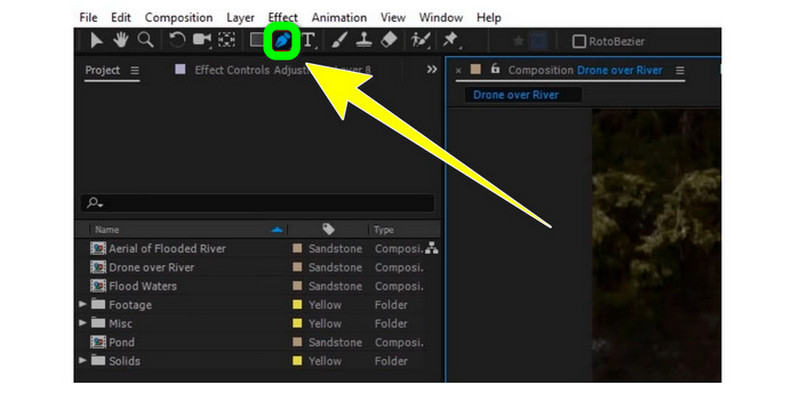
ステップ2: File > Openボタンをクリックして動画ファイルを開きます。その後、ペンツールを選択します。
ステップ3: このツールを使って、色を変えたい動画の範囲を選択します。そのあと、その範囲をコピーして新しい編集可能なレイヤーに貼り付けます。
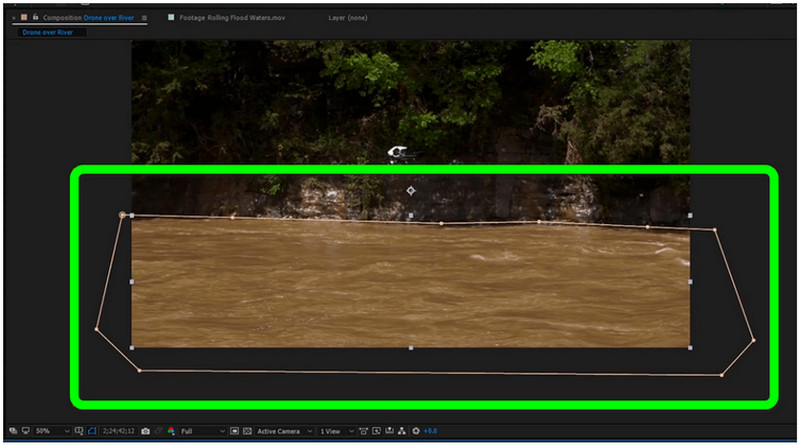
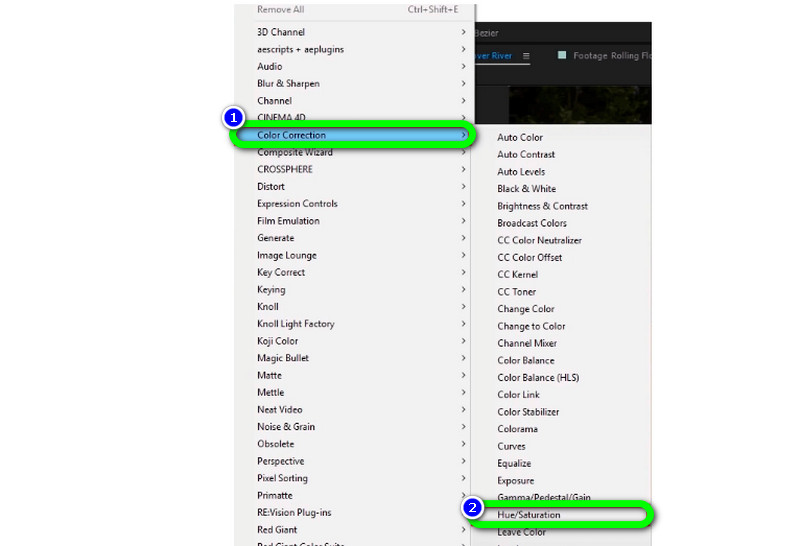
ステップ4: タイムライン上のコンポジションをクリックします。Color Correctionを選択し、Hue/Saturationオプションをクリックします。
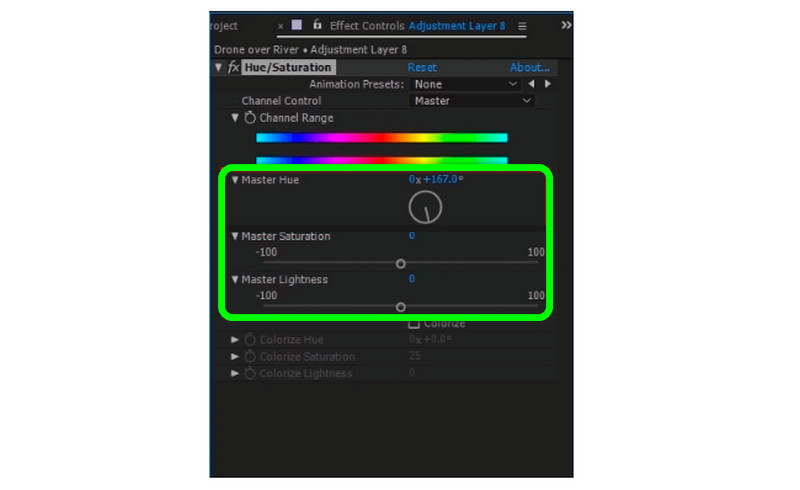
ステップ5: ここではスライダーを調整して、その範囲の色を変更できます。Master Hue、Master Lightness、Master Saturationを好みに合わせて調整してください。調整が終わったら、動画を保存します。
パート2:色補正に最適な代替ツール
動画の色をもっと簡単に補正したい場合に最適な代替ツールが、Vidmore 動画変換です。このオフラインツールは、動画の編集・色補正・色バランス調整にも高い信頼性があります。カラー補正ツールが搭載されており、動画の彩度、コントラスト、色相、明るさを簡単に編集できます。この便利なツールを使えば、動画の色品質を大きく向上させることができます。操作面でも、直感的でわかりやすいインターフェースにより、シンプルな手順で利用できます。そのため、Vidmore Video Converterは初心者を含むあらゆるユーザーに適しています。また、書き出し処理もスムーズで、編集した動画を簡単にエクスポートできる点も大きな魅力です。WindowsとMacの両方に対応しているため、多くのユーザーにとって便利なアプリケーションです。
以下の詳しいガイドに従って、動画の色を素早く補正しましょう。
ステップ1: WindowsまたはMacにVidmore Video Converterをインストールします。その後、起動して作業を開始します。下のダウンロードボタンをクリックして入手できます。
ステップ2: アプリケーションを起動したら、Toolboxタブに進み、Color Correction toolを選択します。
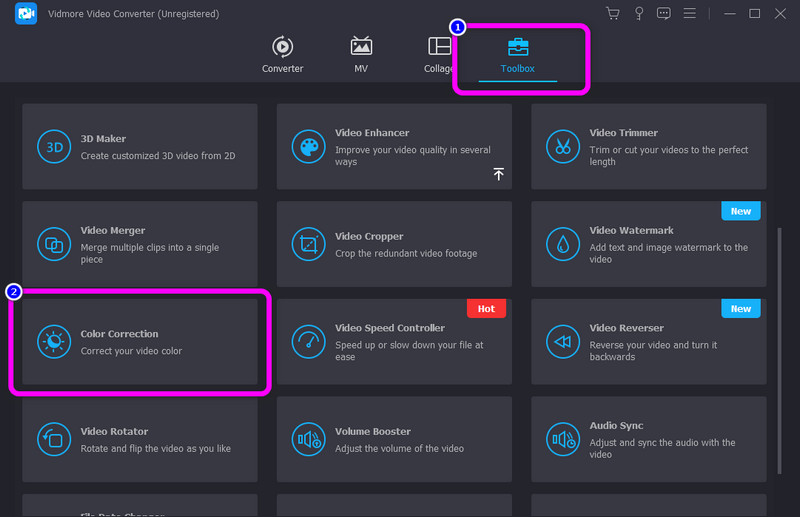
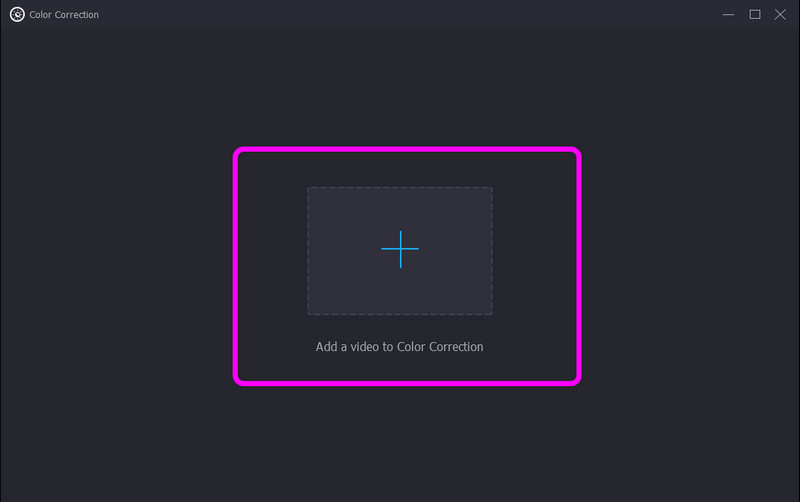
ステップ3: 次にプラスアイコンのボタンを押します。画面にフォルダーが表示されるので、編集したい動画ファイルを選択します。
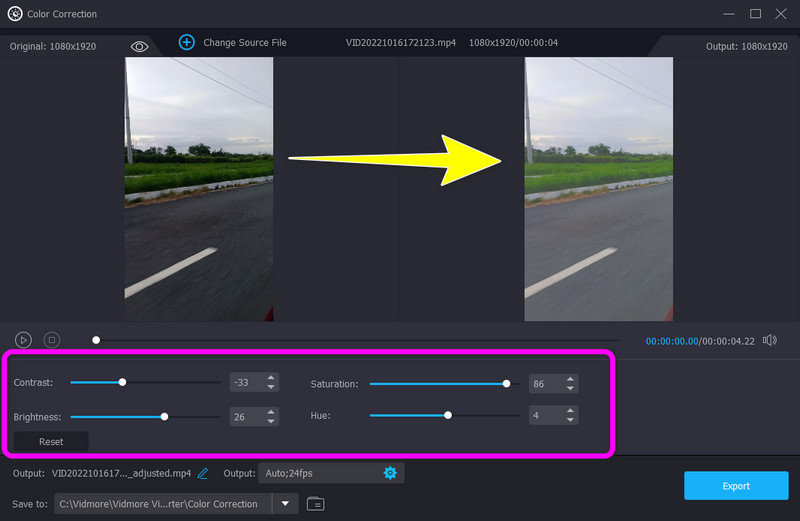
ステップ4: 動画のコントラスト、明るさ、彩度、色相のスライダーを調整して、動画の色を変更します。元に戻したい場合は、リセットボタンをクリックして初期状態に戻すこともできます。
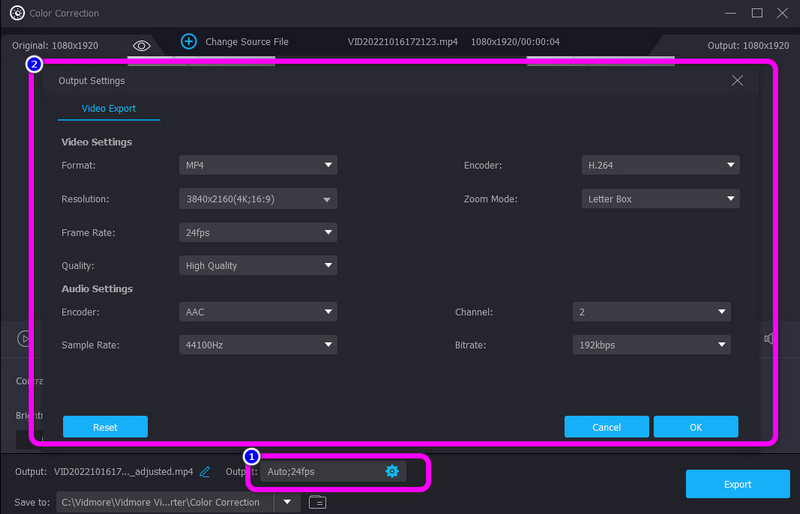
ステップ5: さらに、動画のフレームレートや解像度、その他のパラメーターを変更したい場合は、インターフェース下部にあるSettingsアイコンを押します。その後、OKをクリックします。
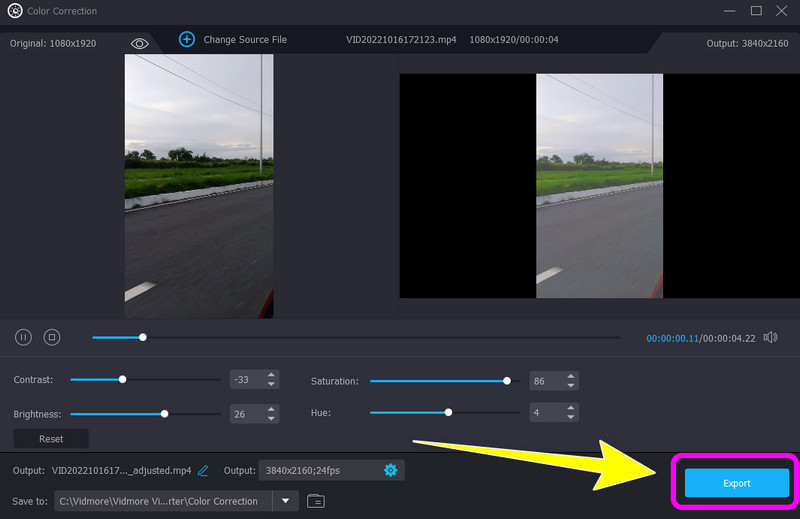
ステップ6: 最後に、編集した動画をデバイスに保存するには、インターフェース右下にあるExportボタンをクリックします。
パート3:After Effectsで色補正する方法に関するFAQ
1. Adobe After Effectsは購入する必要がありますか?
残念ながら、このアプリは有料です。7日間の無料トライアルが終了すると、選択したプランに応じて料金をお支払いいただく必要があります。ただし、このアプリの料金を発生させたくない場合は、無料トライアルの有効期限が切れる前に解約する必要があります。
2. Adobe After Effectsを学ぶのに最適なコツは何ですか?
まずは、アプリケーションの基本的な部分をすべて理解する必要があります。特に、キーフレーム、レイヤー、コンポジションなどの使い方をしっかり押さえましょう。次に、チュートリアル動画を見ることも、編集スキルを伸ばすうえで大いに役立ちます。こうすることで、ソフトウェアに慣れ、新しいアイデアを得て、それぞれのツールを使いこなせるようになります。三つ目に、ショートカットを覚えることも非常に効果的です。ショートカットをマスターすれば、作業効率が大きく向上します。最後に、Google を活用しましょう。特定の事柄についてよく分からない場合は、問題の解決方法のヒントを得るために、他の情報源から情報を集めるとよいでしょう。
3. 動画の色を無料で補正できますか?
もちろん可能です!Windows または Mac に Vidmore Video Converter をダウンロードできます。このアプリケーションを使えば、1円もかけずに動画の色味を補正できます。
4. Adobe After Effectsの料金はいくらですか?
他のAdobeプログラムと同様に、Adobe After Effectsを単体アプリケーションとして購入することができます。料金は月額19.00ドルです。このサブスクリプションには、デジタルファイルを管理するための20GBのクラウドストレージ付きポートフォリオ用個人ウェブサイトが含まれます。
まとめ
ここまでで、After Effectsでカラー補正を行う方法を理解できたはずです。しかし、このアプリケーションの操作は難しく、非プロユーザーにはあまり向いていないことも事実です。そこで本記事では、動画の色補正に使える優れた代替ツールとしてVidmore Video Converterも紹介しました。このツールなら、シンプルな手順とわかりやすいインターフェースでカラー補正ツールを利用できます。