TikTok動画をトリミングする方法【標準機能&代替ツール】
世界的に流行している最新のソーシャルネットワーキングサイトの1つがTikTokです。TikTokは、さまざまな種類のコンテンツを配信できる60秒の動画共有プラットフォームです。スポーツ、フィットネス、ジョーク、ドッキリ、豆知識やコツ、プロモーション、教育など、その内容は多岐にわたります。ですから、日常の出来事の中でおもしろい・ためになると思ったことを共有するのが好きな人にとっては、まさにうってつけの場所と言えるでしょう。
ただし前述のとおり、ユーザーがアップロードできるのは最長60秒の動画のみです。そのため、多くの場合、投稿には不要な場面や重要でない部分をカットする必要があります。では、TikTokで動画をトリミングするにはどうすればよいのでしょうか。本記事では、その具体的な方法を解説します。
- パート1. TikTok動画をトリミングする必要がある理由
- パート2. TikTokで動画をトリミングする方法
- パート3. TikTokで動画をトリミングできないときの最適な代替案
- パート4. TikTok動画トリミングに関するFAQ
パート1. TikTok動画をトリミングする必要がある理由
一般的に、TikTok用に動画をトリミングするのは、あまり関係のないシーンや要らない部分をカットしたいときでしょう。加えて、TikTokでは、動画の長さが60秒以下、あるいはちょうど60秒でなければ正常にアップロードできません。TikTokでは、アップロードできる動画の長さは最大60秒と定められているからです。この制限は、アプリ内で直接撮影した動画に適用されます。60秒を超える動画をアップロードしたい場合は、別の場所で作成する必要があります。では、TikTokで動画をトリミングするには?以下の標準的な方法と代替方法を確認してみてください。
パート2. TikTokで動画をトリミングする方法
動画をカットする方法は2通りあります。1つはTikTokアプリ内で撮影した動画をカットする方法、もう1つはスマホ内のライブラリにある動画をカットする方法です。まずは1つ目の方法から見ていきましょう。
方法1:TikTok上でクリップをトリミングする方法
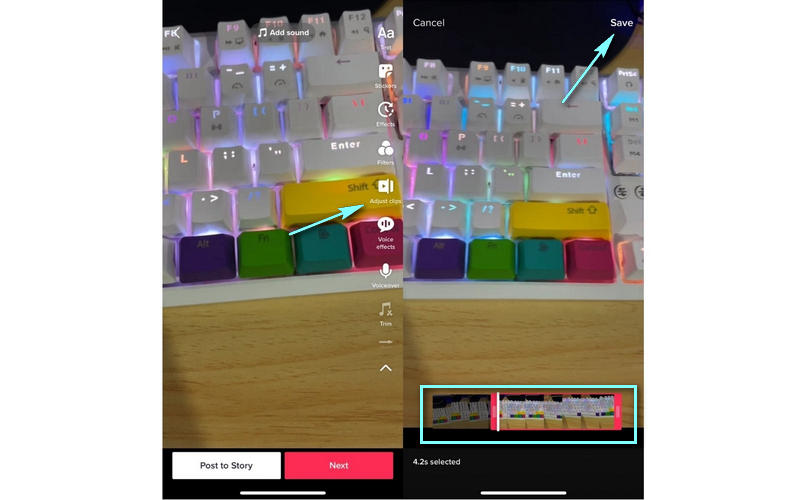
ステップ1. TikTokアプリを開き、動画を撮影します。撮影を終えたら、録画を停止してチェックマークのアイコンをタップします。
ステップ2. 画面右上のメニューにあるクリップを調整オプションをタップします。画面下部に、撮影した動画をカットするためのスライダーが表示されます。
ステップ3. 左右のスライダーを動かして開始位置と終了位置を指定します。調整が完了したら、右上の保存をタップして変更を適用します。
方法2:スマホのライブラリからTikTok用動画をトリミングする方法
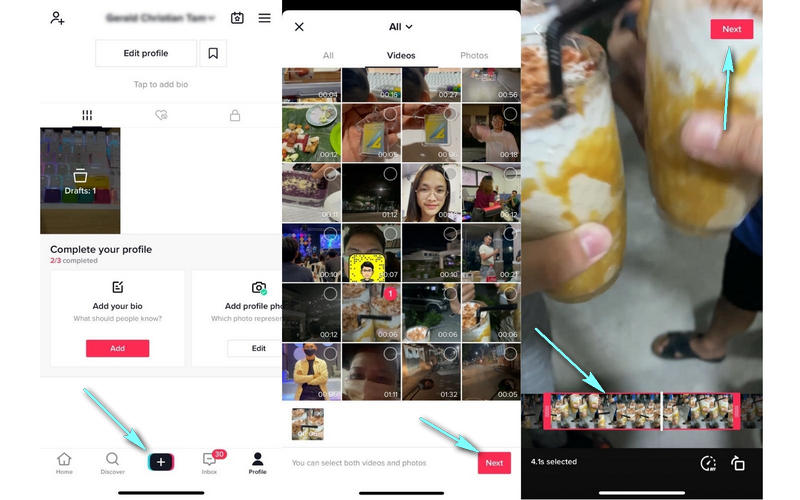
ステップ1. スマートデバイスでTikTokを起動し、画面下中央にあるプラスアイコンをタップします。
ステップ2. 次にアップロードを押し、編集またはカットしたい動画をスマホ内から探して選択します。その後、次へをタップします。
ステップ3. すると、画面下部に選択用のスライダーが表示されます。動画の開始と終了の時間を調整したら、右上の次へをタップします。
ステップ4. 必要に応じて、さらにエフェクトを追加し、下書きに保存して後から細かく調整することもできます。
パート3. TikTokで動画をトリミングできないときの最適な代替案
動画を編集・カットするためのツールとして特におすすめなのが、Vidmore 動画変換です。このプログラムを使えば、TikTok動画をさまざまな便利な方法でカットできます。スライダーを使ってカットする方式を採用しているため、開始時間と終了時間を簡単に指定できます。また、開始・終了の時間を正確な数値で入力して、より精密にカットすることも可能です。さらに、動画を複数のパートに分割して特定の部分だけを選び取り、TikTok動画から切り出すこともできます。操作性に優れており、高度なパソコンスキルがなくても問題なく扱えるのも嬉しいポイントです。
加えて、動画編集機能も搭載しており、動画にオーバーレイを重ねることができます。おしゃれなフィルターも豊富に用意されています。コントラスト、彩度、明るさ、色相といった基本的なエフェクトを調整することも可能です。そのうえ、字幕やウォーターマーク、BGMなどを追加して、魅力的な動画に仕上げることができます。以下の手順を参考に、TikTok用動画のトリミング方法をさらに詳しく見ていきましょう。
- 画質を一切落とさずに動画をカット。
- TikTok動画編集に役立つ多彩な機能を搭載:MVメーカー、コラージュメーカー、オーバーレイ追加、エフェクト、フィルターなど。
- 多くの動画/音声形式に対応。
- 多数の入力・出力形式に対応して動画を変換。
- さまざまな動画の向きをサポート。

ステップ 1. Vidmore Video Converter をインストール
まずは、パソコンにプログラムをダウンロードします。表示されている無料ダウンロードボタンをクリックするだけです。アプリをインストールし、起動します。
ステップ2. TikTok動画を追加
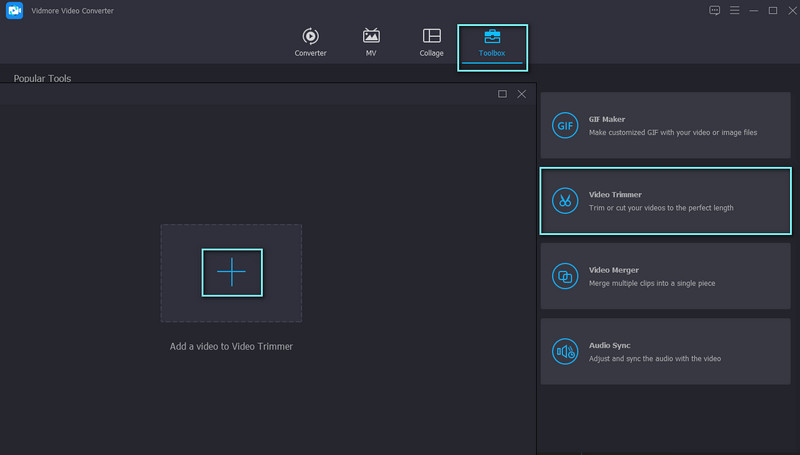
動画を追加するには、ソフト上部メニューの「ツールボックス」タブに移動します。表示されたオプションの中からビデオトリマーを選択すると、アップロード画面が表示されます。プラスアイコンをクリックし、カットしたい動画を探して選択します。
ステップ3. TikTok動画をカット
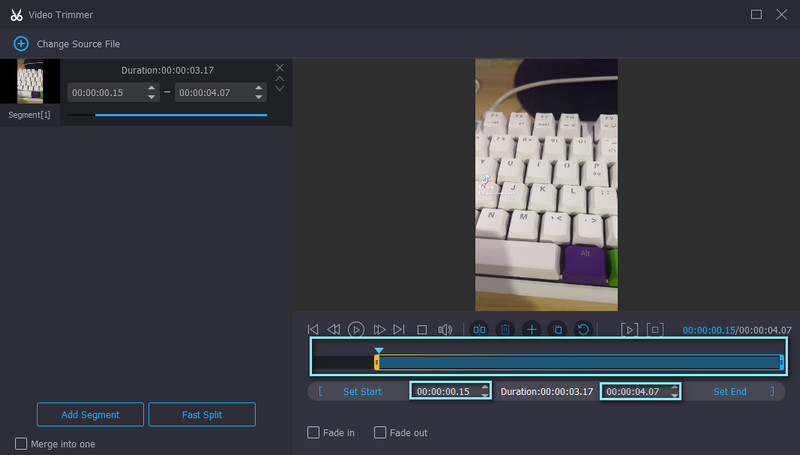
追加が完了すると、本ツールのカット用インターフェースが表示されます。ここで、スライダーを左右にドラッグして開始位置と終了位置を指定します。また、もう一つの方法として、開始時間と終了時間を正確な数値で入力してカットすることも可能です。
ステップ4. 動画の最終版を保存
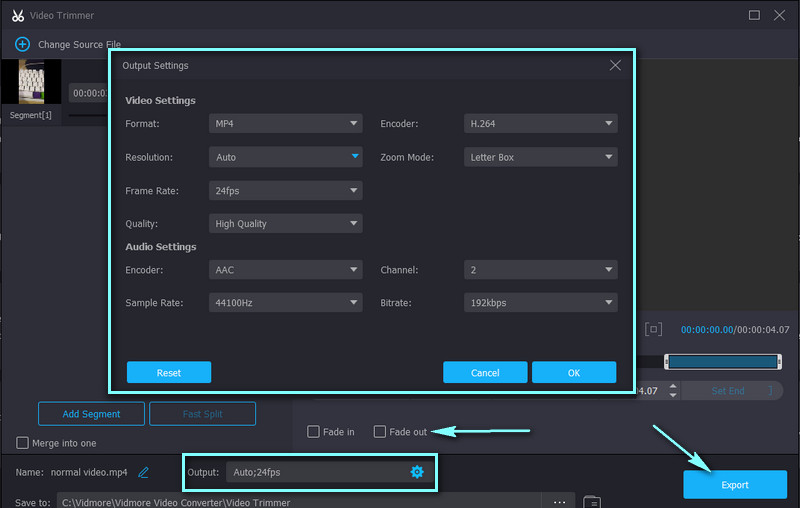
ほかのエフェクトを追加したい場合は、フェードイン・フェードアウトのチェックボックスにチェックを入れてください。出力設定を変更したいときは、出力オプションをクリックし、必要な項目を調整します。仕上がりに満足したらOKを押し、最後にエクスポートをクリックします。出力された動画はフォルダ内に保存され、すぐにプレビューできます。
パート4. TikTok動画トリミングに関するFAQ
TikTokで音楽をトリミングするには?
TikTokで音楽をトリミングするには、左側メニューの下向き矢印アイコンをタップして、さらに多くのオプションを表示します。そこに「トリミング」という文字と、音符のようなアイコンが表示されます。あとは、指で表示したい部分へとスライドして移動し、音量を調整してさらに編集を行ってください。
TikTokで動画の長さをトリミングするには?
TikTok動画には、アプリ内でトリミングする方法があります。「クリップを調整」オプションに進み、スライダーを動かしてカットしたい動画の一部分を選択してください。こうすることで、一部のシーンを削除したり、動画の長さを短くしたりできます。
TikTokで動画をトリミングできないのはなぜ?
TikTokは動画を共有・宣伝するための最良のソーシャルメディアプラットフォームの1つですが、いくつかの欠点もあります。通常、動画をトリミングできないのは、素材が規定の動画時間を超えていることが原因です。TikTokで60秒を超える長さで録画した場合、その動画をカットできない可能性が高いでしょう。
まとめ
これで、TikTokで動画をトリミングする方法を身につけるのに苦労することはなくなりました。標準機能を使って行うこともできますし、目的に合わせて外部ツールを活用することもできます。もう悩む必要はありません。今こそ、あなたの作品を多くの人に見てもらい、発見してもらうときです。