画質を落とさずに動画にウォーターマーク(透かし)を追加する方法
ソーシャルメディアに自宅で撮影した動画を投稿したあと、他人に勝手にダウンロードされて使われてしまったらどうでしょうか。または、動画にブランド要素を入れて、もっと話題性を高めたいだけかもしれません。その解決策は簡単で、動画にウォーターマーク(透かし)を追加することです。ウォーターマークとは、ロゴや静止画像を動画の各フレームに重ねて表示するものです。この記事では、動画ファイルにウォーターマークを入れる 5 つの方法を紹介します。

パート 1:パソコンで動画にウォーターマークを追加する
動画へのウォーターマーク追加は、通常は動画編集の段階で行いますが、ウォーターマーク機能を備えた動画編集ソフトは多くありません。ここでは、デスクトップでこの作業を行うための最適な方法を紹介します。
方法 1:最も簡単に動画へウォーターマークを追加する方法
Vidmore 動画変換 は、動画編集に関するあらゆる用途に対応できるオールインワンソリューションです。この 1 本のソフトだけで、動画にウォーターマークを追加するために必要なほぼすべての機能がそろっています。さらに重要なのは、編集や変換を行っても画質を損なわないことです。
- Windows/Mac パソコン上で動画にウォーターマークを追加。
- AVI、MKV、MP4 など、すべての動画・音声ファイル形式に対応。
- ウォーターマーク適用中に、動画の画質を最適化・強化。
- 携帯端末やソーシャルメディア向けに、動画を書き出して変換。
- Windows 10/8/7およびMac OS Xに対応。

要するに、デスクトップで動画にウォーターマークを追加する最も簡単な方法です。
デスクトップで動画にウォーターマークを追加する方法
ステップ 1:最も簡単な動画編集ソフトをインストールする
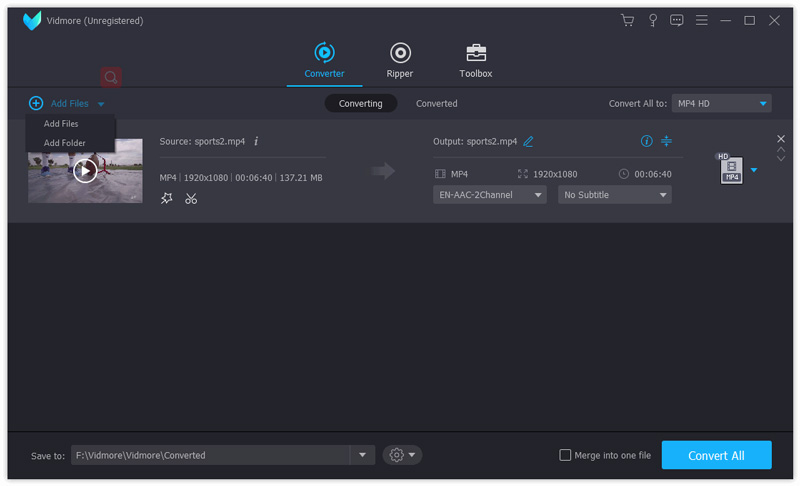
Video Converter をインストール後に起動します。次に、ファイルを追加 メニューから ファイルを追加 を選び、ウォーターマークを入れたい動画ファイルを読み込みます。
ステップ 2:動画にウォーターマークを追加する
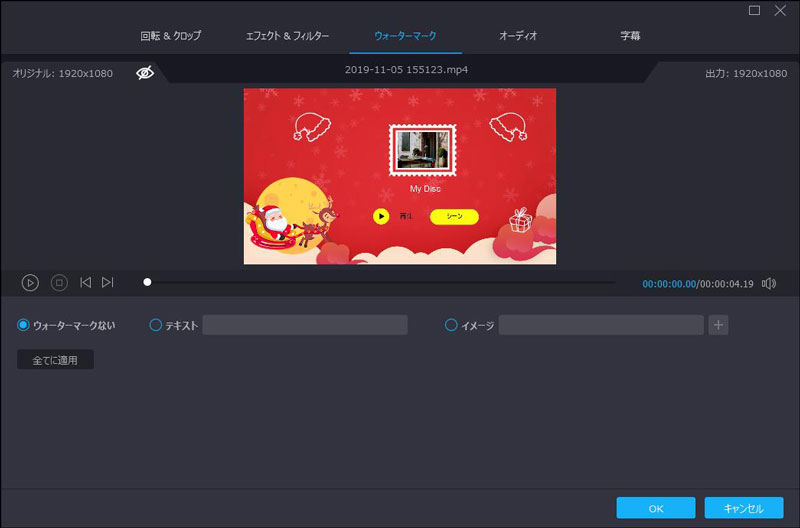
上部リボンの 編集 メニューをクリックして動画編集ウィンドウを開き、ウォーターマーク タブに移動します。ウォーターマークを有効にする のチェックボックスをオンにします。文字ロゴを追加したい場合は テキスト を選び、ボックスに文字を入力します。静止画像を使う場合は 画像 を選択し、パソコンから画像を読み込みます。続いて、ウォーターマークの位置とサイズを調整します。最後に 適用 ボタンを押して確定します。
ヒント:すべての動画に同じウォーターマークを追加したい場合は、すべてに適用 ボタンをクリックします。
ステップ 3:動画を書き出す
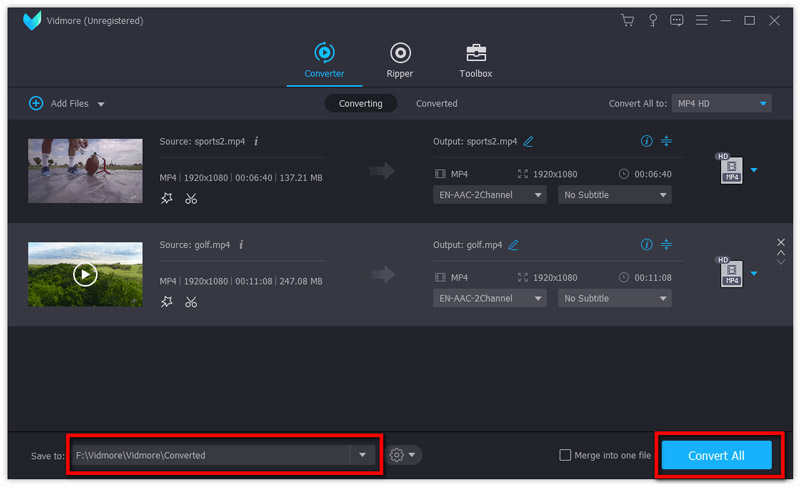
メイン画面の下部エリアで、プロフィール メニューから適切な動画形式を選択します。次に、参照 をクリックして保存先フォルダーを指定します。最後に 変換 ボタンを押すと、ウォーターマーク入りの動画が書き出されます。
方法 2:iMovie で動画にウォーターマークを追加する
iMovie は、Mac で素早く動画編集を行うために設計されたソフトです。この動画編集ソフトには、ウォーターマークを含む基本的な編集機能が備わっています。ただし、対応しているメディア形式は限られています。ウォーターマーク画像を使う場合は、PNG 形式で保存しておくことを確認してください。
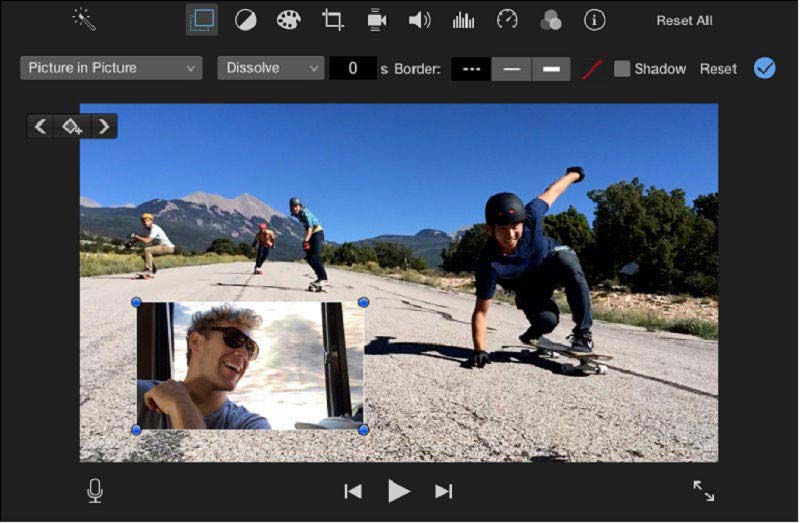
ステップ 1:iMovie で新規プロジェクトを作成し、編集したい動画を読み込みます。
ステップ 2:動画をタイムラインに配置し、プレビューパネル上部の オーバーレイ ボタンを選択します。
ステップ 3:左側のメニューから「ピクチャ・イン・ピクチャ」を選び、パソコンからウォーターマーク用の動画(または画像)を追加します。
ステップ 4:位置、サイズ、表示時間などウォーターマークの設定を行ったら、[適用]ボタンをクリックして確定します。
方法 3:VLC で動画にウォーターマークを追加する
VLC はオープンソースのメディアプレーヤーで、DVD のリッピング、メディア形式の変換、オンライン動画のダウンロードなど、多彩な機能を備えています。実は、VLC には「オーバーレイ」と呼ばれる機能があり、数ステップで動画にウォーターマークを追加できます。
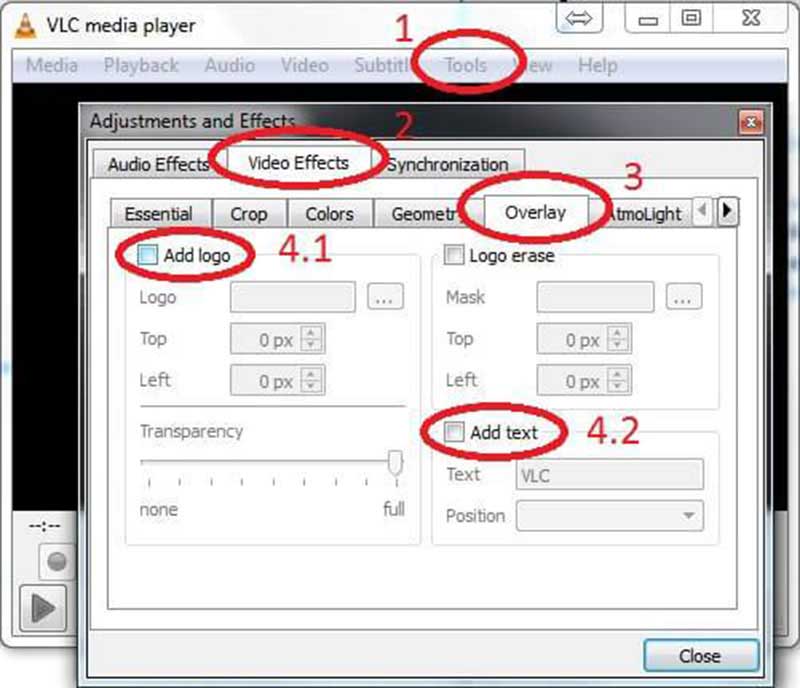
ステップ 1:VLC で動画ファイルを開き、ツール -> エフェクトとフィルター と進みます。もしくは、Ctrl + E キーで動画エフェクトダイアログを開くこともできます。
ステップ 2:ビデオエフェクト 内の オーバーレイ タブに移動し、ロゴを追加 オプションのチェックボックスをオンにします。
ステップ 3:三点リーダーのアイコンをクリックし、ハードドライブからウォーターマーク画像を読み込みます。その後、上 と 左 のオプションで位置を調整します。半透明のウォーターマークにしたい場合は、透明度 オプションを調整します。
ステップ 4:設定が完了したら、閉じる ボタンをクリックすると、すぐに動画へウォーターマークが追加されます。
パート 2:オンラインで動画にウォーターマークを追加する
ソフトをインストールせずに、オンラインで動画にウォーターマークを追加できる動画編集サービスもいくつかあります。ただし、ファイルサイズなどの制限があるのが一般的です。そうした制限が気にならない場合は、以下の方法を試してみてください。
方法 1:Kapwing で動画にウォーターマークを追加する
Kapwing は、オンラインで無料で動画編集ができるサービスです。1 回あたり最大 750MB までの動画ファイルを処理できます。さらに、動画はパソコンからだけでなく URL からも読み込めます。アニメーション付きのウォーターマークにも対応しています。
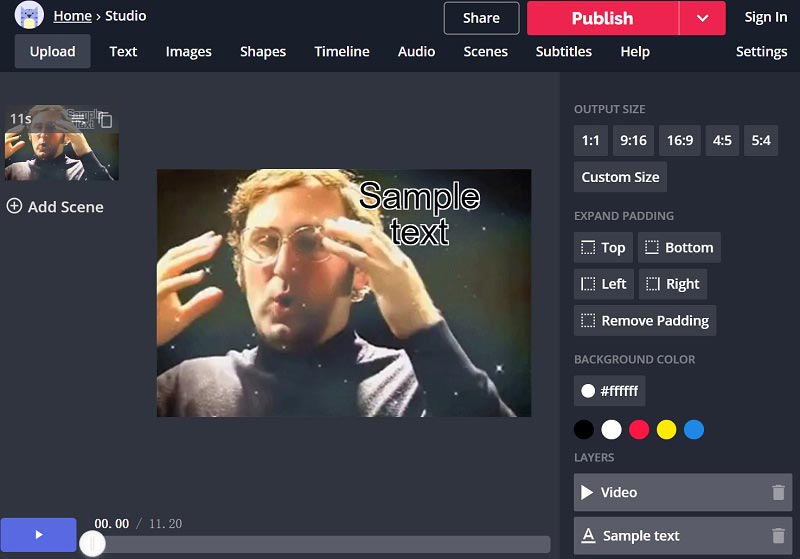
ステップ 1:ブラウザで https://www.kapwing.com/studio/editor にアクセスし、オンライン動画エディターのページを開きます。
ステップ 2:ウィンドウ上部で Text(テキスト)または Images(画像)を選んで、文字ウォーターマークにするか画像ウォーターマークにするかを決めます。
ステップ 3:画面の指示に従って、好みのウォーターマークをデザインします。
ステップ 4:最後に Share メニューをクリックして、ウォーターマーク入り動画をそのままソーシャルメディアにアップロードするか、Publish を押してダウンロードします。
方法 2:Pixiko で動画にウォーターマークを適用する
Pixiko は、オンラインで動画にウォーターマークを追加できる別の動画編集サービスです。1 回に扱える動画は小さめで、ミュージックビデオなどに向いています。動画のアップロードにやや時間がかかるため、ある程度の待ち時間が必要です。
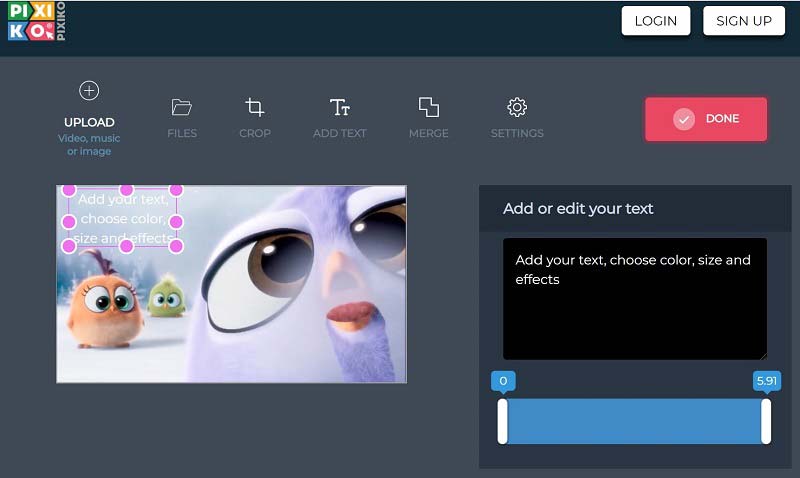
ステップ 1:Web ブラウザで https://pixiko.com/tools/video-watermark にアクセスし、Get Started ボタンをクリックします。
ステップ 2:パソコンから動画ファイルをアップロードし、上部リボンの Add Text メニューをクリックします。
ステップ 3:テキストを適切な位置に移動し、表示したい文字を入力します。続いて、ウォーターマークの色・サイズ・エフェクトを調整します。
ステップ 4:最後に Done ボタンをクリックして確定します。
まとめ
この記事では、動画にウォーターマークを追加する 5 つの方法を紹介しました。Vidmore Video Converter を使えば、動画全体を覆うウォーターマークを作成したり、特定のエリアだけに配置したり、中央にだけ表示したりと、簡単に思い通りの透かしを入れることができます。その他の質問があれば、下のコメント欄にメッセージを残してください。できるだけ早く返信します。