視覚的に分かりやすくするための Google スライドへの動画追加方法
Google スライドに動画を追加することは、プレゼンテーションにスーパーパワーを与えるようなものです。さまざまなソースから動画をアップロードして、アイデアを伝えたり、ストーリーを語ったり、情報を共有したりできます。難しい内容も分かりやすくなり、聞き手があなたの言いたいことをよりよく理解できるようになります。つまり、スライドをより魅力的にし、説明もしやすくなるのです。本ガイドでは、プレゼンテーションをさらに輝かせるためにGoogle スライドに動画を埋め込む方法を紹介します。

パート1:Google スライドに動画を追加する方法
Google スライドのプレゼンテーションに動画を挿入すると、よりわくわくする内容になり、聞き手の興味を引くことができます。説明を補ったり、プレゼンをより楽しいものにするために、スライドに短い映画やクリップを入れるようなイメージです。以下に、Google スライドに動画を追加する手順を示します。
手順 1. Google スライドにアクセスし、Google アカウントでサインインします。動画を入れたい新しいプレゼンテーションを作成するか、既存のプレゼンテーションを開きます。
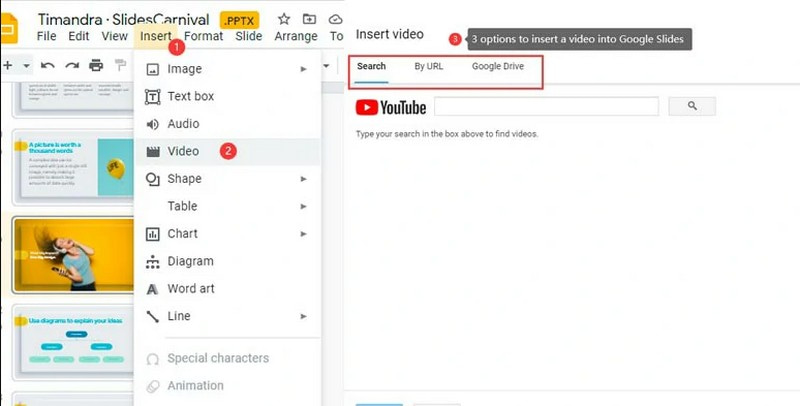
手順 2. 動画を入れたいスライドを選択してクリックします。画面上部の挿入メニューから動画を選択します。表示されるボックスの中で、いくつかの操作が行えます。
- 検索: YouTube で動画を探します。
- URL から: 動画のウェブリンクを貼り付けます。
- Google ドライブ: 動画が Google ドライブにある場合は、そこから選択できます。
- アップロード: パソコンから動画ファイルを追加します。Google スライドでは、MP4、MOV、AVI、WMV 形式の動画が最もスムーズに動作します。
手順 3. 選んだ方法に応じて、挿入したい動画を選択します。たとえば YouTube で検索した場合は、検索結果から動画を選びます。動画を選択したら、選択をクリックすると、動画がスライドに挿入されます。
手順 4. 動画のサイズを大きくしたり、スライド上の位置を移動したりできます。また、スライドを再生したときに自動的に動画を再生するか、クリックして再生するかも設定できます。
手順 5. 動画が思いどおりに動作するか確認するには、画面右上のプレゼンテーションボタンをクリックします。作業内容を保存して、プレゼンテーション内に動画を確実に残しておきましょう。
注意: プレゼン中に YouTube などのオンライン動画を再生するには、インターネット接続が必要です。
パート2:Google スライド用の動画を作成する方法
Google スライド用の動画を作成することは、プレゼンテーションをより魅力的にする素晴らしい方法です。しかし心配はいりません。Vidmore 動画変換 という便利なツールを使えば、これを簡単に行えます。動画を Google スライドで問題なく再生できる形式に変換し、見た目も音声も良好な状態に整えられます。
Vidmore Video Converter には、Google スライド用の動画を最適化するための便利な編集ツールが搭載されています。トリミング、回転、効果の調整、フィルターやテーマの適用、ウォーターマークの埋め込み、タイトルやBGMの追加などが可能です。素晴らしいと思いませんか。あなたの用途にぴったりの動画を作成できます。
ここからは、Vidmore Video Converter を Google スライド用の素晴らしい動画を作るためのツールとして使う方法を学びましょう。
手順 1. まず、Vidmore Video Converter 公式サイトからプログラムをダウンロードしてインストールします。
手順 2. ソフトを起動して開始します。上部メニューバーのMVタブに進み、(+) ボタンをクリックしてファイルをアップロードします。
![[広告を表示] ボタンをクリックしてファイルをアップロード](/images/2023/09/hit-the-add-button-to-upload-your-file.jpg)
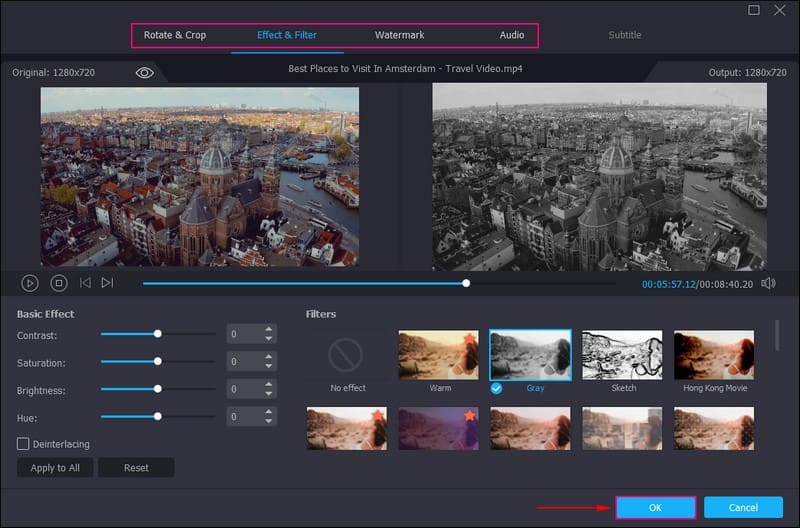
手順 3. 取り込んだファイルの上にある魔法の杖または編集ボタンをクリックして、プログラムの主要な編集機能にアクセスします。これらの編集機能には、回転&クロップ、効果&フィルター、ウォーターマーク、オーディオがあります。
回転&クロップでは、動画の向きを右回転・左回転・水平反転・垂直反転で補正できます。それに加え、不要な部分を切り抜いてフレームから外すことができます。
基本的な効果を調整したい場合は、効果&フィルターに進みます。彩度、コントラスト、色相、明るさなどを調整できます。右側のコーナーから、自分の好みや動画に合うフィルターを選択します。
動画に所有権を示したい場合は、ウォーターマークに移動します。テキストまたは画像のウォーターマークを追加するかを選択してください。
オーディオに進むと、好みに合わせて動画の音量とディレイを調整できます。音量を下げたい場合はポインターを左に、上げたい場合は右にドラッグします。
注意: 変更内容を反映するには、OKボタンを押してください。
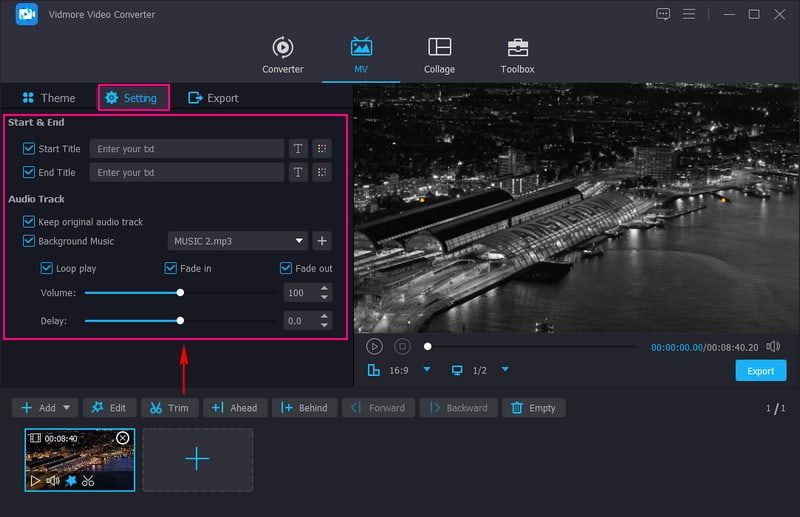
手順 4. テーマタブでは、動画に適用したいデザインを選択します。次に、設定タブで開始タイトルと終了タイトルの横にチェックを入れて、このオプションを有効にします。さらに、バックグラウンドミュージックの横にもチェックを入れ、(+) ボタンをクリックしてBGMを追加します。
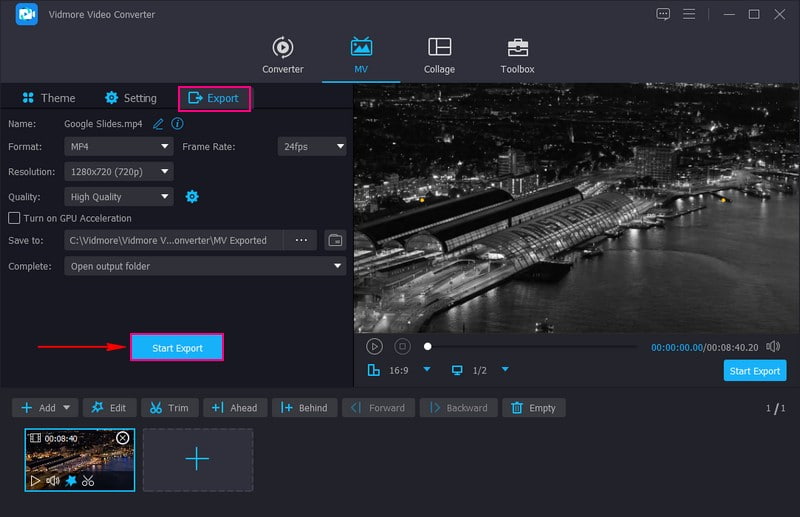
手順 5. 編集が完了したら、エクスポートタブに進みます。ここで、Google スライドの要件に合わせて動画の設定を調整します。最後にエクスポート開始ボタンをクリックし、作成した動画をパソコン内のフォルダーに保存します。
パート3:Google スライドへの動画追加に関するよくある質問
なぜ Google スライドに動画を挿入できないのですか?
いくつかの理由により、Googleスライドに動画を挿入できない場合があります。原因としては、ファイル形式の問題、インターネット接続の不具合、ブラウザやアプリのバージョンが古いこと、Googleアカウントの問題、サイズ制限、ブラウザ拡張機能の影響、またはプラットフォーム間の互換性などが考えられます。
カメラロールの動画を Google スライドに追加できますか?
Googleスライドには、モバイル端末からこれを直接行う方法はありません。しかし、まずカメラロールの動画をGoogleドライブにアップロードすれば、その動画をGoogleスライドに追加することはできます。
写真アプリの動画を Google スライドに入れるにはどうすればいいですか?
メニューバーの「挿入」に移動し、「動画」を選択します。すると、YouTubeで検索する、URLを貼り付ける、Googleドライブを使用する、という選択肢が表示されます。画像または動画を挿入したら、好みに応じてサイズを変更できます。
Google スライドに追加できる動画サイズに制限はありますか?
Google スライドには動画のサイズ上限があり、アップロードできる動画は 1 本あたり 100MB までです。動画ファイルが大きい場合は、圧縮する必要があるかもしれません。
Google スライドでサポートされている動画形式は何ですか?
Google スライドでは、MP4、MOV、AVI、WMV の動画形式が最も適しています。これらの形式は、Google スライドのプレゼンテーションでスムーズに再生できる可能性が高い形式です。
まとめ
この記事では、プレゼンテーションをより魅力的にするためにGoogle スライドに動画を入れる方法を学びました。YouTube、Google ドライブ、パソコン内の動画を利用でき、対応している動画形式を使う必要があります。ファイルサイズを適度に保てば、聴衆の関心を引きつけるプレゼンテーションに仕上がるでしょう。
聴衆の注目を集める動画を用意したい場合は、Vidmore Video Converter で作成することができます。個人利用にもビジネス利用にも適した、使いやすく多機能な動画作成・編集プラットフォームです。