リール&ストーリーズでユニークなInstagramフォントを使うためのガイド
魅力的なInstagramリールやストーリーズ作成の旅に出ると、オーディエンスを惹きつけるための可能性が無限に広がります。コンテンツをワンランク引き上げる効果的な方法の一つが、テキストオーバーレイを上手に追加することです。本記事では、Instagramフォントについての情報と、その変更方法を紹介します。さらに、信頼できるプログラムを使って、さまざまなフォントでテキストを追加するやり方も解説します。これらについて詳しく知りたいですか? そうであれば、以下のセクションをチェックしてください!
ページコンテンツ
パート1. Instagramで使われているフォントは?
Instagramがどんなフォントを使っているか知っていますか? Instagramでは用途に応じて複数のフォントが使われています。Proxima Novaは、キャプションやコメント、ロゴに使われるメインのテキストスタイルです。Instagramストーリーズでは、Aveny T、San Francisco、Robotoといった書体が使用されています。Android端末ではデフォルトでRoboto、iOS端末ではSan Franciscoが使われます。
これらの基本的な書体に加えて、Instagramでストーリーズを作成する際、ユーザーは複数のフォントから選択することができます。Courier Bold、Cosmopolitan、Freight Sansなどが利用できるフォントの一例です。
パート2. Instagramのフォントを変更する方法
Instagramには、アプリ内でキャプションや投稿のフォントを変更できる内蔵機能はありません。コメントやキャプションに使用されるフォントは標準化されており、アプリの設定から変更することはできません。ただし、この制限を回避しようとユーザーが試してきた方法がいくつかあり、必ずしも一貫して動作したり、信頼できるとは限りません。Instagramのフォントを変更する方法を知りたい場合は、次のセクションを読み進めてください。
1. テキストジェネレーターアプリやWebサイトを使う
さまざまなサードパーティ製アプリやWebサイトには、異なるスタイルのテキストを生成するツールがあります。こうしたツールを使って、好みのフォントでテキストを作成し、それをコピー&ペーストしてInstagramのプロフィール文やキャプションに貼り付けることができます。ただし、これらのツールの互換性や有効性はまちまちであり、一部のフォントはすべての端末で正しく表示されない可能性があることを覚えておきましょう。
2. Unicode文字
Unicode文字は、さまざまな言語や文字体系に属する文字で、ときにはユニークなデザインや記号のように見えるものもあります。一部のユーザーは、特定のUnicode文字を利用して、異なるフォントが使われているように見せています。Unicode文字は複数のWebサイトで見つけることができ、それをコピーしてInstagramのテキストに貼り付けられます。
3. ストーリーズ用カスタムフォント対応アプリ
一部のサードパーティ製アプリでは、特にInstagramストーリーズ作成向けに、追加のフォントやテキストエフェクトが提供されています。これらのアプリを使えば、ストーリーズのテキストをより視覚的に魅力的に仕上げられる場合があります。ただし、他のプラットフォームと比べて、利用できるオプションが限られていることもあります。
サードパーティ製アプリやツールを利用する際は、注意を払う必要があります。Instagramの利用規約に違反したり、アカウントのセキュリティを損なったりする恐れがあるためです。必ず信頼できるアプリや情報源のみを使用してください。また、Instagramアプリのアップデートに伴い、アプリ内で直接フォントを変更できるかどうかは変わる可能性があることも覚えておきましょう。
パート3. 異なるフォントでテキストをInstagramリールとストーリーに追加する方法
Instagramのリールやストーリーズにテキストを追加する際に選べる内蔵フォントは9種類あります。とはいえ、テキストに使えるフォントの数はそれほど多くありません。では、仕上がりを他の人と差別化したくて、内蔵フォントを使いたくない場合はどうすればよいでしょうか。たとえば、自分の好みやイメージに合った、別のテキストを使いたいと考えるかもしれません。その場合、多くのフォントを備えたプログラムを使用する必要があります。そうした条件を満たすツールに心当たりはありますか? もしまだなら、あなたの求める条件を満たしているVidmore 動画変換の利用を検討してみてください。
Vidmore Video Converterは、主にコンバーターとして機能しつつ、複数の内蔵機能と編集ツールを備えています。Instagramリールやストーリーズを編集するオプションがあり、さまざまなフォントを使ってテキストを挿入できます。特筆すべき点は、数多くのフォント、フォントスタイル、サイズ、カラーを備えており、それらをテキストに適用できることです。魅力的だと思いませんか? まさに、Vidmore Video Converterはあなたの作業をサポートする最適な選択肢です。Vidmore Video Converterを使ってInstagramリールやストーリーズにテキストを追加する方法を学びたいですか? それなら、次の手順へ進みましょう。
ステップ1. まず初めに、公式サイトからプログラムをダウンロードします。ダウンロードしたら、パソコンにインストールし、起動して作業を開始してください。
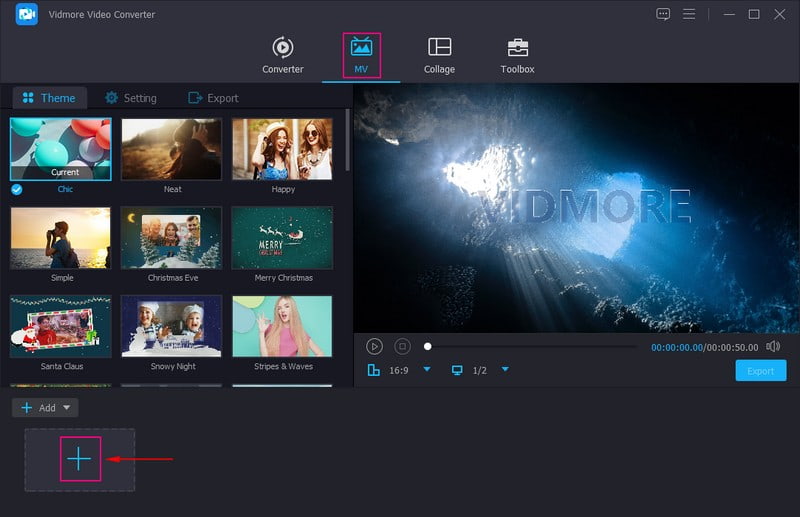
ステップ2. 画面上部のメニューバーからMVタブへ進み、(+)ボタンをクリックして動画ファイルをインポートします。
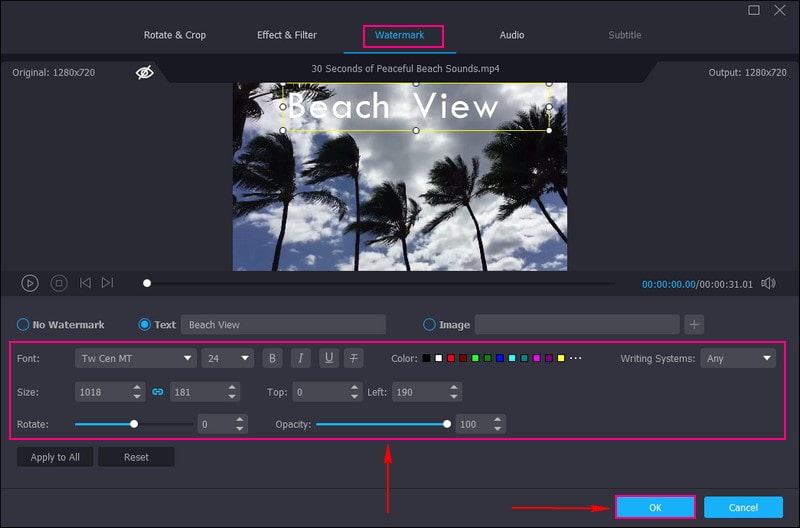
ステップ3. 動画ファイルがアップロードされたら、魔法の杖(Wand)またはEditボタンをクリックして、以下の編集機能にアクセスします。
回転とクロップ(Rotate and Crop)では、映像のトリミングや回転を行い、見た目を整えられます。エフェクト&フィルター(Effects & Filters)では、基本的な効果を調整し、仕上がりに合うフィルターを適用できます。ウォーターマーク(Watermark)では、テキストと画像のウォーターマークを埋め込むことが可能です。テキストウォーターマークでは、テキストを追加し、好みのフォント、フォントスタイル、サイズ、カラーを選択できます。画像ウォーターマークでは、仕上がり映像に重ねたいローカルファイルの画像をインポートします。オーディオ(Audio)では、好みに合わせてファイルの音量(Volume)とディレイ(Delay)を調整できます。
注意: 各編集ツールで行った変更を反映させるには、OKボタンをクリックしてください。
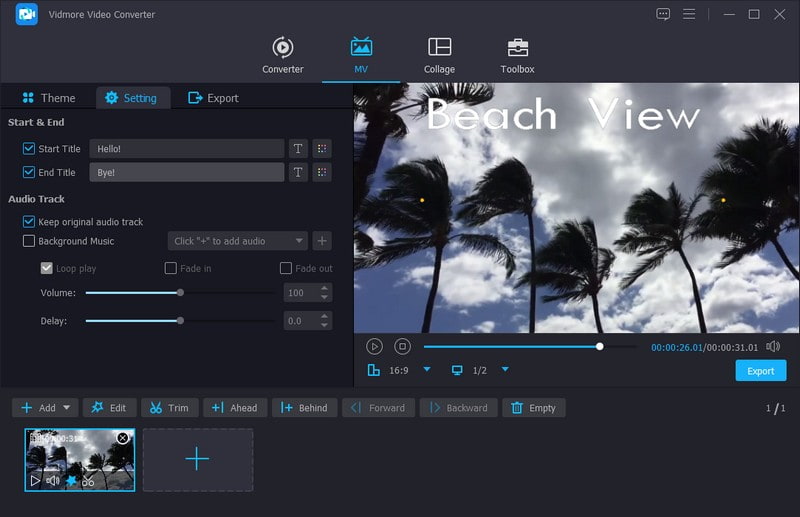
ステップ4. MVインターフェースに戻ります。テーマ(Theme)に進み、一覧から好みのテーマを選択して動画をさらに魅力的にしましょう。次に、設定(Settings)へ移動します。ここでは、開始タイトル(Start)と終了タイトル(End Title)、そしてオーディオを挿入できます。開始と終了タイトルでは、テキストを追加し、好みのフォント、フォントスタイル、サイズ, と カラー. その後、動画の最初と最後の部分に表示されます。 オーディオトラック, を追加して BGM(背景音楽) 動画をより躍動感のあるものにできます。
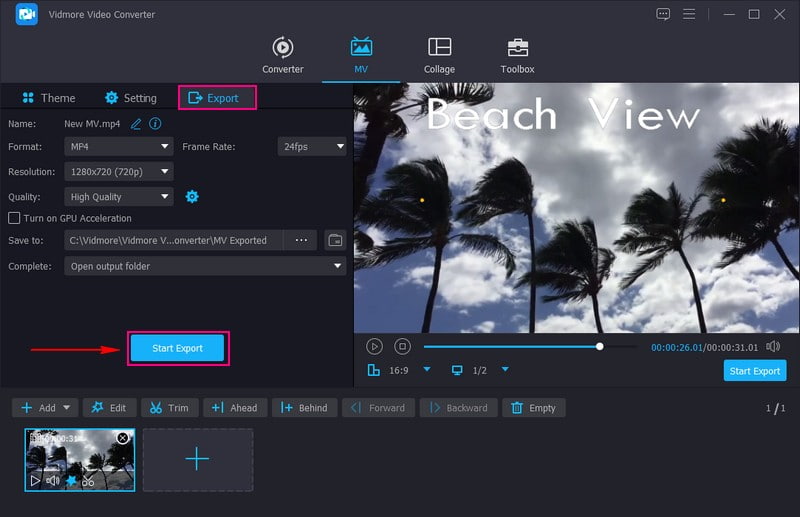
ステップ5. 設定が完了したら、書き出し(Export)ボタンに進み、ビデオ設定を調整してからStart Exportをクリックし、編集後の動画を保存します。その後、テキスト入りの動画をInstagramにアップロードし、リールやストーリーズとして投稿すれば、フォロワーに視聴してもらえます。
パート4. Instagramリールとストーリーにテキストを追加する際のよくある質問
Instagramで違うフォントを使うにはどうすればいいですか?
Instagram にはデフォルトでいくつかのフォントが用意されていますが、その種類は多くありません。Instagram で異なるフォントを使いたい場合は、MetaTags のようなサードパーティアプリを利用することができます。
Instagramで違うフォントを入力するにはどうしたらいいですか?
Instagramのリールやストーリーズでは、文字入力の際にさまざまなフォントを使うことができます。これらは、Instagramがユーザーに用意している内蔵フォントにアクセスする唯一の方法です。
リールではどのフォントが使われていますか?
Reelsで使用されているフォントは「Instagram Sans」と呼ばれます。さらに、このフォントはストーリーズでも使用できます。
Instagramの写真にテキストを追加する方法は?
Instagramを開き、左にスワイプして写真をアップロードし、画面右上の「Aa」ボタンをタップします。
Instagramストーリーで最初に表示されるフォントは何ですか?
ストーリーにコンテンツを入力すると、最初は標準のタイプライターフォントで表示されます。これを変更するには、まずテキストをクリックし、その後、画面上部中央にあるフォント名をクリックしてください。
まとめ
Instagramリールやストーリーズにテキストを追加することは、コンテンツの質を高め、視聴者とのエンゲージメントを向上させる優れた方法です。しかし、Instagramが提供するInstagramテキストフォントはそれほど多くありません。より多くのテキストフォントを利用できるプログラムを使いたい場合は、Vidmore Video Converterにお任せください。そのうえ、動画をより印象的に仕上げるのに役立つ編集ツールも多数備えています。