動画をわかりやすくするためのiMovieでのテキスト追加方法
動画にテキストを追加すると、何が起きているのかを説明したり、誰が話しているのかを示したり、重要な情報を共有したりできます。テキストを入れることで動画の内容がわかりやすくなり、視聴者の理解を助け、よりプロフェッショナルな印象を与えられます。iMovieを使えば、それが簡単にできるのをご存じですか?本記事では、さまざまなデバイスでiMovieにテキストを追加する方法を詳しくご紹介します。操作はとても簡単で、誰にでも読めるテキストを加えることで動画をさらに魅力的にできます。詳しく知りたい方は、この先のパートを読み進めてください。

ページコンテンツ
パート1.Mac版iMovieでテキストを追加する方法
MacのiMovieで動画にテキストを入れるのは、とても簡単です。動画に言葉を載せて、内容をよりわかりやすく、より面白くするイメージです。パソコンに詳しくなくても大丈夫です。いくつかの簡単な手順に従うだけで、すぐに動画にテキストを追加できます。それでは、Mac版iMovieでテキストを追加する方法を見ていきましょう。
手順1. iMovieを起動します。新しいプロジェクトを始める場合は、新規作成を選択し、作成したいプロジェクトの種類を選びます。
手順2. プロジェクトメディアセクションにある(+)ボタンをクリックして、テキストを追加したい動画を読み込みます。読み込んだ動画は、下部のタイムラインに追加されます。
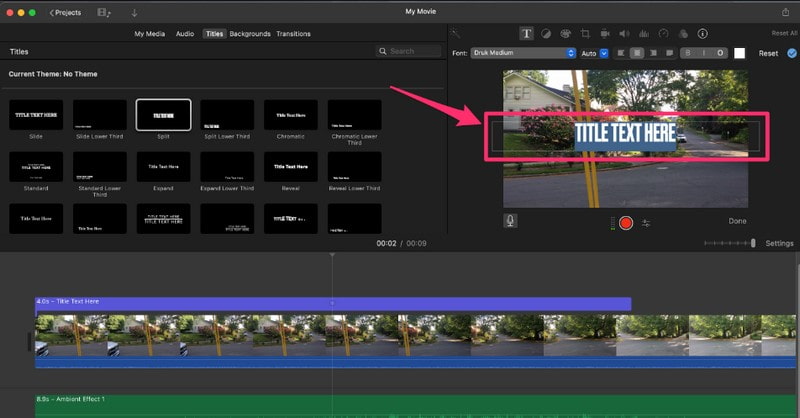
手順3. テキストを表示させたい動画の位置を選択します。次に、画面左上のツールバーからタイトルをクリックします。
手順4. 使用したいテーマをダブルクリックして選択します。その後、右側のビューワー内にあるプレビュー用テキストをクリックし、そこにテキストを入力します。
ビューワー上部のツールバーを使って、フォント、サイズ、配置、太字・斜体・アウトラインなどを変更できます。さらに、テキストボックスをドラッグして、ビューワー上のお好みの位置に移動させることもできます。
手順5. 仕上がりに満足したら、ファイルから共有を選択し、動画をどのように共有または保存するかを指定します。
パート2.iPhone/iPad版iMovieでテキストを追加する方法
iPhoneやiPadのiMovieで動画にテキストを追加する方法も、とてもシンプルで、動画をよりわかりやすくしてくれます。iMovieにはテキストを動画に重ねて表示できる直感的な機能があり、メッセージを伝えたり、キャプションを付けたり、タイトルを作成したりといった作業を手軽に行えます。それでは、iPhoneとiPadのiMovieでテキストを追加する方法を見ていきましょう。
手順1. iPhoneまたはiPadでiMovieアプリを見つけ、タップして開きます。
手順2. 新しく作成する場合は、(+)ボタンをタップして、テキストを追加したい動画を読み込みます。
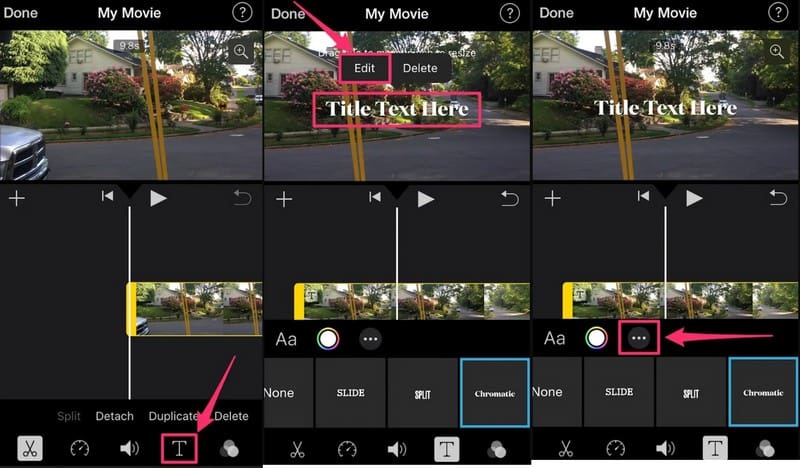
手順3. 画面下部のTボタンをタップします。その後、表示されるテンプレート一覧から好みのスタイルを選択します。
手順4. ビューワー内のサンプルタイトルをタップし、編集を選択して、挿入したいテキストを入力します。入力が終わったら、完了ボタンをタップして変更内容を反映します。
色やフォントを変更するには、動画プレビューエリア下のクリップ上にあるTボタンをタップします。表示されるオプションから、フォントはAa、色はカラフルな円アイコン(Multicolor Circle)を選択します。
手順5. 仕上がりに満足したら、完了ボタンをタップします。続いて、矢印ボタンをタップして、動画を保存または共有します。
パート3.動画にテキストを追加する代替方法
iMovie以外の方法で動画にテキストを追加したい場合は、Vidmore 動画変換が信頼できる選択肢です。見た目にも魅力的で情報量の多い動画を、手軽に作成するのに役立ちます。このプログラムは、キャプションやタイトル、ウォーターマークなどのテキスト要素を取り入れて動画を強化する、わかりやすいソリューションを提供します。動画へのテキスト追加に特化したツールを探している方にも最適です。
Vidmore Video Converterを使えば、高画質を保ったまま動画にテキストを簡単に重ねて表示できます。サイズ、フォント、色、位置など、テキストのプロパティを細かく調整できる豊富なカスタマイズオプションが用意されています。追加したテキストによって、プロのような仕上がりの動画をシンプルかつ効率的に作成できます。
手順1. Vidmore Video Converterの公式サイトからプログラムをダウンロードします。ダウンロード後、画面の案内に従ってパソコンへインストールします。完了したら、プログラムを起動して作業を開始します。
手順2. 上部メニューバーの機能一覧からMVタブを選択します。次に、ファイルを追加ボタンをクリックし、テキストを追加したい動画を読み込みます。
![[ファイルを追加]ボタンをクリック](/images/2023/08/hit-the-add-files-button.jpg)
手順3. 動画を読み込んだら、編集ボタンをクリックして編集機能の画面に移動します。ウォーターマークに進み、テキストにチェックを入れると、動画にキャプションを入力できるようになります。
キャプションを入力したら、フォント、サイズ、スタイル、色を変更してテキストを編集できます。設定が整ったら、プレビュー画面でテキストの枠をドラッグし、フレーム内のお好みの位置に配置します。問題なければ、OKボタンをクリックして変更を適用します。
![[ウォーターマーク]に進みテキストを入力](/images/2023/08/head-to-watermark-and-enter-text.jpg)
手順4. 冒頭と末尾にタイトルを追加するには、テーマの横にある設定を開き、開始タイトルと終了タイトルにチェックを入れます。そのうえで、動画の最初と最後に表示したいタイトルを入力します。
![[開始タイトル]と[終了タイトル]にチェックを入れる](/images/2023/08/put-a-checkmark-beside-start-and-end-titles.jpg)
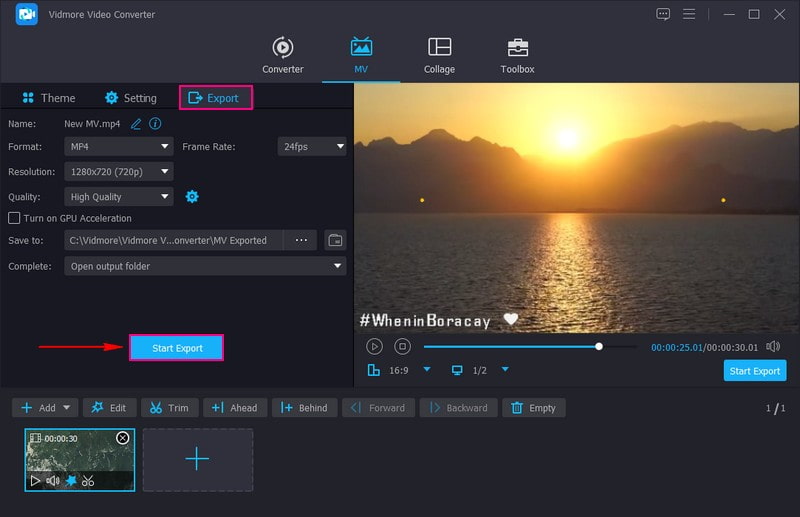
手順5. 書き出し前に、トリミングや回転、エフェクトやフィルター、BGMの追加など、他の編集機能も利用できます。仕上がりに満足したら、書き出しオプションをクリックして動画設定を調整します。その後、書き出し開始ボタンを押して、テキストを追加した動画をパソコン上のフォルダーに保存します。
パート4.iMovieでテキストを追加する際のよくある質問
iMovieでエフェクトなしでテキストを追加するには?
iMovie を開き、新規プロジェクトを作成して動画を読み込みます。タイトル用の「T」ボタンをクリックし、気に入ったスタイルを選択します。次に、選んだタイトルスタイルを動画のタイムラインにドラッグし、そのタイトルをダブルクリックしてテキストを入力します。右側のパネルでフォント、サイズ、色を変更できます。さらに、テキストの縁をドラッグすることで影を調整することも可能です。編集が終わったら、「ファイル」メニューから「共有」を選び、エフェクトのないテキスト付き動画として保存または共有します。
iMovieでテキストの表示時間を長くするように、テキストエフェクトを編集するには?
iMovieでテキストを長く表示させるには、タイムライン上のテキストをダブルクリックします。その後、テキストクリップの右端をつかんで右方向にドラッグすると、表示時間(エフェクト)を長くできます。再生ボタンを押して、テキストが長く表示されるか確認しましょう。
iMovieで空白のタイトル画面を追加するには?
新しいプロジェクトを作成し、Tボタンをクリックして、好みのタイトルスタイルを選びます。タイトルをタイムラインの先頭にドラッグします。その後、タイムライン上のタイトルをダブルクリックして、テキストをすべて削除して空白にします。
iMovieで複数のテキストを追加するには?
プロジェクトをアプリケーションにインポートします。T ボタンをクリックして、好みのスタイルを選択します。最初のテキストを表示したい位置のビデオのタイムラインにタイトルをドラッグします。その後、追加したい各新しいテキストについて、手順 4 と 5 を繰り返します。
iMovieで画面上のテキスト表示時間を調整するには?
タイムライン上のテキストクリップの端をドラッグして、開始時間と終了時間を調整します。これによって、テキストが画面上に表示される長さが決まります。
まとめ
iMovieを使って動画にキャプション(字幕)を追加するのは簡単で、コンテンツをより見やすく、情報量の多いものにしてくれます。本記事では、iMovieでキャプションを追加して、テキストをスムーズに動画に組み込み、さまざまな人にとって興味深い動画にする方法を紹介しました。iMovieのほかにも、Vidmore Video Converterを使って動画にテキストを追加することができます。このプログラムでは、フォント、サイズ、色、スタイルなど、テキストのプロパティを自由にカスタマイズできる機能が用意されています。