画質を損なわずに動画へ字幕を追加する方法
ソーシャルメディアで特定の視聴者層を惹きつけたいときなど、動画に字幕を追加する理由はたくさんあります。ターゲットに合わせた動画を作成したいなら、パーソナライズされた字幕を付けるのが効果的です。字幕があれば、ミュージックビデオの内容も追いやすく、理解しやすくなります。さらに、字幕は動画をより楽しく見せる手段にもなります。幸い、適切なツールさえあれば、それほど難しい作業ではありません。この記事では、Windows と Mac で動画に字幕を追加するための、複数のベストな方法を紹介・共有します。


パート1:パソコンで動画に字幕を追加する
方法1:最も簡単に動画へ字幕を追加する方法
Vidmore 動画変換 は、Windows と Mac 両方に対応したオールインワンの動画ソリューションです。プロ向けの高度な機能を多数備えながら、数分で使いこなせる分かりやすいソフトです。もし動画に字幕を簡単に追加できる方法を探しているなら、これが最適な選択肢です。
- ほぼすべての動画形式と字幕ファイル形式に対応。
- 字幕を追加しても、元の動画と音声の品質を維持。
- ポータブルデバイスでの再生や、ソーシャルメディアでの共有用に動画を書き出し可能。
- 分割・回転・トリミングなど、幅広い動画編集ツールを搭載。
- Windows 10/8/7およびMac OS Xで快適に動作。

字幕を動画に素早く追加する方法
ステップ1:最も簡単な動画編集ソフトを入手する
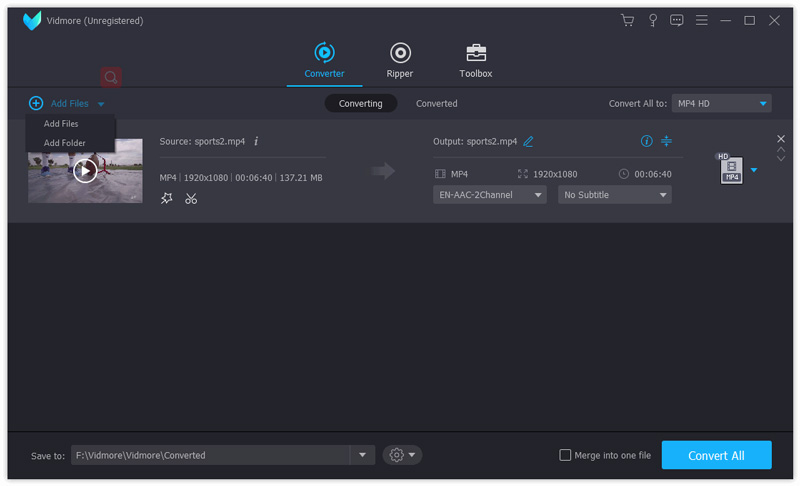
動画に字幕を追加したいときは、まずこのソフトをパソコンにダウンロード・インストールして起動します。ファイルを追加メニューをクリックし、ファイルを追加を選択して、ハードドライブから動画を読み込みます。
動画に字幕を追加する前に、先に字幕ファイルをダウンロードしておきましょう。
ステップ2:動画に字幕を追加する
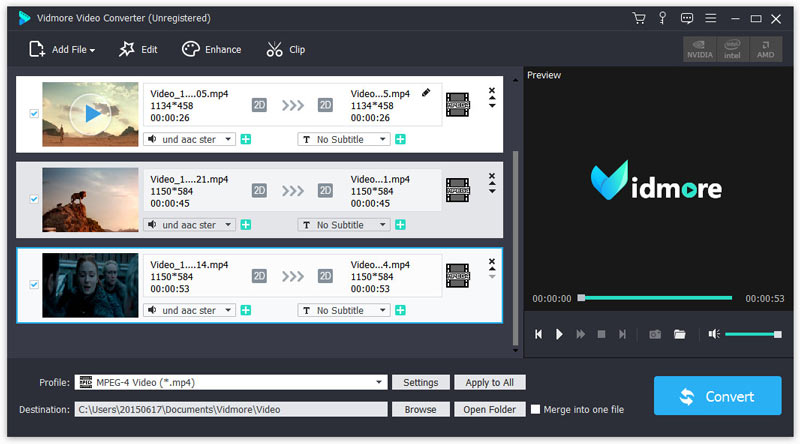
右側のメディアプレーヤーで、ライブラリ内の動画をプレビューします。次に、字幕オプションの横にあるプラスアイコンをクリックします。続いて、パソコン内から字幕ファイルを追加します。他の動画にも同じ操作を行います。
ステップ3:字幕入り動画を保存する
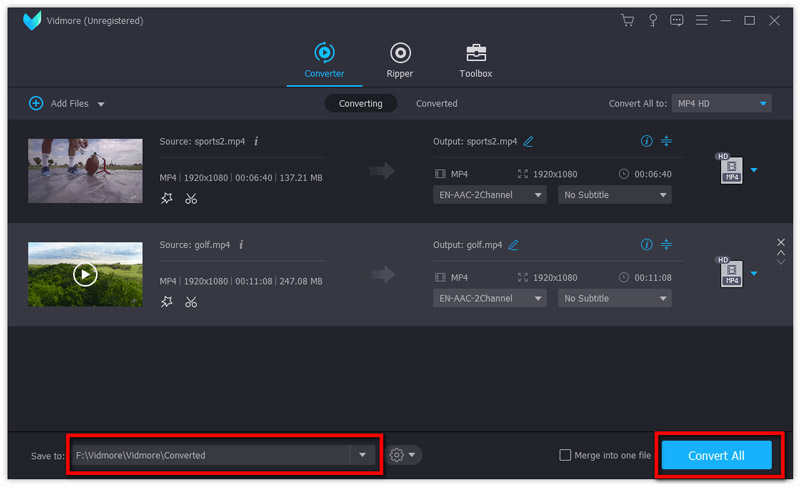
設定が完了したら、プロフィールドロップダウンリストを開き、適切な動画形式または再生したいデバイスを選択します。次に、参照ボタンをクリックして保存先フォルダーを指定します。最後に、変換ボタンを押して、字幕入り動画を書き出します。
方法2:iMovie で動画に字幕を追加する方法
Mac を使っているなら、とても便利です。Apple 純正の動画編集ソフト iMovie には、無料で動画に字幕を追加できる機能があります。ただし、字幕ファイルをそのまま動画に適用することはできない点に注意してください。代わりに、字幕の文章を一つ一つ手入力する必要があります。
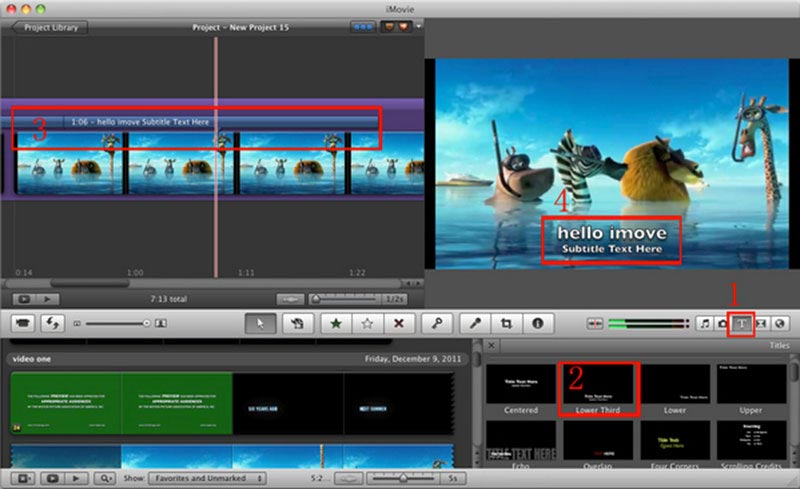
ステップ1:iMovie で字幕を付けたい動画を開きます。新規プロジェクトを作成するか、既存のプロジェクトを開いてください。
ステップ2:動画をタイムラインにドラッグ&ドロップし、字幕を表示したい開始フレームを探します。次に、タイムライン上部のテキストアイコンをクリックし、好みのスタイルを選びます。
ステップ3:テキストボックスに字幕の文章を入力し、表示位置を調整します。
ステップ4:すべての字幕入力が終わったら、字幕付き動画として書き出します。
方法3:VLC で動画に字幕を追加する方法
VLC はオープンソースのメディアプレーヤーで、ほとんどすべての動画形式を再生できます。再生時に外部字幕ファイルを読み込むことが可能です。一時的に字幕を表示させるだけでなく、VLC を使って字幕を動画に焼き込み、1 つのファイルとして保存することもできます。
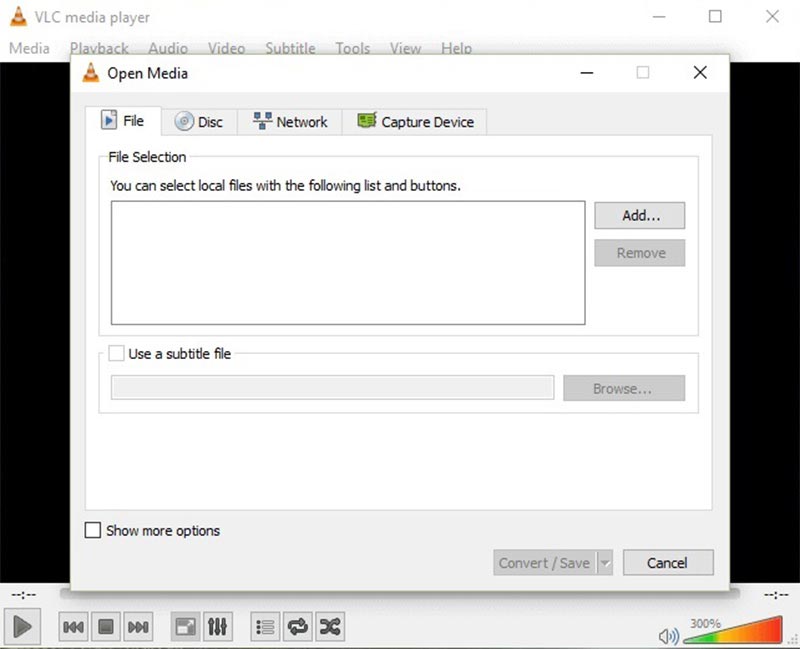
ステップ1:メディアプレーヤーを起動し、メディア -> ストリームと進んで、[メディアを開く]ダイアログを表示します。ファイルタブに移動して追加ボタンをクリックし、字幕を適用したい動画を読み込みます。
ステップ2:字幕ファイルを使用のチェックボックスをオンにし、参照ボタンをクリックして、使用する字幕ファイルを開きます。
ステップ3:画面下部のストリームボタンをクリックし、次へを押して次の画面に進みます。続いて、参照ボタンを押して保存先とファイル名を指定します。
ステップ4:次へボタンをクリックして出力形式を設定します。最後に、字幕付き動画として保存します。
パート2:オンラインで動画に字幕を追加する
方法1:Kapwing を使って動画に字幕を追加する方法
たまに短い動画に字幕を付けたいだけなら、Web アプリを使うのも良い方法です。Kapwing はその一つで、ソフトウェアをインストールせずに、ブラウザ上で動画に字幕を書き込むことができます。
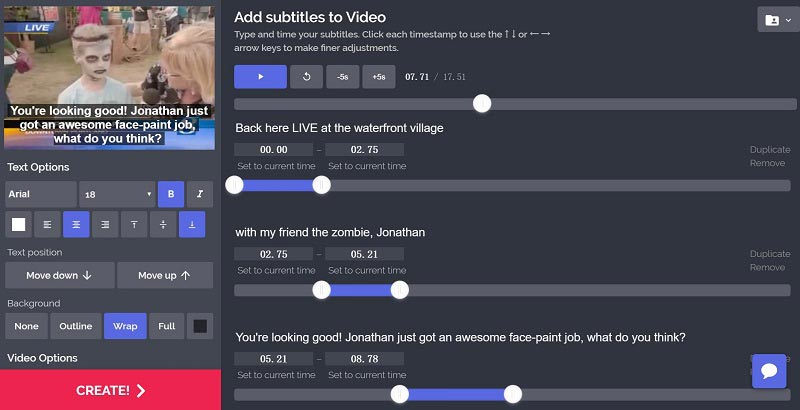
ステップ1:Web ブラウザを開き、アドレスバーに https://www.kapwing.com/subtitles をコピー&ペーストして、Enter キーを押しページを開きます。
ステップ2:Uploadボタンをクリックして、パソコンから動画をアップロードします。もしくは、URL を使ってオンライン動画を読み込むこともできます。
ステップ3:Add subtitleボタンを押し、字幕の文章を入力して、表示時間・スタイル・位置を設定します。すべての字幕を追加し終えるまで、この操作を繰り返します。
ステップ4:Createボタンをクリックし、処理が完了したら出力ファイルをダウンロードします。
注意:この Web アプリが一度に処理できる動画サイズは最大 750MB です。
方法2:Veed を使って動画に字幕を追加する方法
Veed も、MOV、MP4、AVI などの動画にオンラインで字幕を追加できるサービスです。さらに、字幕用の豊富なスタイルやプリセットが用意されています。
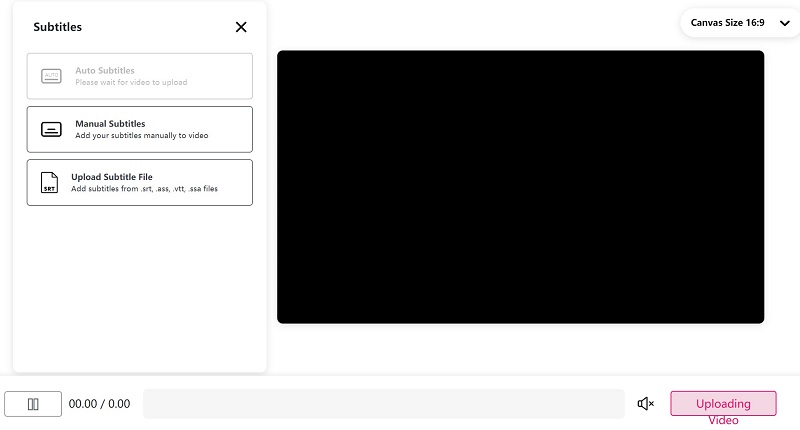
ステップ1:任意の Web ブラウザで https://www.veed.io/add-subtitles-video にアクセスし、Uploadボタンをクリックして、ハードドライブから動画をアップロードします。Dropbox や URL からの読み込みにも対応しています。
ヒント:最大ファイルサイズは 50MB なので、動画ファイルがそれより大きくならないようにしてください。
ステップ2:左側のサイドバーからSubtitlesを選んで字幕ページを開きます。ここで、Manual Subtitle(手動で字幕入力)か、Upload Subtitle File(字幕ファイルをアップロード)かを選択できます。
ステップ3:動画に字幕を追加したら、内蔵メディアプレーヤーでプレビューします。問題がなければ確定し、結果をダウンロードします。
まとめ
ご覧の通り、動画に字幕を追加することは、ソーシャルメディアでより多くの視聴者を惹きつける有効な方法です。この記事を通じて、デスクトップとオンラインの両方で動画に字幕を適用する 5 つの方法を理解できたはずです。あとは、自分に合った方法を選び、手順に沿って作業するだけです。Vidmore Video Converter を使えば、作業を大幅に簡略化し、高画質な動画を出力できます。その他の問題があれば、下のコメント欄にメッセージを残してください。