動画に吹き出しを追加する方法:クリエイティブな制作プロセスを徹底解説
動画の世界では、吹き出しは視覚的なストーリーテラーの役割を果たします。漫画と同じように、吹き出しはキャラクターが自分の考えや会話を観客と共有できるようにしてくれます。この親しみやすい吹き出しは、セリフの流れを追いやすくし、視聴者にとって動画体験をよりインタラクティブで楽しいものにします。動画に吹き出しを追加する方法を知りたいですか?もしそうなら、ぜひこの先のパートも読み進めてください。

ページコンテンツ
パート1.吹き出しとは?なぜ人気なのか
吹き出し(スピーチバルーン)は、漫画やコミック、その他のビジュアルメディアで用いられるグラフィック上の表現手法です。主にキャラクターのセリフや心の声を表すために使われます。一般的に丸みを帯びた、あるいは楕円形の枠に、話しているキャラクターの方を指すしっぽ(ポインター)がついた形で構成されています。
吹き出しが人気なのは、視覚メディアにおいてセリフや思考をわかりやすく簡潔に伝えられるからです。読み手はテキストとビジュアルの組み合わせに引きつけられ、全体的な読書体験が向上します。さらに、文字情報と視覚要素のギャップを効果的に埋めることで、クリエイターがセリフや感情、物語をより的確に伝えられるようにします。
パート2.スマホで動画に吹き出しを追加する方法
Vid.Funは、あなたの動画にダイナミックなコミュニケーションレイヤーを追加します。これは視覚的なストーリーテリング体験を強化するために設計された革新的なアプリで、ワクワクする吹き出し機能を備えています。クリエイターでもアニメーターでも、このアプリを使えば動画やアニメーションに吹き出しをシームレスに組み込むことができます。テキスト、スタイル、位置を自由にカスタマイズできるため、セリフや思考、感情を視覚的に魅力的な形で表現できます。直感的に使えるこのアプリを活用して、吹き出しストーリーテリングの力であなたのコンテンツをワンランクアップさせましょう。
以下では、Vid.Funを使って動画にテキスト吹き出しを追加する手順を紹介します。
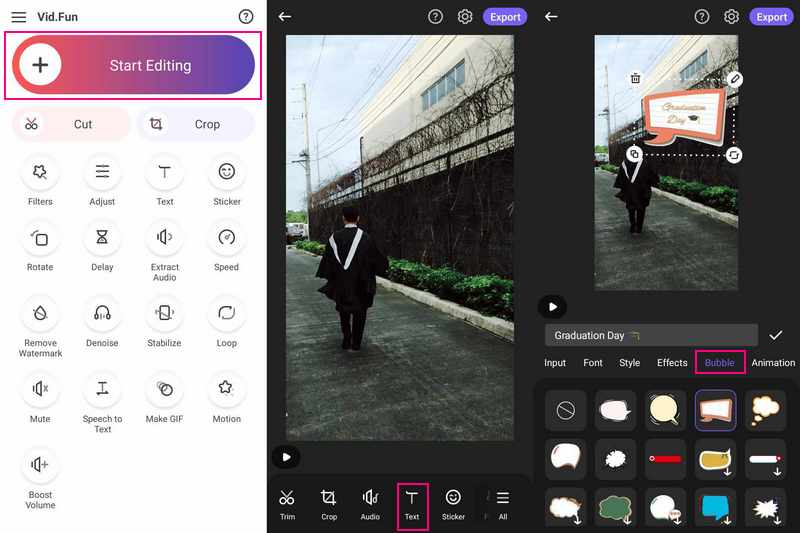
ステップ1. モバイル端末にVid.Funをインストールします。インストールが完了したら、アプリを起動して作業を開始します。
ステップ2. メイン画面で+ 編集を開始ボタンをタップすると、自動的にスマホのギャラリーが開きます。吹き出しを追加したい動画を選択してください。その後、動画がメインの編集画面に読み込まれます。
ステップ3. プレビュー画面の下にさまざまな編集機能が表示されます。そこからテキストボタンを選択してください。タップするとテキストを追加するための2つのオプションが表示されるので、デフォルトテキストを選びます。
ステップ4. 入力欄に、追加したいテキストを入力します。次にフォントで好みのデザインを選択します。スタイルでは、入力したテキストにストローク、シャドウ、背景を適用できます。そのほかにも、不透明度を変更したり、好みの配置や太字・斜体を選択することができます。エフェクトに進み、テキストに合った好みのエフェクトを選んでください。
最も重要なのは、バブルに進み、表示された選択肢の中から気に入ったものを選ぶことです。選べる吹き出しデザインは豊富に用意されています。アニメーションを追加したい場合は、アニメーションに移動し、テキストが動いて表示されるエフェクトの中から好みのものを選びます。完了したら、OKボタンを押して変更を適用します。
ステップ5. そのほかの編集機能を使って動画をさらに強化することもできます。仕上がったら、書き出しボタンをタップして、吹き出し付きの動画を保存します。
パート3.PCで動画に吹き出しを追加する方法
Adobe Premiere Proの優れた吹き出し機能で、新たな次元のビジュアルストーリーテリングを解き放ちましょう。このプログラムを使えば、キャラクターのセリフや心の声を動画に吹き込み、より豊かな物語体験を生み出せます。フォントやサイズ、配置などの直感的なカスタマイズ機能により、キャラクターの言葉がよりリアルに響くようになります。Adobe Premiere Proの吹き出し機能でストーリーテリングを強化し、観客を惹きつけましょう ― まさに言葉に命が宿る場所です。
以下では、Adobe Premiere Proを使って動画に吹き出しを追加する手順を紹介します。
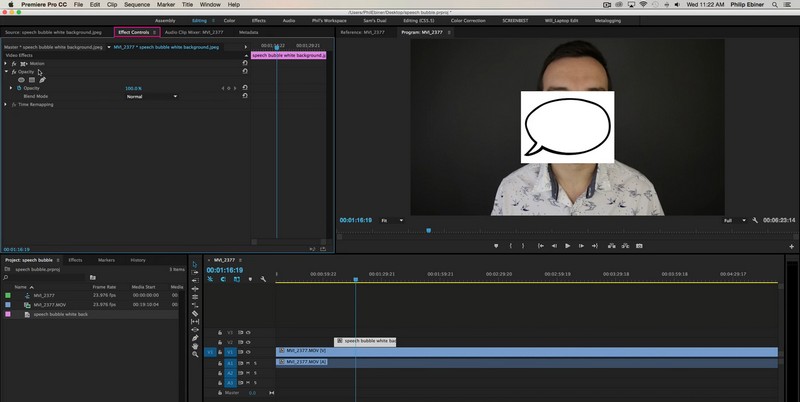
ステップ1. Adobe Premiere Proを開き、新規プロジェクトを作成します。
ステップ2. プログラムに動画クリップを読み込み、プロジェクトパネルで新しい透明ビデオレイヤーを作成します。Photoshopなどの別のエディターを使って、透明な背景の吹き出しグラフィックをデザインすることもできます。
ステップ3. 吹き出しグラフィックを読み込み、タイムライン上で配置します。次に、プロジェクトパネルでセリフ用のテキストタイトルを作成します。タイトルのテキストスタイルや内容は、好みに合わせてカスタマイズできます。
ステップ4. 作成したタイトルを吹き出しグラフィックの上のトラックにドラッグしてタイムラインに載せます。その後、プログラムモニターでテキストのサイズや位置を調整します。必要に応じて、自然になじませるために吹き出しの不透明度を変更することもできます。
ステップ5. 完了したら、ファイル、書き出し、そしてメディアの順に選択して動画を書き出します。その後、書き出し設定を行い、書き出しをクリックします。
ボーナス:動画にテキストを追加する方法
動画をダイナミックな物語へと変貌させる強力なツールを求めているなら、Vidmore 動画変換にお任せください。このプログラムでは、動画にテキストをオーバーレイして、コミュニケーションやストーリーテリングを強化できます。キャプションや字幕、クリエイティブなテキスト要素など、どのようなテキストでも、Vidmore Video Converterなら魅力的なビジュアル形式でメッセージを伝えられます。フォント、サイズ、タイプ、表示時間、色といった使いやすいカスタマイズ機能により、あなたの動画はより雄弁に語るようになるでしょう。Vidmore Video Converterのテキスト機能で動画コンテンツをレベルアップし、画面上であなたのクリエイティビティを輝かせましょう。
ステップ1. 公式サイトからVidmore Video Converterをダウンロードしてインストールします。インストールが完了したら、プログラムを起動します。
ステップ2. MVタブに移動し、インターフェース左下のファイルを追加ボタンをクリックして動画を読み込みます。
![MVタブに移動して[ファイルを追加]ボタンをクリック](/images/2023/08/go-to-the-mv-tab-and-click-the-add-files-button.jpg)
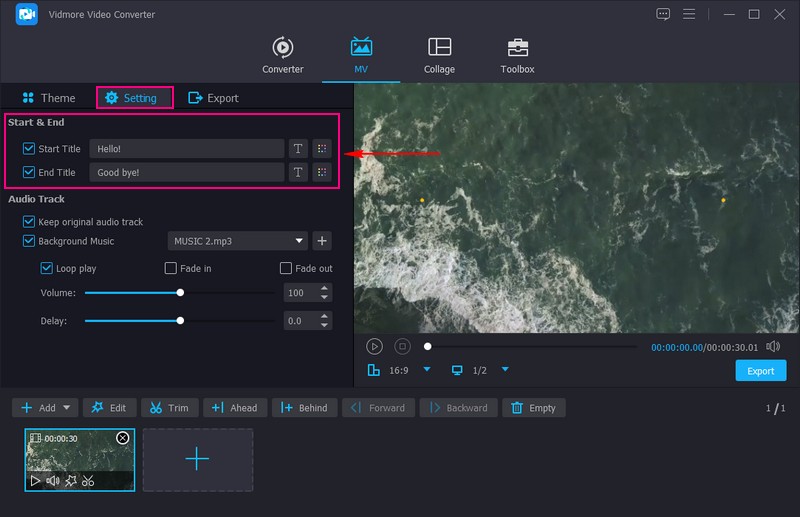
ステップ3. テーマに進み、動画に適用したい好みのデザインを選択します。続いて設定に移動します。ここでは、動画の冒頭と最後に表示される開始タイトルと終了タイトルを追加できます。テキストオプションをクリックすると、テキストのフォント、サイズ、タイプ、表示時間、色を好みに応じて設定できます。動画に音声を追加したい場合は、バックグラウンドミュージックの横にチェックマークを入れてください。さらに、音量とディレイも必要に応じて調整できます。
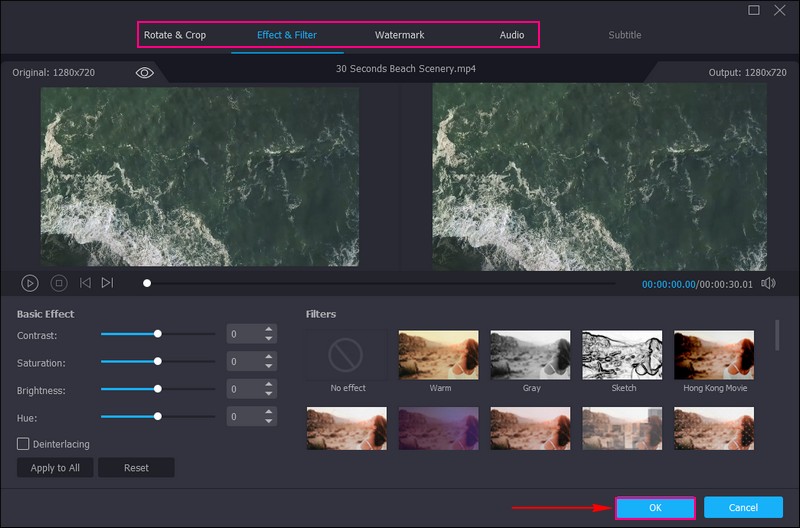
ステップ4. 動画の見栄えをさらに良くするには、編集ボタンをクリックして、各種編集機能を表示します。回転とクロップ、エフェクトとフィルター、ウォーターマーク、オーディオなどを利用できます。仕上がりに満足したら、OKボタンを押して変更を保存します。
ステップ5. 書き出しに進み、ビデオ設定を調整してから書き出し開始をクリックし、動画をローカルファイルに保存します。
![[書き出し開始]をクリックして動画を保存する](/images/2023/08/click-start-export-to-save-your-video.jpg)
パート4.動画に吹き出しを追加することに関するFAQ
iMovieで吹き出しを追加できますか?
残念ながら、iMovie には動画クリップ上に吹き出しを直接追加するための専用機能は搭載されていません。iMovie は、カットやトリミング、トランジションの追加、テキストオーバーレイの追加といった、基本的な動画編集作業に重点を置いたソフトです。
動画に動くテキストを追加するにはどうすればよいですか?
動画に可動式のテキストを追加するには、Adobe Premiere Pro のようなテキストオーバーレイ機能を備えたプログラムを使用する必要があります。テキストは動画本体とは別レイヤーにしておくことで、画面上の好きな位置へ自由に移動できるようにします。
動画にテキスト読み上げ(音声合成)を無料で追加するにはどうすればよいですか?
VEED.IO を使用し、動画をインポートします。左側のメニューから「Audio(オーディオ)」を選択し、「Text to Speech(テキスト読み上げ)」をクリックします。完了したら「Export(エクスポート)」をクリックして、ファイルをダウンロードします。
吹き出しが動画の内容を邪魔しないようにするにはどうすればよいですか?
吹き出しはキャラクターの口元付近、または画面上部に配置し、重要なビジュアル要素を隠さないようにしてください。
吹き出しを作るのにグラフィックデザインのスキルは必要ですか?
多くの動画編集ツールには、あらかじめ用意された吹き出し用のグラフィックがあり、すぐに利用できます。それ以外にも、グラフィックデザイン用のソフトを使って、吹き出しを一から作成したり、カスタマイズしたりすることもできます。
まとめ
適切な動画編集ソフトを使えば、吹き出しをスムーズに取り入れてセリフや思考を生き生きと表現できます。ここまでの手順に従うことで、動画に吹き出しを追加する方法を学んできました。吹き出しを使えば、動画はもっと楽しいものになり、物語の内容も視聴者にとってぐっとわかりやすくなります。
テキストを追加できるだけでなく、各種カスタマイズツールも備えたプログラムを使いたいなら、Vidmore Video Converterに頼るとよいでしょう。魅力的なキャプションや印象的なナレーションテキストで、あなたの動画をより一層引き立ててくれます。