スケッチ動画フィルター:動画にフィルターを追加する別アプローチ
絵やスケッチのように見える動画を見たことがありますか? その見た目を実現するためにどんなフィルターが使われているのか気になっていませんか? その問いへの答えは、スケッチ(Sketch)と呼ばれるフィルターです。スケッチとは、アーティストが最初のアイデアを書き留めるために描くラフなデッサンや絵のことです。まだ完成はしていませんが、要所となる部分は強調されています。動画においてスケッチとは、元の動画全体の雰囲気を鉛筆画風に変えるフィルターを指します。あなたの動画をスケッチ風、あるいは鉛筆画バージョンに変えてみたいですか? もしそうなら、別のアプローチでスケッチフィルターを動画に追加する方法を学んでみましょう。本記事では、スケッチ風の動画を出力するというあなたの目的を達成するために必要な情報をお届けします。
ページコンテンツ
パート1. スケッチフィルターとは
スケッチフィルターは、普段目にするスケッチ画やデッサンとよく似ています。未完成の作品ではありますが、一部が強調されており、後から描き込む前段階の状態です。動画編集においてスケッチフィルターとは、動画に適用して絵のように見せるためのフィルターを指します。動画の内容を鉛筆で描いたようなバージョンに変換してくれます。スケッチフィルターは、多くのアプリケーションに搭載されているフィルター機能から利用でき、その中にさまざまなタイプが用意されています。動画を一つのアート作品のように見せたい場合、このフィルターに頼ることができます。
パート2. オフラインで動画にスケッチフィルターを追加する方法
近年、オンライン・オフラインの両方で利用できるアプリケーションが多数リリースされています。オンライン上で簡単にアクセスできるアプリがたくさんあるため、探すのに苦労することはないでしょう。アプリケーションを探しているなら、インターネットに接続していない状態でも使えるものを選ぶと良いです。そうすれば、インターネット接続がなくても機能を読み込み、手間なく作品を仕上げられます。このパートでは、スケッチフィルターを内蔵し、動画に追加して使えるアプリケーションを紹介します。詳しく知るには、次の情報へ進んでください。
1. Vidmore Video Converter
インターネットなしで動作するプログラムを探しているなら、Vidmore 動画変換 に任せることができます。このプログラムは、目的を達成するためにインターネット接続を必要としません。必要なのは、プログラムをコンピューターにダウンロードすることだけです。また、編集は大きな画面で行った方が、変化が確認しやすくなります。このプログラムはユーザーフレンドリーなインターフェースを備えており、操作や習得が簡単です。経験豊富な編集者でなくても、このプログラムを扱えます。初心者であっても、内蔵機能や編集ツールをすぐに使いこなせるでしょう。このプログラムの優れている点は、コンバーター、テンプレートテーマ、コラージュメーカーなど数多くの内蔵機能を備えていることです。さらに、追加ツールがまとめられたセクションもあり、そこからさまざまな機能にアクセスできます。加えて、フィルターセクションには、動画に追加できるスケッチフィルターが用意されています。スケッチエフェクトを使って動画を鉛筆画バージョンに仕上げる方法を知るには、次の手順を確認してください。
ステップ 1. Vidmore Video Converter をダウンロードしてインストール
すべての機能にアクセスするには、まずプログラムをダウンロードしてデスクトップにインストールします。インストールが完了したら、プログラムを起動して作業を開始します。
ステップ2. 動画を追加
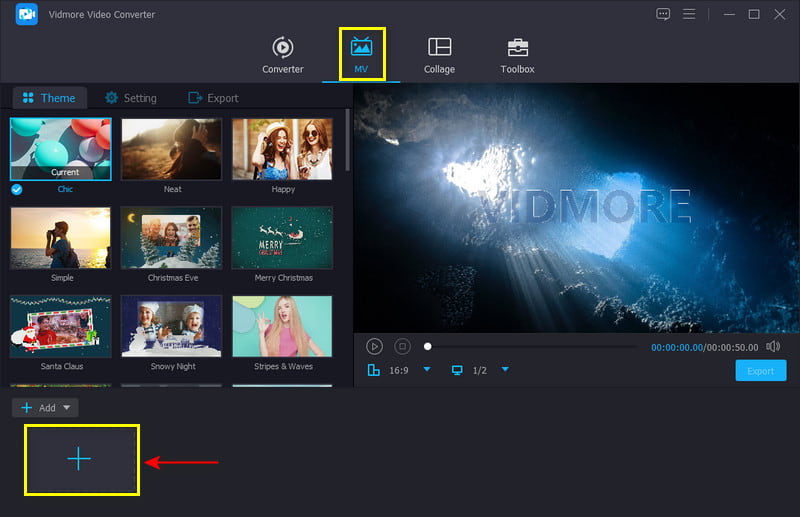
プログラムを開くと、画面はすでにMVタブになっています。動画をアップロードするには、(+) アイコンをクリックすると、デスクトップのフォルダーが開きます。スケッチフィルターを追加したい動画を選択します。すると動画がタイムラインに追加され、プレビュー画面で動画が再生されているのを確認できます。
ステップ3. 動画にエフェクトを追加
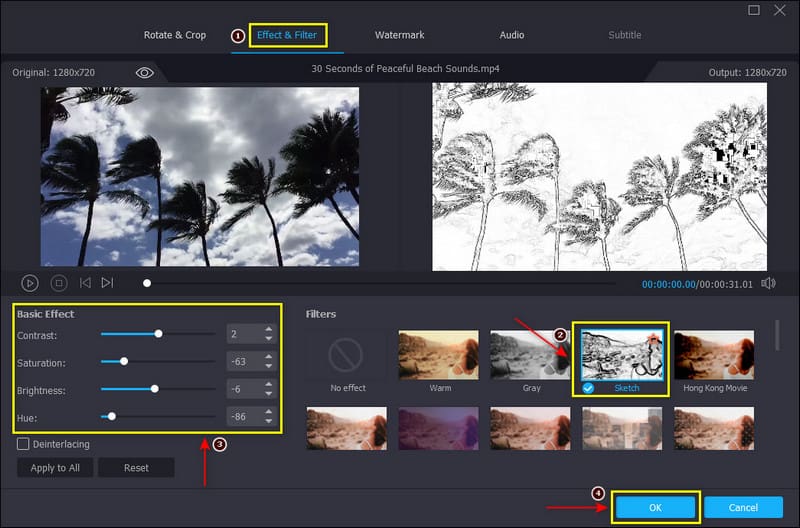
動画ファイルの上にある編集ボタンをクリックすると、別ウィンドウが表示されます。上部メニューバーから効果 & フィルターセクションに進みます。ここでは、左側に元の動画、右側に編集中に加えた変更が表示される画面が並びます。フィルターセクションに進み、目的のSketch(スケッチ)を探します。スケッチフィルターは、このセクションの最初の4つのフィルターの中にあります。スケッチフィルターをクリックすると、右側のプレビュー画面で変化を確認できます。さらに、ラインバー上のポイントを左右にドラッグすることで、基本的な効果を調整できます。見た目に満足したら、OKボタンをクリックして変更を保存します。
ステップ4. 動画を書き出す
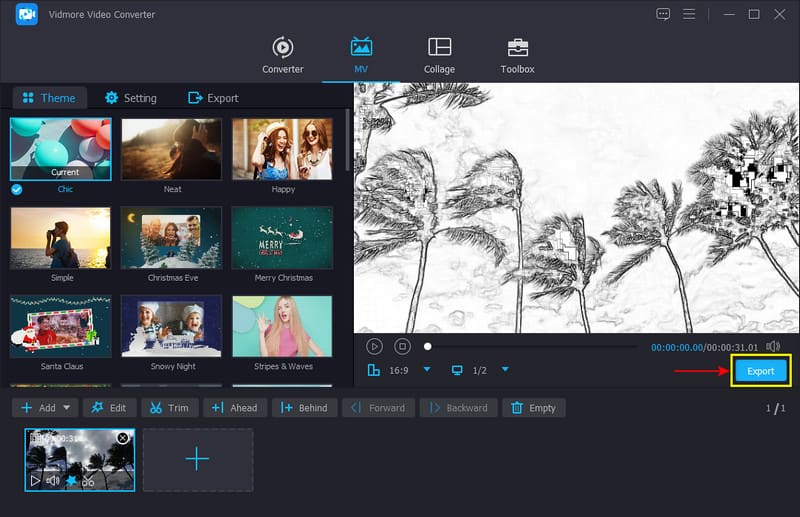
編集が完了したら、インターフェース右下にあるエクスポートボタンをクリックして、スケッチエフェクトフィルターを適用した動画を保存します。
2. Snapchat
Snapchatは、コミュニケーションおよび写真・動画撮影のためのアプリケーションです。内蔵カメラにより、写真や動画を撮影できます。また、数百万種類のフィルターが内蔵されており、動画に適用して使用できます。このアプリケーションで利用できるフィルターの一つが、スケッチフィルターです。このアプリを使ってスケッチ動画フィルターを追加する方法を知りたい場合は、次の手順に従ってください。
ステップ1. モバイル端末でSnapchatアプリを開くと、自動的にカメラ画面が表示されます。
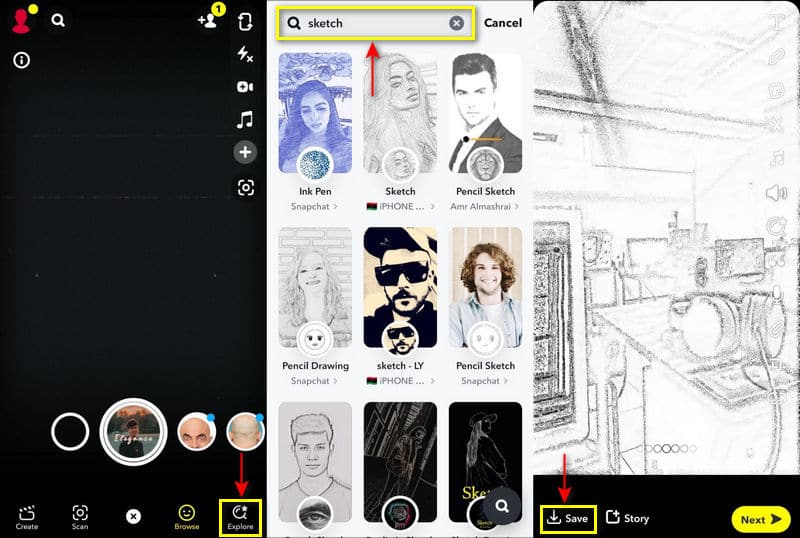
ステップ2. 画面上で、カメラボタンの横にあるスマイルアイコンをタップします。次に、探索ボタンをタップしてフィルターを検索します。検索バーにSketchと入力し、好みのスケッチフィルターを一つ選択します。その後、スケッチフィルターを使って自分自身や周囲の風景を動画撮影します。
ステップ3. 撮影が終わったら、保存ボタンをタップして、動画をスマホのギャラリーに書き出します。
パート3. オンラインで動画にスケッチフィルターを追加する方法
オンラインでスケッチフィルターを追加したい場合は、Capcut Free Online Video Editor を利用できます。このウェブベースの編集プラットフォームは、無料で動画の作成と編集が行えます。初心者でもプロでも、このオンラインツールを使って印象的な動画を作成できます。このウェブツールにはスケッチエフェクトを含むエフェクト機能が内蔵されています。ここからは、このツールを使ってスケッチエフェクトを追加する方法を手順で説明します。
ステップ1. まずは公式サイトにアクセスして、すべての機能を利用できるようにします。メイン画面の無料で動画を編集ボタンをクリックして、編集画面へ進みます。その後、空白キャンバスの下にある(+)アイコンと作成ボタンをクリックします。
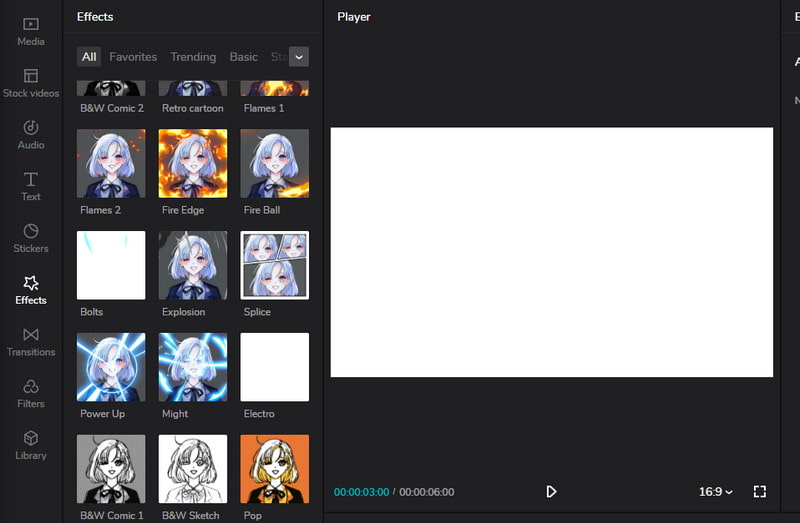
ステップ2. 編集画面に入ったら、アップロードボタンをクリックし、ローカルを選択してフォルダーから動画を選びます。その後、エフェクトセクションに移動し、コミックを探して、B&W Sketchフィルターを選択します。設定が完了すると、プレビュー画面で変更内容を確認できます。
ステップ3. 仕上がりに問題がなければ、エクスポートボタンをクリックして、スケッチフィルターエフェクト付きの編集済み動画を保存します。
パート4. 動画スケッチフィルターに関するFAQ
Photoshopのスケッチフィルターとは何ですか?
スケッチフィルターは、もともと Photoshop CS6 で「油彩」フィルターグループの一部として導入されました。「フィルター」メニューから「油彩」を選ぶと、その中にスケッチフィルターが表示されます。しかし、アプリケーションのより新しいバージョンを使用している場合は、「フィルター」→「アーティスティック」→「スケッチ」の順にたどることで、スケッチフィルターを見つけることができます。
Photoshopのスケッチフィルターにはどんな種類がありますか?
Bas Relief、Charcoal、Graphic Pen、Note Paper、Plaster、Stamp は、Photoshop で利用できるスケッチフィルターの一種です。
Instagramでスケッチフィルターを使うにはどうすればよいですか?
Instagramのフィルターセクションに移動し、別のフィルターを使って写真を撮影します。その後、フィルター名をタップして「エフェクトを試す」を選択します。そうすると「ブラウザーエフェクト」が表示されるので、そこで「Sketch Face」を検索します。
まとめ
近年、動画にさまざまなフィルターを追加・適用できるようになりました。動画の雰囲気を好みのスタイルに変えたいときは、フィルターに頼ることができます。フィルターを適用することで、動画の見た目全体が変化します。本記事では、オフラインツール、オンラインツール、モバイルツールを使ってスケッチ動画フィルターを適用する方法を紹介しました。上記のツールを使ってスケッチフィルターを適用し、動画を鉛筆画バージョンに仕上げましょう。