TikTok に自分好みの音楽を追加する方法:好きな曲を選ぼう
音声の入っていない動画コンテンツを想像してみてください。どこか物足りなく、いまひとつ印象に残りませんよね。そのような場合は、動画に音楽を加えて、より生き生きとした内容にし、視聴者の興味を引きつけることを検討してみましょう。
TikTok は、ユーザーが短い動画を作成・共有・発見できるソーシャルメディアプラットフォームです。ダンス、歌、リップシンクなどの才能を披露する場として、多くのユーザーに利用されています。このようなコンテンツを魅力的に見せるには、動画に音楽を入れることがほぼ必須です。TikTok 動画に音楽を追加する方法をマスターしたいですか?それなら、この記事を読み進めてください。TikTok の BGM 機能の使い方を、これから詳しく解説します。
ページコンテンツ
パート 1. TikTok 用動画に音楽を追加する方法
1. Vidmore Video Converter
TikTok は、ブラウザーを使ってデスクトップから動画をアップロードすることもできます。しかし、デスクトップ版には音楽編集機能が用意されていません。そこで役立つのが、動画に音楽を追加する問題を解決してくれるVidmore 動画変換です。このプログラムを使えば、動画に BGM や効果音を追加できます。さらに、追加した音楽を編集できる専用セクションもあり、音量を上げ下げしたり、好みに応じてディレイ(遅延)を設定したりできます。そのうえ、複数のオーディオトラックを追加することも可能です。
- ユーザーは 1 本の動画に複数の音楽を追加できます。
- 幅広い動画・音声ファイル形式をサポートしています。
- あらかじめ用意されたテーマ、コラージュメーカー、コンバーターなどを備えています。
- Mac と Windows パソコンの両方に対応しています。

以下では、Vidmore Video Converter を使って TikTok 動画に音楽を追加する手順を説明します。
ステップ 1. Vidmore Video Converter をダウンロードしてインストール
プログラムをすべての機能とともに利用するには、公式サイトからダウンロードしてインストールする必要があります。インストールが完了したら、プログラムを起動して作業を始めましょう。
ステップ 2. 動画ファイルをアップロード
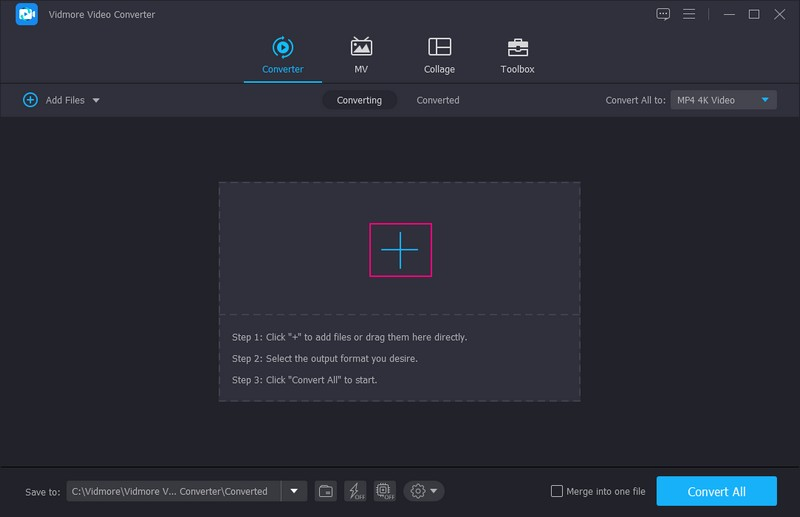
プログラムを開くと、「コンバーター」タブが表示されます。ここに動画ファイルを追加するためのオプションがあります。(+) アイコンをクリックするとデスクトップのフォルダーが自動的に開くので、音楽を追加したい動画を 1 つ選択してください。
ステップ 3. 音楽ファイルを追加
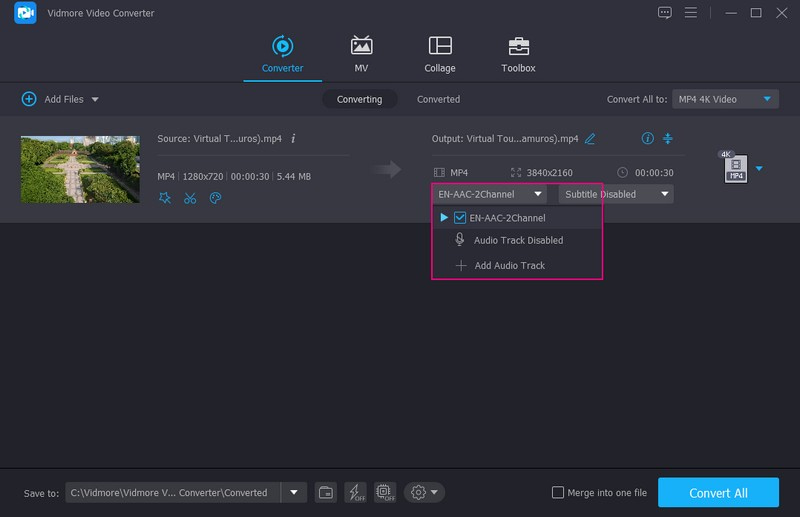
動画ファイルがコンバーター欄に追加されたら、ドロップダウンメニューを開き、+ オーディオトラックを選択します。するとデスクトップのフォルダーが開き、動画に入れたい音楽を選択できます。選択すると小さなウィンドウが表示されるので、オプションから今すぐ編集を選びます。
ステップ 4. オーディオファイルを編集
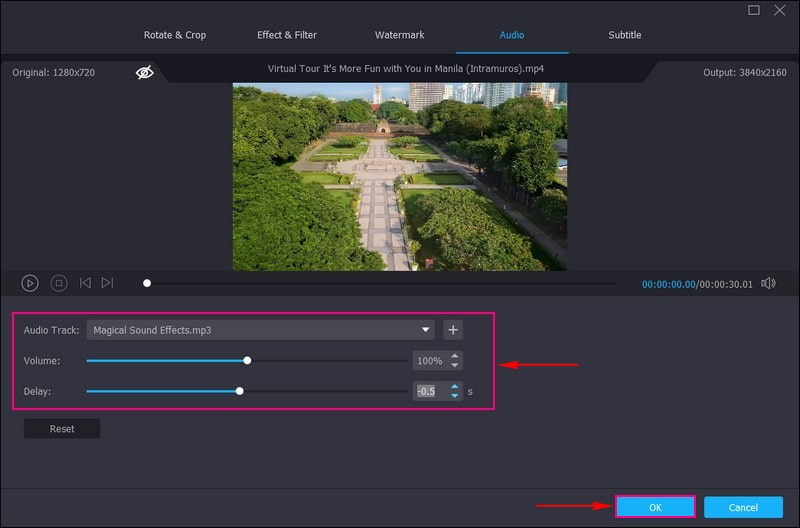
追加した音楽を編集できる「オーディオ」セクションに移動します。音量を上げたり下げたりしたい場合は、音量に進みます。音量を下げたい場合はバーの左側にカーソルをドラッグし、反対に音量を上げたい場合はバーの右側にカーソルをドラッグします。調整が終わったら、OKボタンをクリックして変更を保存します。
ステップ 5. 音楽付き動画を保存
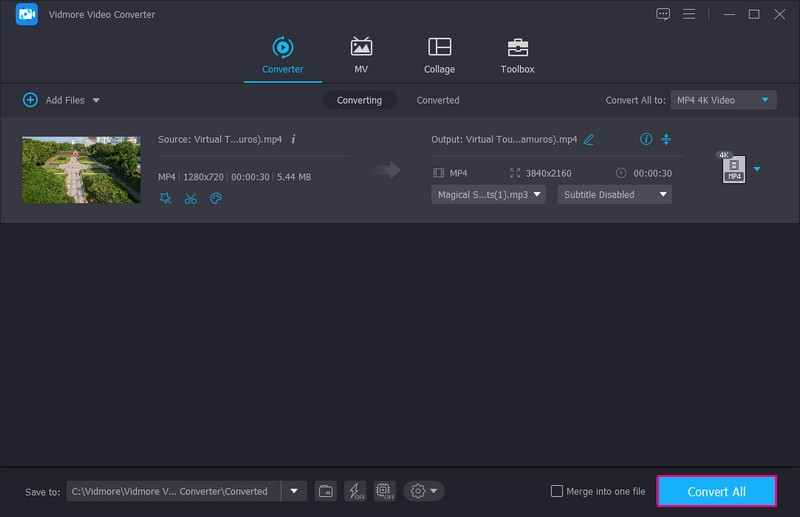
再びコンバーターの画面に戻ります。仕上がりに満足したら、すべて変換ボタンをクリックして書き出しを開始します。編集した動画はデスクトップのフォルダーに保存されます。保存先を開いて確認し、TikTok アカウントに投稿しましょう。
2. InShot
InShot は、豊富なプロ向け機能を備えたオールインワンの動画編集・動画作成アプリです。音楽追加、キーフレーム、動画コラージュ、背景ぼかし、トランジション効果、テキスト、絵文字など、さまざまな機能を利用できます。TikTok などの SNS に投稿する前に動画へ音楽を入れるのに最適なアプリです。おすすめ音楽や効果音が用意されているほか、自分の好みの音楽を追加することも可能です。さらに、音量の上げ下げ、ノイズ除去、音声の抽出なども行えます。
主な機能:
- 音楽、効果音、ナレーション(ボイスオーバー)を追加できます。
- クロップ、トリム、結合、アスペクト比の変更、速度調整など、基本的な編集機能を備えています。
- さまざまな音楽が揃った内蔵ライブラリがあります。
ステップ 1. InShot アプリをモバイル端末にダウンロードしてインストールします。インストールが完了したら、アプリを開きます。
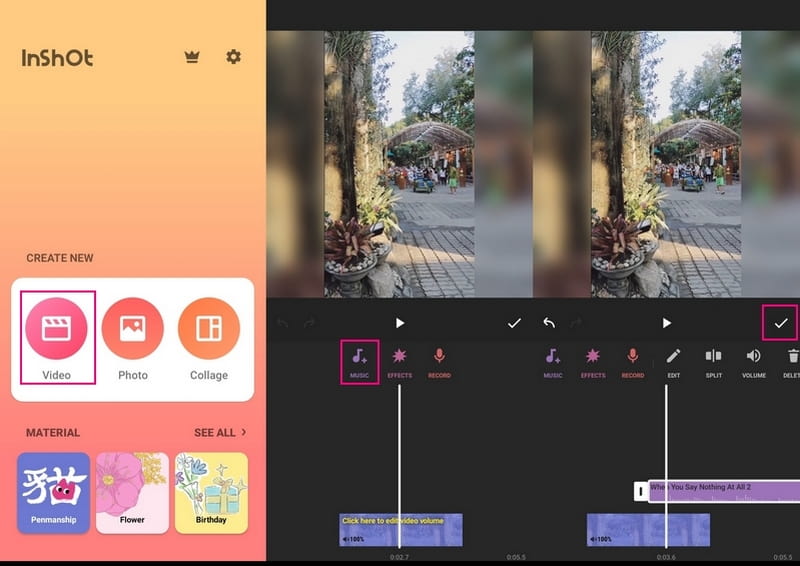
ステップ 2. メイン画面に表示されるオプション一覧から動画をタップします。スマホのギャラリーが開くので、音楽を入れたい動画を 1 つ選択します。そのあと、動画がメインの編集画面に追加されます。ここで音楽オプションをタップし、音楽を追加アイコンを押します。音楽はおすすめ、マイミュージック、エフェクトから選択できます。
プレイリスト内の音楽を追加したい場合は、マイミュージックに移動し、入れたい曲を探します。曲をタップすると、その横に使用ボタンが表示されます。音楽の音量を調整したい場合は、タイムライン上の追加済み動画をタップして、そこで調整を行ってください。
ステップ 3. 編集が完了したら、(✔) アイコンをタップして、動画に音楽を適用します。その後、保存ボタンを押して、音楽付きの編集済み動画を保存します。
パート 2. TikTok の内蔵機能を使って動画に音楽を追加する方法
TikTok は、ユーザーにさまざまなタイプの動画制作を促しているため、多数の音楽や効果音を提供しています。楽曲専用のセクションがあり、そこに多くの曲が集められています。これらの曲は、元の長さに比べて数秒から数十秒に短く編集されており、サビなどよく使われる部分だけが抜き出されています。ユーザーはこれらの楽曲を使って、ダブ動画やダンスチュートリアル動画などを作成できます。
内蔵機能を使って TikTok 動画に音楽を追加する方法は、以下の手順を参考にしてください。
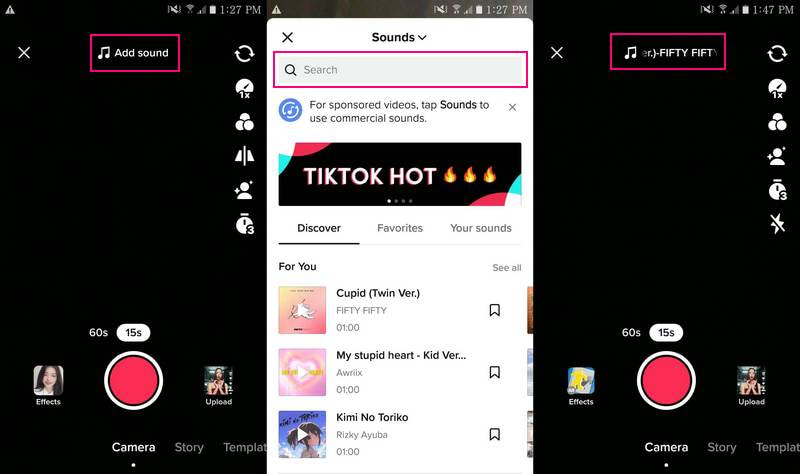
ステップ 1. まず最初に、モバイル端末で TikTok アプリを開きます。起動するとメイン画面が表示されます。画面下部中央の (+) を押すと、撮影画面に移動します。
ステップ 2. 画面上部中央にあるサウンドを追加ボタンを押すと、音楽セクションが開きます。ここでは、さまざまなジャンルや各国の楽曲を確認できます。おすすめの中のあなたへのおすすめセクションでは、アプリ側から使用を勧められている曲が表示されます。それとは別に、プレイリストセクションから楽曲を探すこともできます。
動画に使いたい特定の曲がある場合は、検索バーに移動し、曲名を入力します。検索バーの下にはあなたにおすすめセクションが表示され、さまざまな楽曲が提案されます。
ステップ 3. 使用する楽曲が決まったら、その曲をタップすると、横にいくつかのオプションが表示されます。不要な部分をトリミングしたり、曲をブックマークに保存したりできます。次に、(✔) アイコンをタップして、動画に音楽を追加します。そのあと、動画をその場で撮影するか、スマホのギャラリーから 1 本選択してください。
ステップ 4. ほかの編集オプションを使って、動画に必要な調整を行うこともできます。編集が完了したら次へボタンをタップし、動画を投稿します。
パート 3. TikTok 用の音楽追加に関する FAQ
TikTok で使用できる楽曲の長さはどれくらいですか?
TikTokでは、ユーザーは楽曲を約60秒間録音して使用でき、その時間があれば共有可能なコンテンツを作成するのに十分です。
TikTok の曲が 1 分だけなのはなぜですか?
プラットフォームは、著作権侵害の判定で陽性となった場合に動画をミュートするため、楽曲を24秒より前にカットします。ユーザーは1本の動画につき1曲しか使用できず、音声は10秒ごとの間隔をあけて、30秒間ずつ無音にされる可能性があります。
TikTok で使用が許可されている楽曲はどれですか?
個人アカウントを持つTikTokユーザーは、世界中の人気ポップソングを含め、使用したいあらゆるサウンドにアクセスできます。ただし、ビジネス目的で使用されるTikTokアカウントでは、動画に音楽を使用することは認められていません。
まとめ
TikTok の内蔵 BGM 機能に加えて、本記事では代替アプリを使って TikTok 動画に音声を追加する方法も紹介しました。複数の楽曲を 1 本の動画に入れたい場合は、Vidmore Video Converter を利用してください。さらに、追加した音声の編集や、動画をより魅力的にするための他の編集機能も備えています。