Instagramストーリーに音声を追加して動画の雰囲気を演出する方法
Instagramには、ユーザーがコンテンツを共有できるさまざまなアプリ内機能があり、その1つがストーリーズです。この機能を使うと、好きな数だけストーリーズを投稿でき、24時間保存されます。ストーリーズに音楽を追加して、もっと魅力的にできることはご存知でしたか?
この記事では、アプリを使ってInstagramストーリーに音楽を追加する方法を解説します。そのほかにも、音楽を追加するために頼りにできるさまざまなアプリや方法も紹介します。さっそく、次の詳細をご覧ください。

パート1:Instagramストーリーとは?撮影方法も解説
Instagramストーリーは、1日の出来事をシェアできるアプリ内機能です。ストーリーを投稿すると24時間表示され、その間フォロワーや親しい友達が閲覧できます。ここでは、写真・動画・スライドショーなどを投稿でき、さまざまな編集オプションを使ってさらに加工できます。ユーザーはマルチメディアファイルに命を吹き込み、創造性を発揮できます。では、Instagramストーリーはどうやって撮影するのでしょうか?
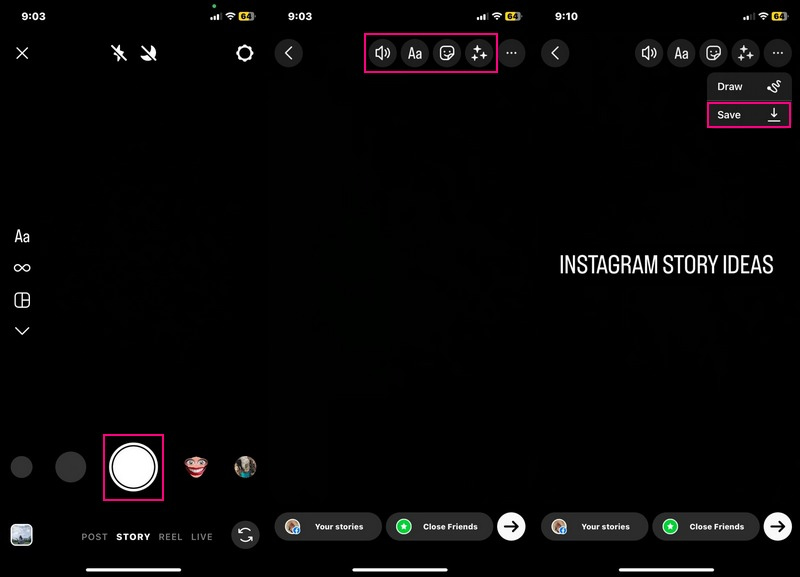
ステップ1. Instagramアカウントを開き、ホーム画面から左にスワイプしてカメラ画面を開きます。
ステップ2. カメラ画面で、録画ボタンをタップして、好みに応じて写真または動画を撮影します。
ステップ3. 動画を撮影したら、各種編集オプションを使ってさらに編集します。ここでは、動画の音声をミュートしたり、テキストを入れてフォント・色・スタイルなどを変更できます。そのほかにも、フィルターを追加・適用して動画の見栄えを良くすることもできます。
ステップ4. 仕上がりに満足したら、画面右上の三本線のアイコンをタップします。次に、メニューから保存ボタンを選んで、動画の書き出しを完了します。
パート2:Instagramストーリーに音楽を追加する方法
1. Instagramを使う方法
Instagramストーリー機能には、さまざまなジャンルや曲が揃った内蔵ミュージックライブラリがあります。アプリの機能からInstagramストーリーに音楽を追加する方法をマスターしたいですか?そうであれば、このパートにお任せください。Instagramストーリーに音楽を追加する手順を解説します。
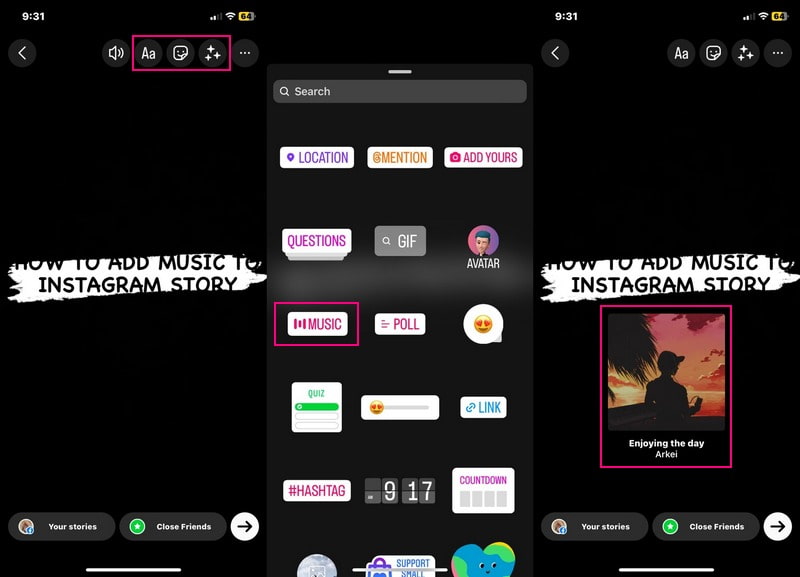
ステップ1. Instagramアプリを起動します。開いたら、左にスワイプしてアプリ内カメラにアクセスします。
ステップ2. 録画ボタンを長押しして動画を撮影し、撮影が終わったら指を離します。
ステップ3. 画面上部の編集オプションから、テキスト追加・フィルター適用・位置情報やメンションの追加などが行えます。ここでは音楽を追加しましょう。メディアアイコンをタップし、一覧からミュージックを選びます。リストから曲を選ぶか、検索バーで目的の曲を探します。選択後、追加したい曲の部分を指定できます。
ステップ4. 曲を動画に追加したら、画面上の好きな位置に音楽プレビューボタンを配置できます。その後、三本線のアイコンに進み、保存を選択して、音楽付き動画を端末のギャラリーにダウンロードします。
2. パソコンで行う方法:Vidmore Video Converterを使用
Instagramアプリ以外にも、デスクトップ用プログラムを使ってInstagramストーリーに音楽を追加することができます。そのために役立つのがVidmore 動画変換で、豊富な内蔵機能と編集オプションで知られています。テンプレートテーマの適用、テキスト挿入、エフェクトやフィルターの適用、ウォーターマークの挿入など、さまざまな機能を備えています。
Instagramでは、内蔵ミュージックライブラリからしか音楽を選べません。それに対して、Vidmore Video Converterなら、音楽ファイルを読み込むことで好みの音楽を自由に追加できます。そのため、Instagramストーリーに使いたい音楽の選択に制限がなくなります。
ステップ1. 公式サイトからプログラムをダウンロードします。その後、インストールして全機能にアクセスできるようにします。
ステップ2. アプリケーションを起動し、MVタブに進んで、画面右下の(+)アイコンをクリックします。
![MVタブを開き[追加]ボタンをクリック](/images/2023/05/go-to-mv-and-click-the-add-button.jpg)
ステップ3. 音楽を追加する前に、編集オプションを使って回転・クロップ、エフェクトの調整、フィルターの適用、ウォーターマークの挿入などが行えます。変更するたびにOKボタンを押すことを忘れないでください。さらに、Instagramストーリーに合ったテンプレートテーマを選択して、見栄えをよくすることもできます。
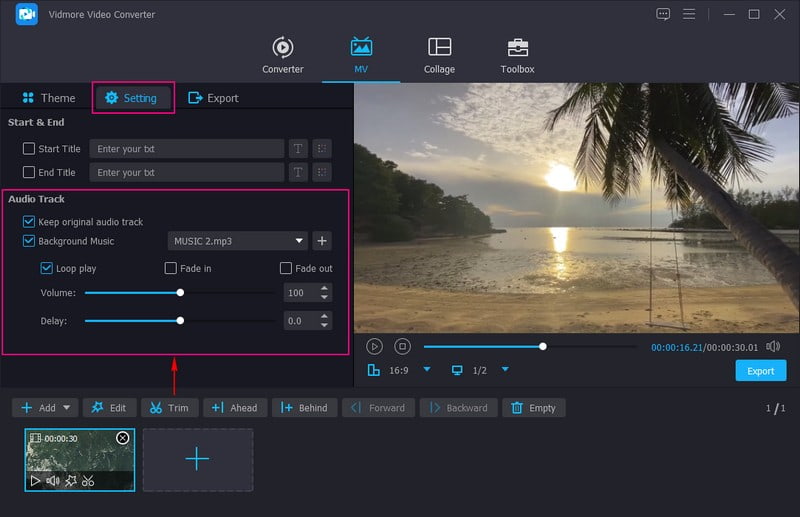
設定に移動し、ここで動画のタイトル(冒頭・終了)用のテキストを追加します。そのうえで、元の音声を残すか、任意のBGMを追加するかを選択できます。BGMを追加するには、その項目のチェックボックスをオンにしてオプションを有効にし、(+)アイコンをクリックしてパソコン上のフォルダーを開きます。次に、動画に追加したい音楽ファイルを選択します。その後、BGMの音量とディレイを調整します。
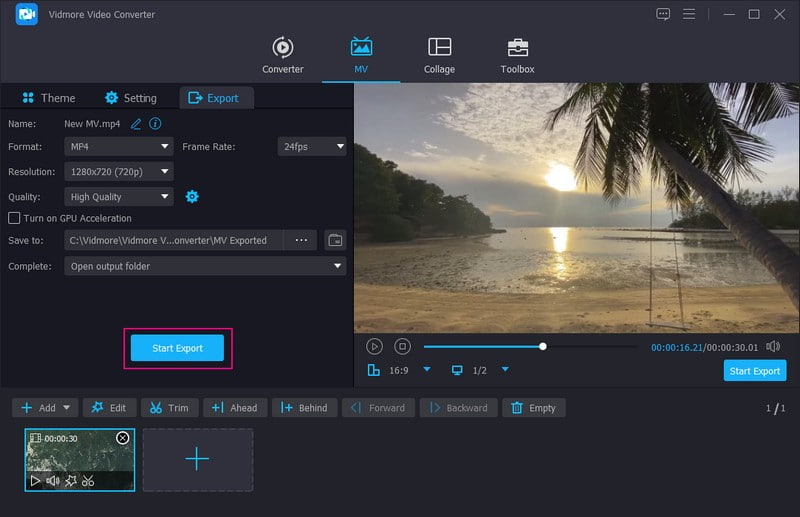
ステップ4. 仕上がりに満足したら、エクスポートに進み、画質・解像度・フレームレート・形式などの設定を変更できます。最後に、書き出し開始ボタンをクリックして、音楽付きInstagramストーリーをパソコンのフォルダーに保存します。その後、Instagramに動画を投稿して、たくさんの「いいね」やコメントを待ちましょう。
このプログラムは、基本から高度な動画編集まで行いたいコンテンツクリエイターやSNSインフルエンサーにおすすめです。SNSに投稿する前に、より細かくコンテンツを編集できます。
3. Androidで行う方法:InShotを使用
Androidユーザーで、モバイル端末からInstagramストーリー用の音楽を追加したい方には、InShotをおすすめします。InShotはさまざまな編集オプションを備え、動画に音楽を追加できます。内蔵ミュージックライブラリから好みの曲を選べ、素早く手間なくダウンロード・使用可能です。さらに、端末内の好きな音楽をインポートすることもできます。やり方を知りたい方は、次の手順に進んでInstagramストーリーに音声を追加する方法を身につけましょう。
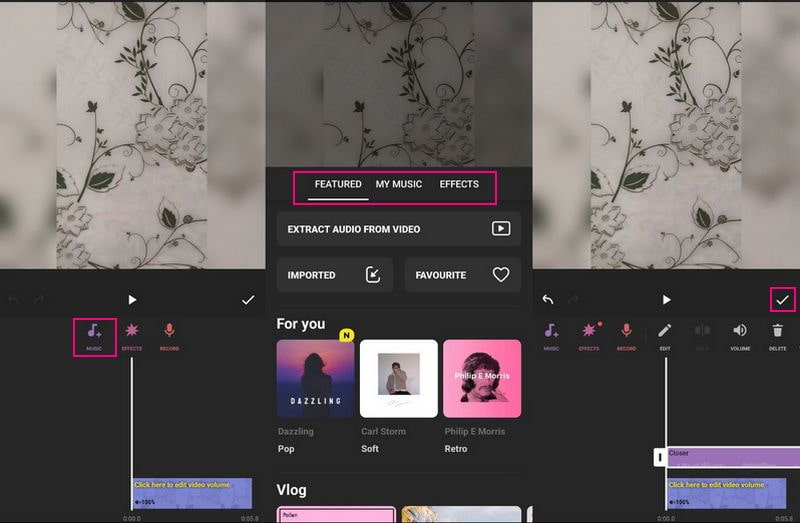
ステップ1. AndroidスマホでInShotを開き、メイン画面のオプションから「動画」を選択します。次に、音楽を追加したい動画を選び、選択後に(✔)アイコンをタップして読み込みます。
ステップ2. 音楽ボタンを選択し、一覧から音楽を追加アイコンをタップします。ここでは、あなた向けにピックアップ・おすすめされた音楽を選択できます。また、端末のミュージックライブラリから好みの音楽を追加することもできます。さらに、音声を録音して動画に挿入することも可能です。完了したら、(✔)アイコンを押して保存します。
ステップ3. 仕上がりに満足したら、保存ボタンを押して、Instagramにアップロードする音楽付き動画を端末にダウンロードします。
このアプリは、動画の見栄えを向上させるためにさまざまな編集オプションを利用したいユーザーにおすすめです。コンテンツ制作、商品プロモーション、SNSインフルエンサーなど、目的に応じてこのアプリを活用して作業を進められます。
4. iPhoneで行う方法:iMovieを使用
たとえば、iPhoneを使用してInstagramストーリーにサウンドを追加したい場合は、iMovieを活用しましょう。iMovieは多くのiPhoneにあらかじめインストールされている定番の動画編集アプリです。それだけでなく、動画に問題なくスムーズに音楽を追加するのにも役立ちます。サウンドトラック・音楽・効果音など、好みに応じて音声を追加できます。
iMovieを使ってInstagramストーリーに音楽を付けるには、次の手順に従ってください。
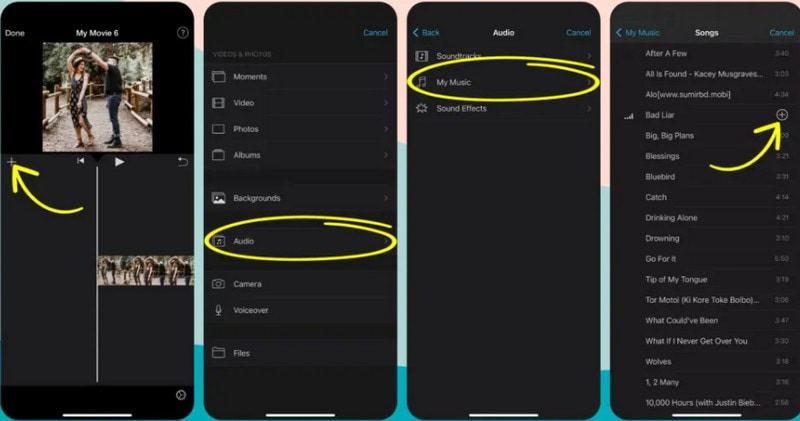
ステップ1. iPhoneでiMovieを起動し、新規プロジェクトを選択画面でムービーを選びます。
ステップ2. 動画がタイムラインに配置されたら、左端の(+)アイコンをタップし、オーディオを押します。
ステップ3. ライブラリから音楽を追加するには、マイミュージックをタップし、一覧からカテゴリを選択します。その後、曲名の横にある(+)アイコンを押して動画に追加します。
ステップ4. 音楽が追加されたら、動画に合うように配置を調整する必要があります。その後、音楽付きの動画を書き出して保存し、Instagramアカウントにシェアします。
このアプリは、シンプルなインターフェースで動画を編集したいユーザーにおすすめです。たとえば、SNSインフルエンサーが、投稿前にスマホで撮影した動画を編集する場合などに向いています。
パート3:Instagramに音楽を追加する際のよくある質問
なぜInstagramストーリーに音楽を追加できないのですか?
機能のオプションにミュージックスタンプが見つからない場合は、アプリを一度アンインストールしてから再インストールすると、ミュージック機能が復活します。
Instagramの投稿とストーリーの違いは何ですか?
Instagramのストーリーズは、プロフィールに残るInstagramの投稿とは異なり、24時間しか表示されません。ストーリーズでは、画像、動画、テキストのみの画面、そしてストーリー用のコンテンツを共有できます。一方、通常の投稿では、画像、動画、リール、カルーセルを共有できます。
自分のInstagramストーリーは人に見られますか?
Instagramストーリーの公開範囲は、設定で選択したアカウントのプライバシー設定によって決まります。アカウントを公開にしている場合は、誰でもあなたのストーリーを見ることができますが、アカウントを非公開にしている場合は、あなたのフォロワーと親しい友達だけがストーリーを閲覧できます。
まとめ
この記事では、さまざまなアプリを使ってInstagramストーリーに音楽を入れる方法を学びました。Instagramには内蔵ミュージックライブラリがあり、ユーザーは動画に音楽を追加できますが、選べるのはアプリ内で提供されている楽曲のみです。そのため、デスクトップ内の好みの音楽を追加したい場合は、Vidmore Video Converterの使用を検討してみてください。