How to Add Music to iMovie for Enhancing Mood & Engagement(雰囲気と視聴者の惹きつけを高めるための iMovie 音楽追加ガイド)
動画に自分好みのキャッチーな音楽を付けたいと思ったことはありませんか?iMovie があれば、とても簡単に実現できます。iMovie プロジェクトに音楽を追加すれば、より魅力的で、惹きつけられる、ワクワクする動画に仕上がります。完璧なサウンドトラックで動画がいきいきと動き出すところを想像してみてください。まるで動画それぞれにテーマソングを与えるようなものです。さっそくiMovie に音楽を追加する方法を見ていきましょう。見た目も音もすばらしい動画を作るコツを紹介します。とてもシンプルで楽しい作業なので、各ステップを順番にガイドしていきます。

ページコンテンツ
- Part 1. How to Add Music to iMovie from iTunes(パート1:iTunes から iMovie に音楽を追加する方法)
- Part 2. How to Add Music to Video with iMovie(パート2:iMovie を使って動画に音楽を追加する方法)
- Part 3. Bonus: Easy Way to Add Music to Video(パート3:おまけ編・簡単に動画へ音楽を追加する方法)
- Part 4. FAQs about Adding Music to iMovie(パート4:iMovie に音楽を追加する際のよくある質問)
Part 1. How to Add Music to iMovie from iTunes(パート1:iTunes から iMovie に音楽を追加する方法)
iTunes に入っているお気に入りの音楽を使って、iMovie の動画に音楽でアクセントを付けたいと思ったことはありませんか?うれしいことに、その方法はとても簡単です。好きな音楽を動画に取り込んで、さらに魅力的な作品に仕上げることができます。では、iTunes から iMovie に音楽を追加する方法を詳しく見ていきましょう!
ステップ1. パソコンで iMovie を起動します。新しい iMovie プロジェクトを作成するか、音楽を追加したい既存のプロジェクトを開きます。
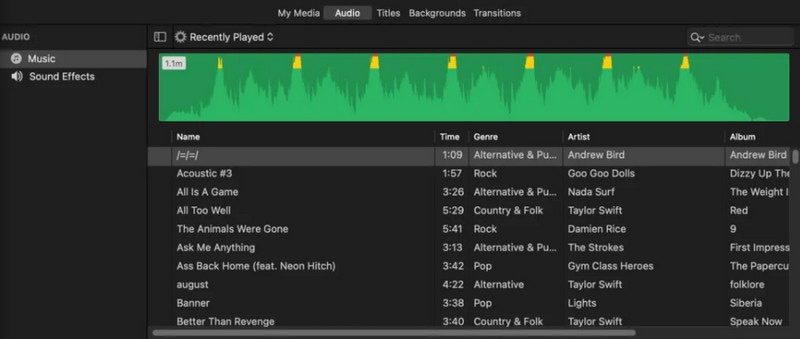
ステップ2. 画面上部にいくつかのタブが表示されているので、メディアタブをクリックします。その後、iTunes セクションに進み、音楽ライブラリにアクセスします。
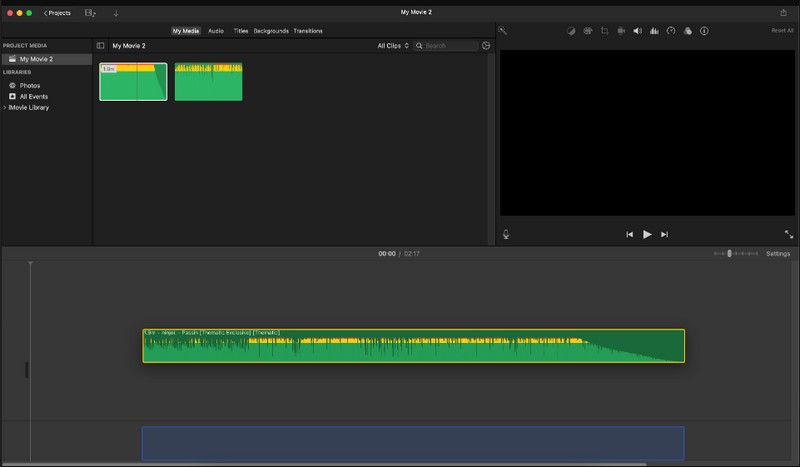
ステップ3. ライブラリの中から、iMovie プロジェクトに追加したい曲を探します。追加したい曲をクリックしたまま、インターフェース下部にあるタイムラインへドラッグします。プロジェクト内で音楽を再生し始めたい位置にドロップしてください。
ステップ4. タイムライン上でクリップの端をドラッグすることで、音楽クリップの長さを調整できます。プロジェクトより曲が長い場合は、希望の長さになるようにカットしましょう。タイムライン上に配置した後は、音量も調整できます。音楽クリップをクリックして選択し、表示されるボリュームスライダーを使います。プロジェクト内のほかの音声とのバランスを見ながら、音楽の大きさを調整してください。
ステップ5. プロジェクトを再生して、音楽の位置や音量がちょうどよいか確認します。仕上がりに満足できたら、iMovie プロジェクトを保存します。共有する準備ができたら、追加した音楽を含めた動画ファイルとして書き出すことができます。
Part 2. How to Add Music to Video with iMovie(パート2:iMovie を使って動画に音楽を追加する方法)
映画やクオリティの高い動画を見ていて、音楽によってシーンがさらに盛り上がると感じたことはありませんか?iMovie を使えば、自分の動画でも同じ効果を狙えます。ここでは、iMovie に音楽を追加して動画をもっと魅力的にする方法を学びましょう。
ステップ1. まず、パソコンで iMovie を開きます。
ステップ2. 新しいプロジェクトを作成するか、音楽を追加したい既存のプロジェクトを開きます。新規プロジェクトの場合は、音楽を付けたい動画をインポートします。そのためには、メディアを読み込むボタンをクリックし、ローカルドライブから動画ファイルを選択します。
ステップ3. iMovie ウィンドウ上部にあるミュージックタブを探してクリックし、音楽ライブラリにアクセスします。複数の音楽トラックが表示されるので、検索またはブラウズして動画に追加したい曲を探します。
ステップ4. 曲をクリックすると試聴できるので、動画に最も合う音楽を選ぶ参考になります。使用する曲が決まったら、その曲を動画の下にあるタイムラインへドラッグ&ドロップします。動画内で音楽を再生し始めたい位置に配置してください。
音楽が動画より長い場合や、特定の時間だけ流したい場合は、長さを調整できます。タイムライン上で音楽クリップの端をドラッグして、不要な部分をカットしてください。音量を調整したいときは、タイムライン上の音楽クリップをクリックすると、クリップの上にメニューが表示されます。ボリュームスライダーを使って音量を変更します。また、音楽のフェードインやフェードアウトを設定することも可能です。
ステップ5. 動画を再生して、音楽が映像としっかり同期しているか、音量が適切か確認します。準備が整ったら、動画ファイルとして書き出し、映像と追加した音楽を一緒に保存できます。
Part 3. Bonus: Easy Way to Add Music to Video(パート3:おまけ編・簡単に動画へ音楽を追加する方法)
動画に魅力的な BGM を付けてクオリティを上げたいと思っていませんか?そんなときに頼りになるのが、Vidmore 動画変換 です。音楽を追加して、より印象的な動画に仕上げられる、使いやすいツールです。このプログラムはシンプルでわかりやすいレイアウトになっており、機械が苦手な方でも簡単に音楽を追加できます。欲しい機能がすぐに見つかるので、迷うこともありません。さらに、多くの音声形式に対応しているため、ほとんどのオーディオファイルを問題なくインポートできます。Vidmore Video Converter は音声・映像の両方のクオリティをしっかり保つので、仕上がった動画は可能な限りプロフェッショナルな印象になります。
ステップ1. Vidmore Video Converter の公式サイトにアクセスして、プログラムをダウンロードします。ダウンロード後、画面の指示に従ってデスクトップにインストールします。完了したら、プログラムを起動します。
ステップ2. MVタブに進み、インターフェース左下のファイルを追加ボタンをクリックします。すぐにデスクトップのフォルダーが開くので、音楽を追加したい動画を選択します。
![[ファイルを追加]ボタンをクリック](/images/2023/08/click-the-add-files-buttonn.jpg)
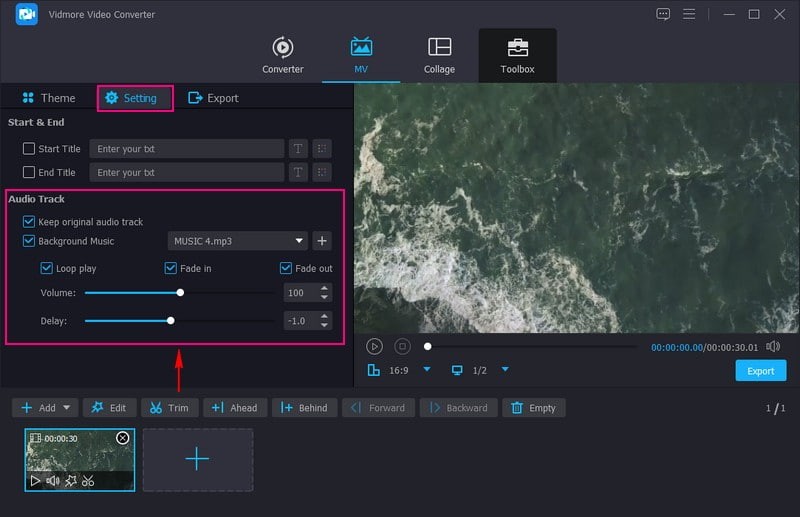
ステップ3. 動画をインポートしたら、テーマ項目の横にある設定を選択します。設定画面のオーディオトラックで、バックグラウンドミュージックにチェックを入れます。有効にしたら、(+)ボタンをクリックしてデスクトップのフォルダーを開き、追加したい音楽を選択します。必要であれば、ループ再生やフェードイン・フェードアウト効果を適用できます。そのほか、好みに合わせて音楽の音量やディレイも調整可能です。
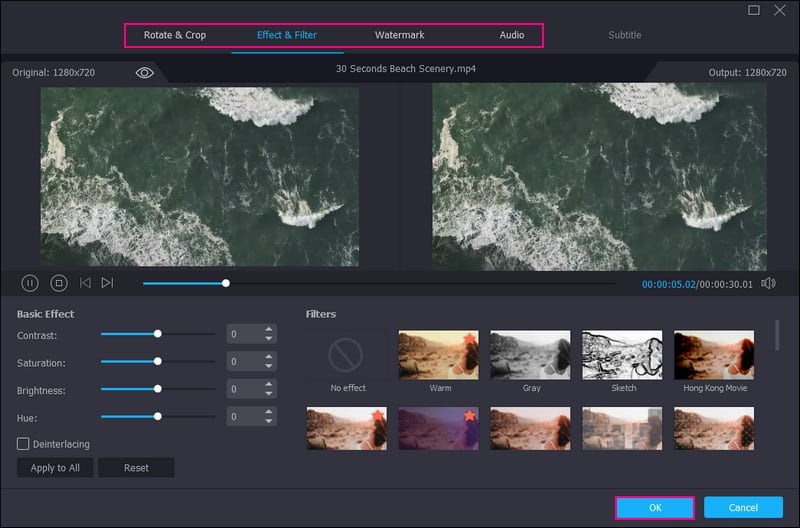
ステップ4. 動画に音楽を追加するだけでなく、特定のテーマを適用したり、オープニングやエンディングタイトルを追加したりできます。さらに動画を仕上げたい場合は、編集ボタンを押して編集機能にアクセスします。ここには、回転&クロップ、エフェクト&フィルター、ウォーターマーク、オーディオといった機能が用意されています。
ステップ5. 設定が整ったら、エクスポートに進み、形式、解像度、品質、フレームレートなどの動画設定を調整します。準備ができたら、エクスポート開始ボタンをクリックして、音楽付きの動画をデスクトップのフォルダーに保存します。
![[エクスポート開始]ボタンを押して音楽付き動画を保存する](/images/2023/08/hit-the-start-export-button-to-save-your-video-with-music.jpg)
Part 4. FAQs about Adding Music to iMovie(パート4:iMovie に音楽を追加する際のよくある質問)
iMovie に無料で音楽を追加できますか?
幸いなことに、iMovieには無料で音楽を追加できます。追加料金なしで使用できる、内蔵のサウンドトラックや効果音があらかじめ用意されています。
iMovie に音楽ライブラリが表示されないのはなぜですか?
iMovie にミュージックライブラリが表示されないのには、いくつかの原因が考えられます。この問題を解決するには、まずミュージックのアクセス許可、ミュージックファイルの保存場所、そしてアプリケーションが最新バージョンかどうかを確認する必要があります。それでも表示されない場合は、アプリケーションを再起動または再インストールするか、コンピュータを再起動してください。
iPhone で iMovie に音楽を追加する方法は?
iPhone で iMovie アプリを起動します。新しいプロジェクトを作成するか、既存のプロジェクトを開きます。+ ボタンの「メディアを追加」をタップして、プロジェクトに追加するビデオクリップを読み込みます。続けて、もう一度 + のメディアを追加をタップし、[オーディオ]を選択してライブラリから曲を選びます。音楽クリップを動画の下のタイムラインにドラッグし、動画のタイミングに合うように、左右にスライドして位置を調整します。完了したら、再生ボタンをタップして、音楽付きの動画をプレビューします。
iMovie に曲をインポートできないのはなぜですか?
その理由としては、曲のファイル形式が非対応であること、ファイルの破損、ファイルの保存場所の問題、ファイルサイズが大きすぎることなどが挙げられます。
著作権で保護された音楽を動画に使いたい場合はどうすればいいですか?
適切な許可を得ずに著作権のある音楽を使用すると、法的な問題につながる可能性があります。ロイヤリティフリーの音楽や、自分が利用する権利を持っている音楽を使用するのが最も望ましい方法です。iMovie には、著作権を気にせずに使用できる無料のサウンドトラックや効果音が用意されています。
まとめ
以上で、ここまでのステップを通してiMovie にオーディオを追加する方法がわかりました。これで、あなたの iMovie 動画は音楽とともにノリよく仕上がります。まるで動画にダンスの振り付けを与えるようなものです。iMovie だけでなく、Vidmore Video Converter を使って動画に音楽を追加することもできます。元の音声を残しつつ、BGM を重ねることが可能です。みんなが楽しめる、すてきな音楽入り動画づくりをぜひ満喫してください!