TikTokで複数の動画を追加する方法【初心者向けガイド】
TikTokは、ユーザーがプラットフォーム上で短い動画クリップを作成・共有できる人気の動画アプリです。アプリをスクロールしていくと、クリエイターが投稿したさまざまな動画コンテンツが表示されます。その中には、複数の動画を1本の動画としてまとめたコンテンツもあります。クリエイターがどのようにそれを行っているのか気になりませんか?
TikTokで複数の動画を追加する方法を知りたい場合は、ここがまさに最適な場所です。本記事では、複数の動画を組み合わせたコンテンツを作成できるよう、一連の手順を詳しく解説します。さっそく読み進めていきましょう。
ページコンテンツ
パート1. TikTokで複数の動画を追加する方法
TikTokの内蔵機能を使えば、複数の動画を1本の動画にまとめて追加できます。以下のガイドを参考に、この操作方法を身につけてください。ここで紹介する情報を頼りに、内蔵機能を使ってTikTokに複数の動画を追加する方法を学びましょう。
ステップ1. まずはスマートフォンでTikTokアプリを起動します。
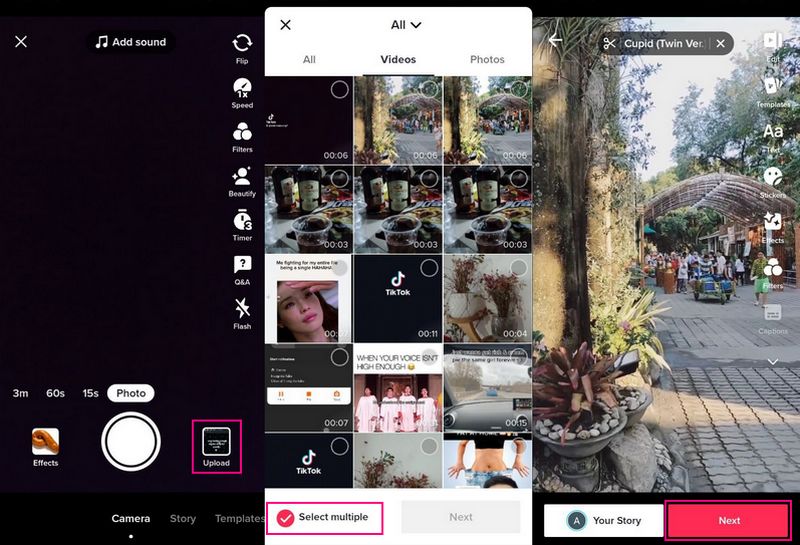
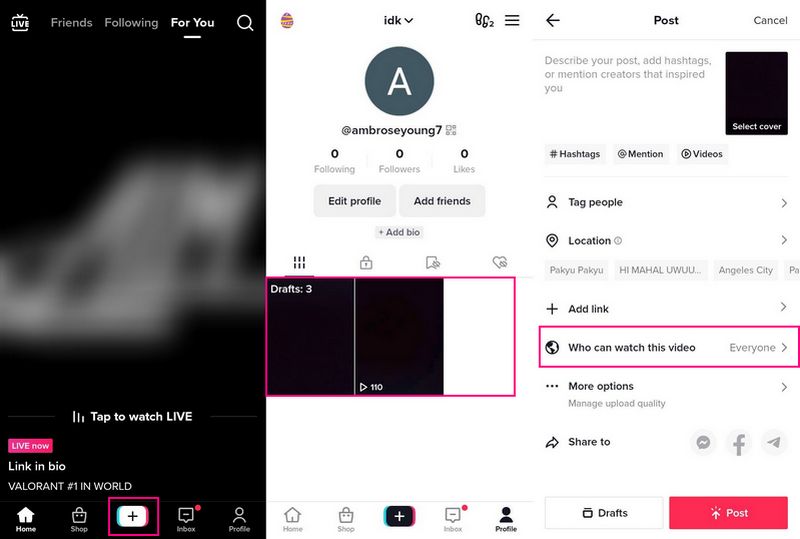
ステップ2. アプリが開いたら、画面下部中央にある(+)アイコンをタップして動画作成画面に進みます。メインの撮影画面に切り替わり、ここで新たに撮影するか、ギャラリーから動画をアップロードできます。
録画ボタンの横にあるアップロードボタンをタップして、スマートフォン内のギャラリーに保存されている動画を表示します。ギャラリーが開いたら、動画タブに進み、複数を選択ボタンの横にチェックマークを入れます。そうすると、複数の動画を選択できるようになります。あとは、TikTokにアップロードしたい動画を選んでいきましょう。
ステップ3. 選択が済んだら、次へボタンを押して編集画面に進みます。アプリが選択した動画を1本の動画に自動で結合し、その様子を編集画面で確認できます。画面右側にある編集オプションを使って、動画をさらに仕上げましょう。
ステップ4. 編集が終わったら、次へボタンを押し、投稿前に必要な情報を入力します。
パート2. TikTokで下書き動画を結合する方法
TikTokには、動画をすぐに投稿するか、下書きとして保存するかを選べる機能があります。ここでは、TikTokアカウントに保存している下書き動画を結合する方法について詳しく説明します。これにより、複数の動画を1本にまとめる方法がわかるようになります。以下の情報を参考に、TikTokで下書きを結合する方法を学びましょう。
ステップ1. TikTokアプリを開き、プロフィールアイコンをタップして自分のプロフィール画面に移動します。
ステップ2. 下書きセクションに進むと、まだ投稿していない撮影済みの動画が表示されます。ここで、この動画を視聴できる人の設定を自分のみに変更します。設定を変更したら、投稿ボタンを押します。
ステップ3. 動画をアップロードしたあと、カットを編集をタップして設定を変更します。ここで動画の長さを短くしたり、新たな動画を追加して結合したりできます。それ以外にも、用意されている編集オプションを使って動画をさらにブラッシュアップできます。
ステップ4. 動画を下書きとして保存し、サムネイルを選択します。動画の好きな箇所をサムネイルに設定可能です。その後、ホーム画面に戻り、(+)アイコンをタップして先ほどの動画を選び、投稿します。
パート3. TikTokに複数の動画をアップロードする方法
1. Vidmore Video Converter
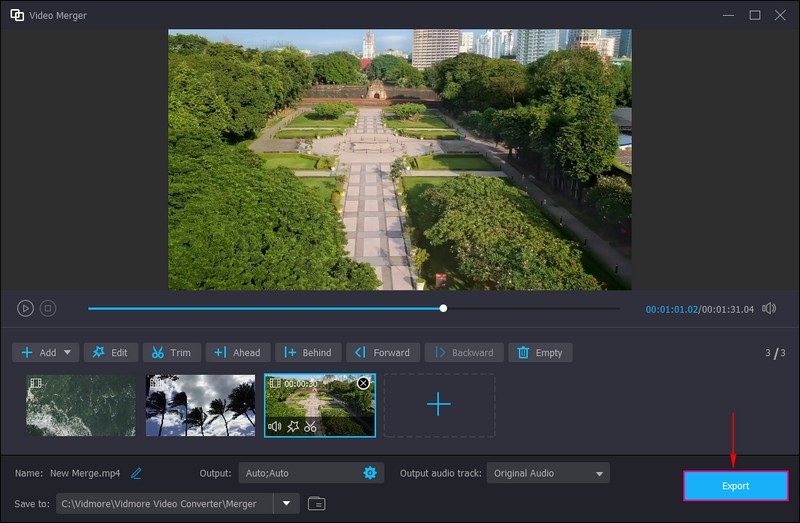
制限なく複数の動画を結合できるプロフェッショナルな動画編集ソフトが、Vidmore 動画変換です。このソフトには、複数のクリップを1本の動画にまとめられる動画マージ機能が内蔵されています。この機能を使えば、ユーザーは制限なく好きなだけ動画をアップロードして結合できます。さらに、映像の見え方を整える編集機能、エフェクトやフィルターの適用、ウォーターマークの追加など、さまざまな編集オプションも利用できます。対応する動画形式も多数あり、結合したい動画ファイル形式をほとんどそのまま読み込めます。このプログラムを使えば、TikTokにアップロードしたときにより多くの再生数が見込める、魅力的な動画を作成できます。
以下では、Vidmore Video Converterを使ってTikTok用の動画を結合する手順を説明します。
ステップ 1. Vidmore Video Converter をダウンロードしてインストール
公式サイトからパソコンにソフトをダウンロード・インストールし、画面の指示に従ってセットアップを完了させます。
ステップ2. Video Mergerを選択
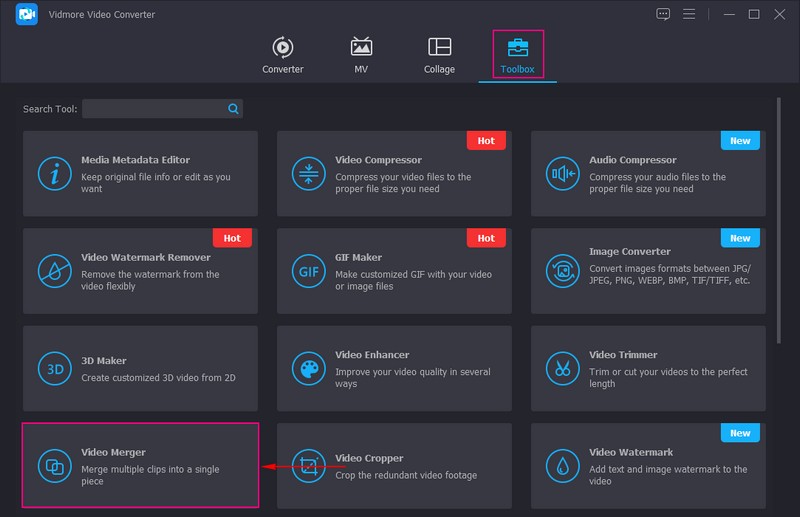
プログラムを起動したら、ツールボックスタブに移動し、一覧の中からVideo Mergerを見つけて選択します。
ステップ3. Video Mergerに動画クリップを追加
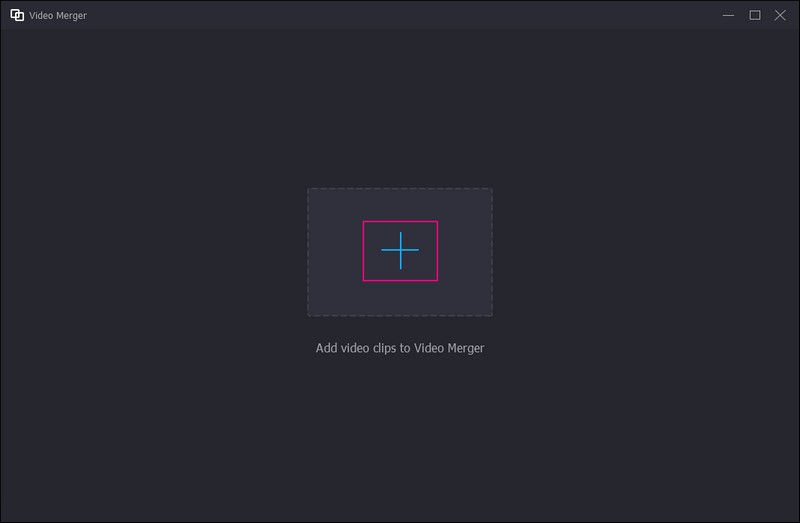
新しいウィンドウが開き、ここで動画クリップを読み込めます。(+)アイコンをクリックするとパソコン内のフォルダーが開くので、結合したい複数の動画を選択して追加します。
ステップ4. 動画クリップを編集
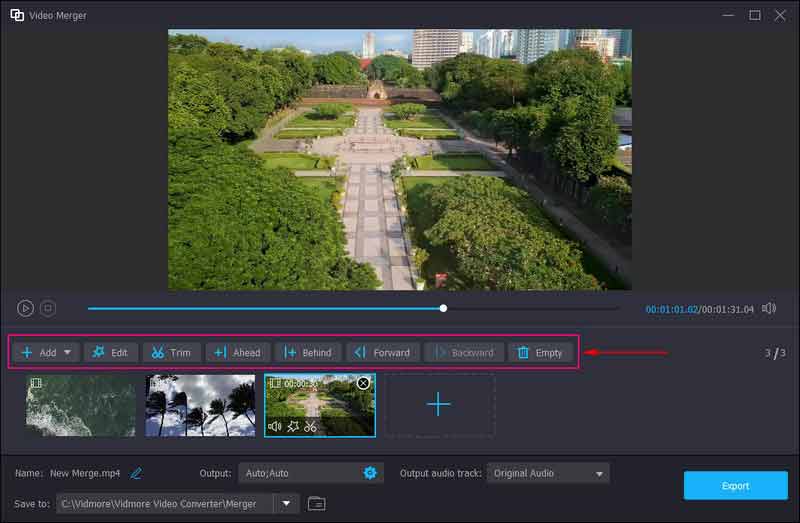
新しく開いたウィンドウのプレビュー画面で、追加した動画が再生されている様子を確認できます。その下には各種編集オプションが表示されます。
さらに動画を追加したい場合は、追加ボタンをクリックします。続いて編集ボタンをクリックし、動画に必要な調整を加えます。ここでは、トリミングや回転、エフェクトやフィルターの適用、ウォーターマークの挿入、BGMの追加などが行えます。変更を加えるたびに、OKボタンを押して反映させてください。次に、トリムボタンを使って不要な部分をカットし、必要なシーンだけを残します。設定が終わったら、保存ボタンを押して変更内容を確定します。続いて、前へまたは後ろへボタンを使って、動画クリップの並び順を好みに合わせて調整します。
ステップ5. 複数の動画を出力
編集が完了したら、エクスポートボタンを押し、結合した動画をパソコンに保存します。その後、出力された動画ファイルを見つけてTikTokにアップロードします。
2. InShot
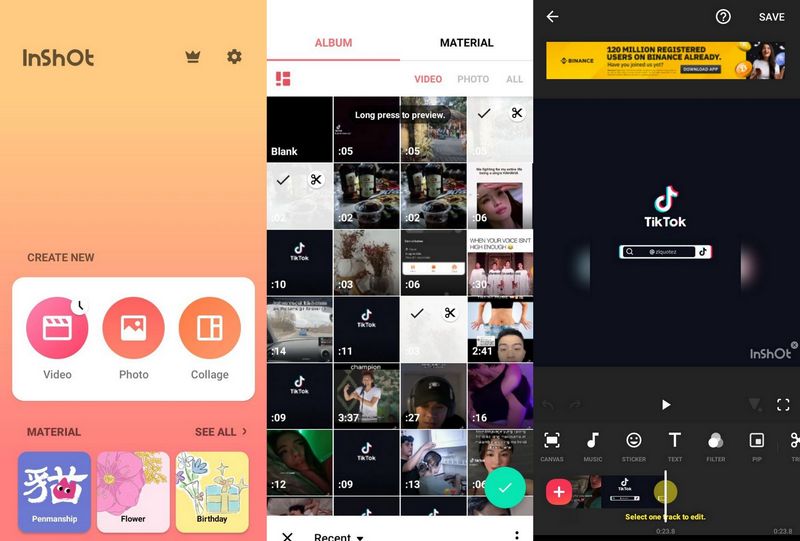
InShotは写真と動画の編集アプリです。多機能なオールインワン型の動画編集・作成アプリで、さまざまな機能が搭載されています。内蔵機能には、音楽、トランジション効果、テキスト、コラージュ、絵文字、キーフレーム、背景ぼかしなどがあります。さらに、複数の動画を1本の動画にまとめて追加することも可能です。また、アプリが提供する編集オプションを使って、動画のクオリティを高め、より魅力的な作品に仕上げられます。
以下の手順に従って、InShotを使って複数の動画を結合する方法を学びましょう。
ステップ1. まずは、アプリをモバイル端末にダウンロードしてインストールし、すべての機能を使えるようにします。インストールが完了したら、アプリを開いて作業を始めます。
ステップ2. メイン画面で「ビデオ」をタップしてスマートフォンのギャラリーを開きます。次に、「アルバム」の中の「ビデオ」カテゴリーを選択し、結合したい動画クリップを選びます。選択後、(✔)アイコンをタップすると、メインの編集画面に移動します。
ステップ3. プレビュー画面の下にある再生ボタンをタップして、追加した動画が1本に結合されているか確認します。そのほかの編集オプションを使って動画をさらに魅力的に仕上げれば、視聴者の興味を引きやすくなります。
ステップ4. 仕上がりに満足したら、画面右上の「保存」ボタンを押します。保存前に、解像度・フレームレート・フォーマットなど、動画の出力設定を変更することもできます。
パート4. TikTokの複数動画に関するよくある質問
TikTokの最小動画時間はどのくらいですか?
TikTokは短尺動画コンテンツで知られており、動画の最短再生時間は3秒です。
なぜTikTokでは複数の動画が短くされてしまうのですか?
アプリケーションがフォーマットに合わせるために動画を自動でトリミングする仕様になっているため、動画が短くなっています。それ以外にも、編集時に誤ってトリミングオプションを選択してしまった可能性があり、その結果として動画が短くなっている場合もあります。
TikTokの動画には時間制限がありますか?
TikTokで投稿できる動画の長さは、現在最長10分までに制限されています。もともとは15秒から3分まででしたが、1本の動画により多くの内容を盛り込みたいというユーザーの要望を受けて、より長い尺が求められるようになりました。
まとめ
以上で、内蔵機能を使ってTikTokで動画を結合する方法を学べました。ここまで紹介してきた手順に従えば、TikTokに複数の動画を簡単に追加できます。さらに、Vidmore Video Converterを使えば、複数のクリップを1本の動画にまとめて結合することも可能です。それに加えて、動画のクオリティを高められるさまざまな編集オプションも用意されています。複数の動画をまとめた作品を作成し、TikTokに投稿して、より多くの視聴回数を獲得しましょう。