コンテンツにミームテキストを簡単に作成・追加する方法
ウェブ上には数多くの動画編集ソフトがあり、そのどれかを使えばアニメーションテキストやミーム用テキストを簡単に動画へ追加できます。Google が提案する関連ソフトを使えば、動画を分かりやすく仕上げたり、本編とは別に重要な情報を付け足したり、アニメーションテキストでクールなオープニングを作ったりと、さまざまなことが行えます。以下の手順では、高画質動画の書き出し、ミームテキストの追加、複数のフォントや特殊効果などへのアクセス方法を説明します。要点だけ知りたい方は、下記の段落を読んでやり方を身につけてください。

パート1. テキスト入り動画ミームの作り方
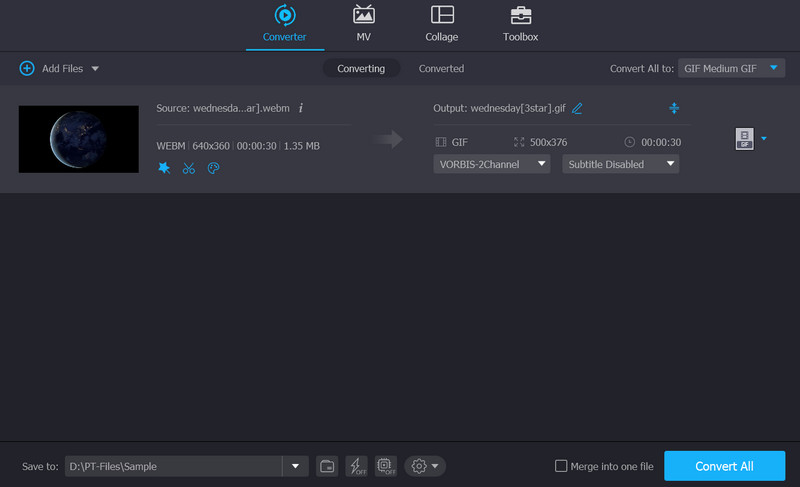
「Vidmore 動画変換」は、動画の作成と編集のための多彩な機能を備えた軽量な動画エディターです。このプログラムには、動画上にテキストアニメーションをのせる際に役立つテキスト関連機能が豊富に用意されており、多数のプリセットテキストテンプレートや、フォント・サイズ・スタイル・エフェクトなどをカスタマイズするためのオプションがあります。シンプルなインターフェースなので、初めてのユーザーでもすぐに使い始められます。
- 複数のフォントスタイルから選択できます。
- 太字・下線・取り消し線・斜体のフォントが利用できます。
- フォントの色を変更できます。
- さまざまな文字体系を適用できます。
- テキストの位置を調整したり、回転させて印象的な見た目にできます。

ステップ1. 対象となるミーム動画をアップロード
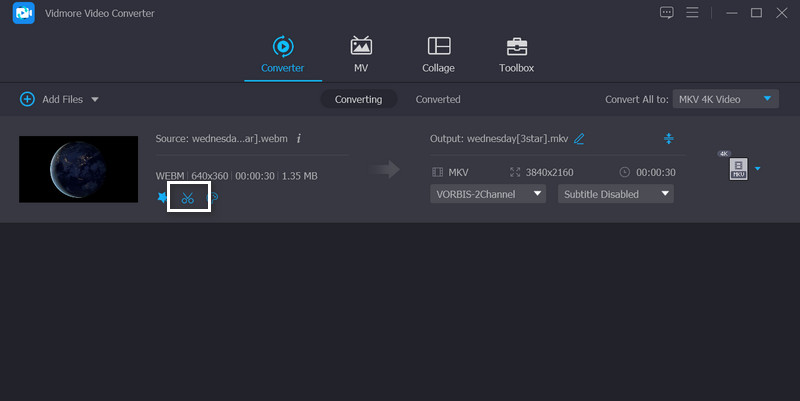
Vidmore Video Converter は 1000 種類以上の動画形式に対応しているため、MP4 などの形式から GIF 形式へ、簡単に動画を変換できます。
元の動画をインポートしたら、カットボタンを使って、ミームとして使いたい開始フレームと終了フレームを選択できます。
ステップ2. 動画を編集してミームテキストを追加
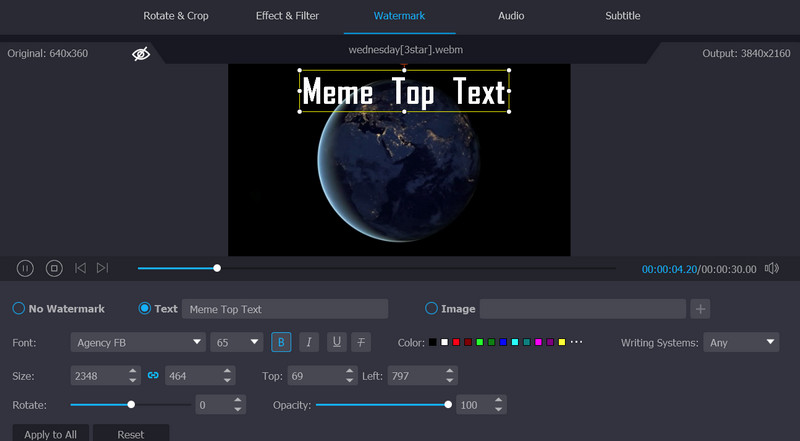
ミーム動画の特殊効果を調整するには、効果メニューを開きます。ウォーターマークタブでは、動画クリップにウォーターマークを追加してミーム用テキストを入れたり、テキストのサイズ・フォント・色・位置などをニーズに合わせて変更したりできます。
ステップ3. 形式を選択してミーム動画をダウンロード
ミーム動画へのテキストの作成と追加が完了したら、変換タブに戻ります。その後、プロファイルメニューからファイル形式を選択し、変換ボタンをクリックして、編集済みミーム動画のコピーを書き出します。
パート2. ミーム画像にテキストを追加する方法
これでテキスト入りの動画ミームの作り方が分かりました。次は、ミーム画像にテキストを素早く簡単に追加する手順を紹介します。前置きはこのくらいにして、さっそく始めましょう。
1. iMovie
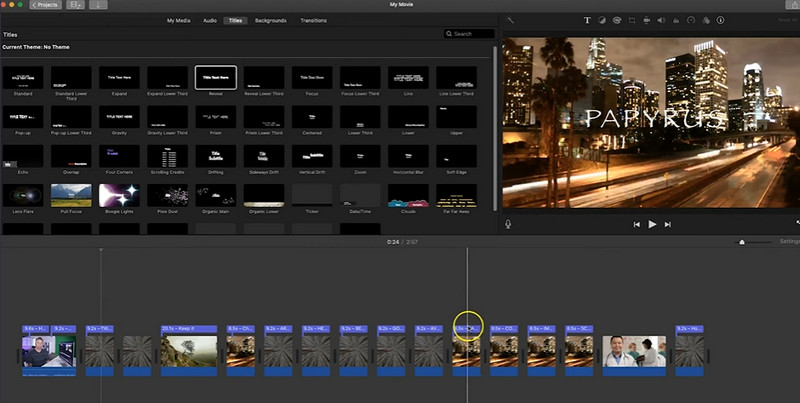
Mac をお持ちで、動画にアニメーションテキストを入れたい場合、iMovie は最適な選択肢のひとつです。優れた動画を作るための基本的なツールが一通り揃っています。動画エフェクトやトランジション、背景用トランジションは、ドラッグ&ドロップだけで簡単に追加可能です。タイトルにはあらかじめアニメーション効果が含まれており、その中から選ぶだけで字幕をアニメーションさせられるので、余計な作業はいりません。フォントのサイズ・スタイル・色もユーザーが自由に変更できます。以下の手順を参考に、iMovie でミームテキストを追加する方法を学んでください。
ステップ1. iMovie を起動し、使用したい映像をインポートしてタイムラインにドラッグ&ドロップするだけで、クリップをタイムラインに追加できます。
ステップ2. 左上のタイトルをクリックし、アニメーションタイトルのスタイルを選択してから、それをタイムラインへドラッグして、動画にアニメーションテキストを挿入します。
ステップ3. テキストスタイルをダブルクリックするとプレビューウィンドウが開き、フォントやサイズなどテキストの属性を調整できます。
ステップ4. クリップの仕上がりに満足したら、ファイル > 共有 > ファイル を選択してローカルに保存します。
2. Adobe Spark
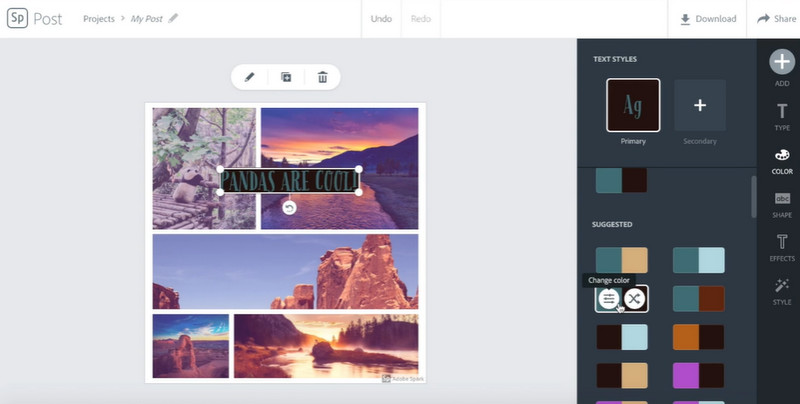
Adobe Spark は、ウェブ上で動画にアニメーションテキストを追加したいときの有力な選択肢です。このソフトなら、初心者でもアニメーション付き字幕を活用して、プロのような動画を作成できます。無料で利用できる豊富なプロ仕様フォントやテーマが用意されているので、動くテキスト入りの動画を簡単に作成できます。写真・ウェブページ・動画など、カスタムメディアを作るための多彩なツールを提供する、非常に優れた無料プラットフォームと言えるでしょう。以前の方法に比べて、はるかに手軽です。手順については、以下のステップを参照してください。
ステップ1. オンラインで無料利用を開始するには、まずアカウント登録を行います。
ステップ2. あらかじめ用意されたグラフィックとテキストアニメーションを含むテンプレートを選べば、すぐに作業を始められます。
ステップ3. あとはこのオンラインツールが自動的に処理してくれます。動画の処理が完了するまで、ゆっくり待ちましょう。
パート3. ミームテキスト追加に関する FAQ
ミームテキストに使われているフォントは?
一般的なネットミームに使われるフォント名は「Impact(インパクト)」です(「フォント」とは、イタリック体やボールド体など、書体の具体的なスタイルを指します)。Impact フォントは、いかにもウェブ用フォントといった見た目ですが、実は 1965 年に作られたものです。
ミームのテンプレートはどこで見つかる?
オンライン上には、ミーム用のテンプレートを提供しているミームジェネレーターがあります。GIF・動画・画像用のミームテンプレートが用意されています。
ミームの一般的な形式は?
MEME の出力はテキスト、HTML、XML の 3 種類のファイル形式で保存されます。MEME の XML 出力の先頭にある DTD(文書型定義)は、MEME XML 形式についての詳細な仕様を網羅的に示しています。
まとめ
ミーム作りの手順は、難しくある必要はありません。この記事では、写真や動画に自分でミームテキストを作成・追加したい場合でも、目的に合ったミーム作成ツールを選べるようにサポートします。