効率的に動画へ画像を追加する:おすすめの実用的な方法
追加のデータを視覚的に示すには、動画に画像を追加する必要があります。シリアスな動画でもユーモアのある動画でも、友人や家族など有名な顔を動画に登場させたい場合は、必要に応じてドラマチックな、あるいはコミカルな効果をいつでも使うことができます。また、動画を作成していて、最後に笑いを取るためにおどけた静止画をいくつか差し込みたい場合にも便利です。
現在、Windows のムービーエディターと iMovie の両方で動画に画像を追加する簡単な方法が用意されているため、どのプラットフォームを好んでいても、動画制作を続けることができます。ここでは、動画に画像を追加するための、最適かつ実用的なツールを整理して紹介します。さっそく、以下で紹介するツールをチェックしてみましょう。

パート 1. 動画に画像を追加する方法
前述のとおり、Windows と Mac の両方に、動画に写真を追加する方法を学ぶのに役立つプログラムがあります。さらに、オンラインユーザーがウェブベースのプログラムも利用できるよう、オンラインツールも加えました。したがって、どのプラットフォームを好む場合でも、ニーズに合ったプログラムが必ず見つかります。
1. Vidmore Video Converter(編集部おすすめ)
驚くほど高機能で直感的な Vidmore 動画変換 は、高品質な動画編集ソリューションとして最適な選択肢です。この機能を使えば、現在の動画の上に画像や別の動画を重ねて配置できます。iPhone、iPad、Samsung、HTC など、さまざまなデバイスで撮影した動画に対応する強力なプログラムです。
Vidmore Video Converter には、動画のカット、クロップ、ズーム、回転に加え、フィルター、モザイク、エフェクト、トランジションの適用や、元のサウンドトラックの変更といった追加機能も備わっています。この優れたプログラムを使えば、シンプルな編集から高度な編集まで、さまざまな形式への書き出しを含めて簡単に行えます。このエディターを使って動画に画像を追加するには、以下の手順をお読みください。
手順 1. プログラムを入手してインストールする
まず、下にある無料ダウンロードボタンをクリックしてプログラムをダウンロードします。インストーラーを開き、セットアップウィザードに従ってツールをインストールしてください。その後、パソコン上でアプリを起動し、操作に慣れるためにいろいろ触ってみましょう。
手順 2. 動画をプログラムに追加する
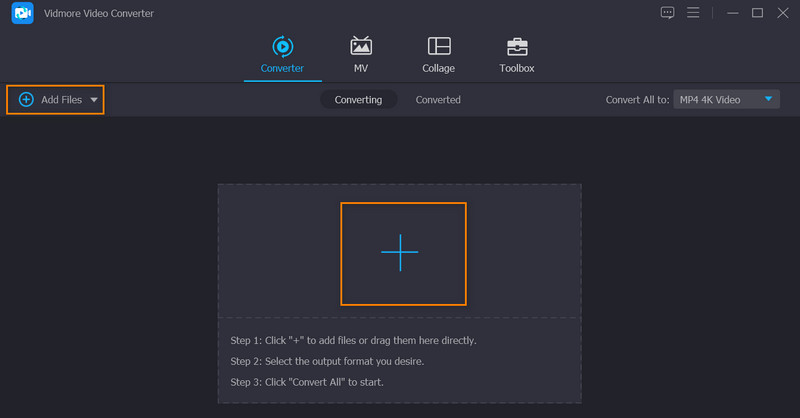
次に、アプリのメイン画面にあるファイルを追加ボタンをクリックし、写真を追加したい動画を選択します。あるいは、プラスアイコンをクリックして動画ファイルを追加することもできます。
手順 3. 動画に画像を載せる
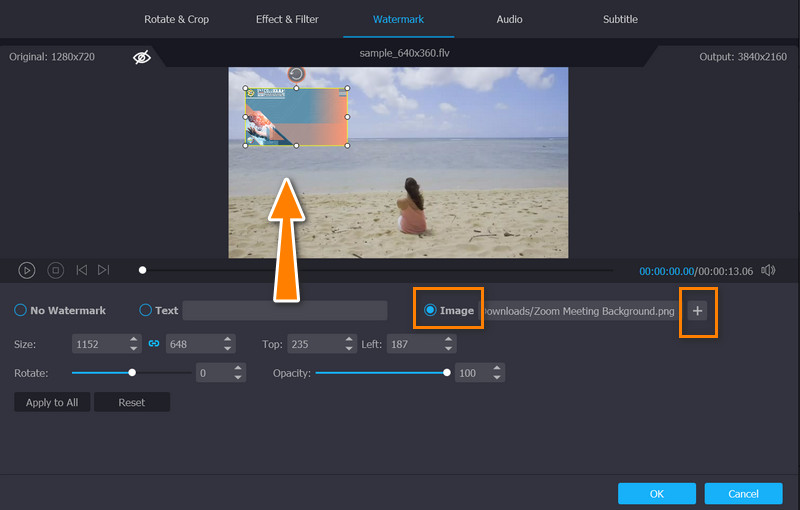
動画を読み込んだら、動画のサムネイルまたはプレビューのすぐ横にある編集ボタンをクリックします。すると、プログラムの編集スタジオが開きます。ここから各種編集タブにアクセスできます。続いて、写真を追加するためにウォーターマークタブをクリックします。画像ラジオボタンにチェックを入れ、その横のプラスアイコンをクリックします。あとは、写真を好みの位置に配置してください。
手順 4. 出力を保存する
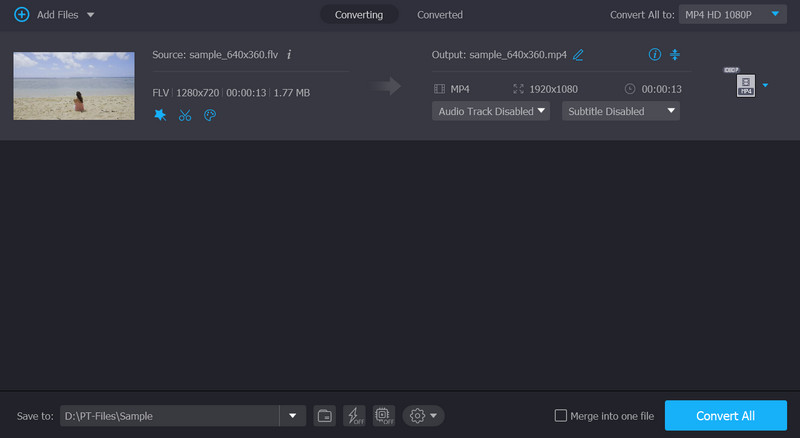
編集が終わったら、OKボタンをクリックして動画をパソコンに保存します。すると、メイン画面に戻ります。ここでプロファイルメニューから動画の形式を選択し、すべて変換ボタンを押して、最終的な動画をパソコンにダウンロードします。
2. QuickTime
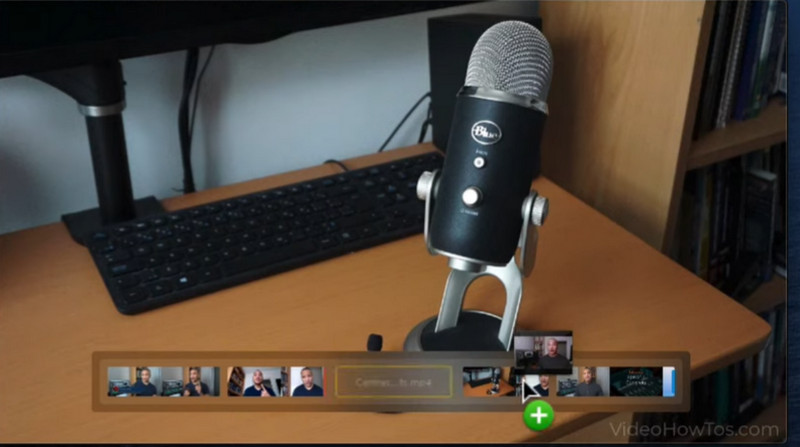
QuickTime を使うと、グラフィックやテキストを QuickTime ムービーや動画に貼り付けることができます。最良の結果を得るには、挿入する前にムービーのサイズに合わせてグラフィックのサイズを調整してください。テキストを差し替える際の目安として、ムービーから 1 フレームを書き出してガイドとして使うこともできます。ムービーのプロパティや表示設定から、ムービーの縦横サイズを確認できます。それでは、手順に従って、QuickTime 動画に画像を追加する方法を見ていきましょう。
手順 1. まず、目的の画像をクリップボードにコピーしておきます。
手順 2. コピーしたアイテムを挿入するため、QuickTime Player を起動し、再生ヘッドを画像を挿入したい位置に移動します。
手順 3. 編集メニューからペーストを選択します。この操作により、その位置に画像がそれぞれ独立したフレームとして挿入されます。
手順 4. 編集 > ムービーに追加 を選択して、ペースト位置のフレームに画像を追加します。
3. VEED
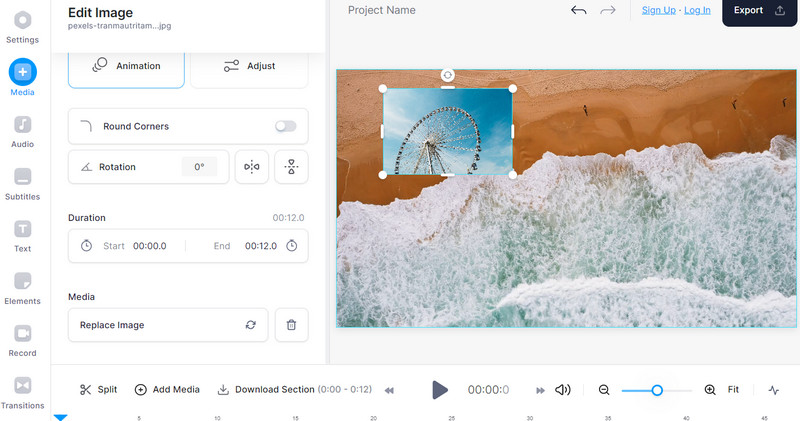
VEED を使えば、オンラインで無料で動画を編集できます。変換前に動画を調整できる、いくつかの高度な機能も含まれています。このツールを利用すると、動画の不正使用を防ぐために、認識しやすい画像を透かし(ウォーターマーク)として簡単に追加できます。画像を表示できる位置は 5 か所から選べます。以下に、このプログラムを使ってオンラインで動画に画像を追加する手順を示します。何をすればよいかは難しくありません。
手順 1. まず、お好みのウェブブラウザーを開き、本プログラムの公式サイトにアクセスします。
手順 2. 写真を追加したい動画をアップロードします。その後、プログラムのメイン画面が表示されます。
手順 3. 次に、左側のメニューにあるアップロードボタンをクリックし、目的の写真をアップロードします。写真は同時に動画にも追加されます。
手順 4. 最後に、エクスポートボタンをクリックして処理を完了し、最終的な動画のコピーを取得します。
パート 2. 画像追加ツールの比較
どのツールを使うかまだ迷っている場合は、下の表を参照してください。動画に画像を追加できる、ここで紹介した 3 つのプログラムについて、さまざまな観点から比較しています。
| 機能 | Vidmore Video Converter(ビドモア・ビデオコンバーター) | QuickTime Player | VEED |
| 使いやすい | あり | あり | なし |
| 複数の画像を 1 本の動画に追加 | あり | なし | あり |
| ユーザーフレンドリー | あり | なし | あり |
パート 3. 動画に画像を追加することに関するよくある質問
動画にウォーターマーク(透かし)を追加できますか?
ウォーターマークは、動画ファイルに追加できる「写真」としても機能します。つまり、動画にウォーターマークを追加することは可能です。
動画に別の動画を重ねて配置できますか?
はい、動画の中に別の動画を入れることは可能です。これは、1つの画面やフレーム上で2つの動画を同時に視聴するようなイメージです。
動画内の写真のサイズを変更するには?
動画に写真をアップロードすると、動画編集ソフトでサイズを編集できるようになります。動画の中で、その写真を目立たせることも、さりげなく表示することもできます。
まとめ
これら 3 つのプログラムは、いずれも動画に画像を追加するための優れたツールです。オフラインで作業したい場合は、最初の 2 つのプログラムが頼りになります。一方で、より互換性が高く使いやすいツールを求めるなら、Vidmore Video Converter を試す価値があります。オンラインユーザーは、VEED を利用して、動画への画像追加など、動画編集をオンラインで行うことができます。