ビデオフィルターアプリ:動画にフィルターを追加するさまざまな方法
あなたの動画は自分の目から見て地味で退屈で、いまひとつ生気がない、何か物足りないと感じませんか? そう感じるなら、動画にフィルターを追加することを検討すべきです。フィルターとは、さまざまなグラフィック編集手法を用いて画像や動画を変換するために使われるものです。コントラストを抑えたり強調したり、シャープさを増したりぼかしたりして、プロジェクトの見た目を変化させます。最近では、SNS プラットフォームの多くにカメラとフィルター機能が組み込まれており、ユーザーは簡単に利用できます。また、インターネット上にはフィルター機能を内蔵した編集アプリも数多くあります。本記事では、さまざまなアプリケーションを使用して動画にフィルターを追加する方法を詳しく紹介します。使い方を知りたいですか? そうであれば、以下の情報を読み進めてください。

パート1. PCで動画にフィルターを追加する方法
1. Vidmore Video Converter
動画にフィルターを追加するなら、オフラインでも利用できるアプリケーションを探すことをおすすめします。そうすれば、使用時にインターネット接続は不要です。また、動画編集では、変更点を確認しやすい大きな画面で作業するのが理想的です。そこで、Vidmore 動画変換 はその条件をすべて満たしています。このプログラムは、初心者にも分かりやすいインターフェースで、操作が簡単です。初心者でもプロでも、複雑ではないためすぐに使いこなせます。さらに、コンバーター、テンプレートテーマ、コラージュメーカー、編集ツールなど、多くの機能が内蔵されています。このプログラムを使えば、動画にフィルターを追加することができます。基本効果やフィルターを動画に適用できる専用セクションが用意されています。動画にフィルターをかける方法を学ぶには、以下の手順ガイドに従ってください。
ステップ 1. Vidmore Video Converter をダウンロードしてインストール
まず最初に、プログラムをパソコンにダウンロードしてインストールし、フル機能を利用できるようにします。インストールが完了したら、プログラムを起動して作業を開始します。
ステップ2. 動画ファイルを追加
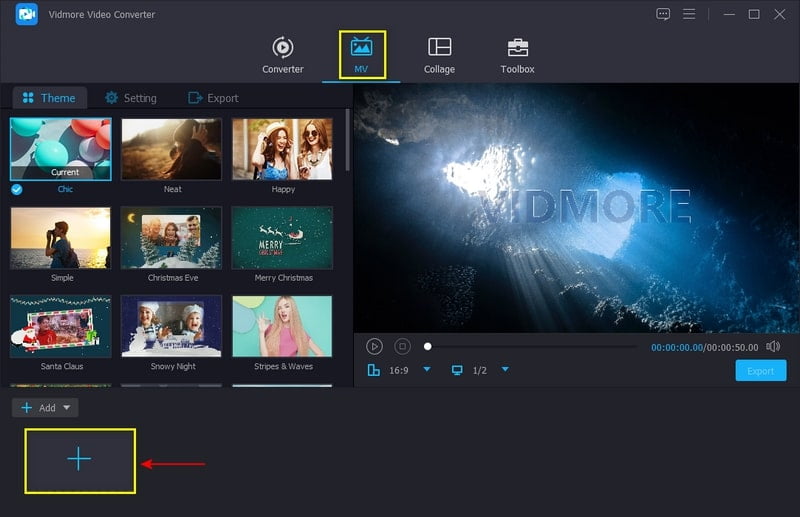
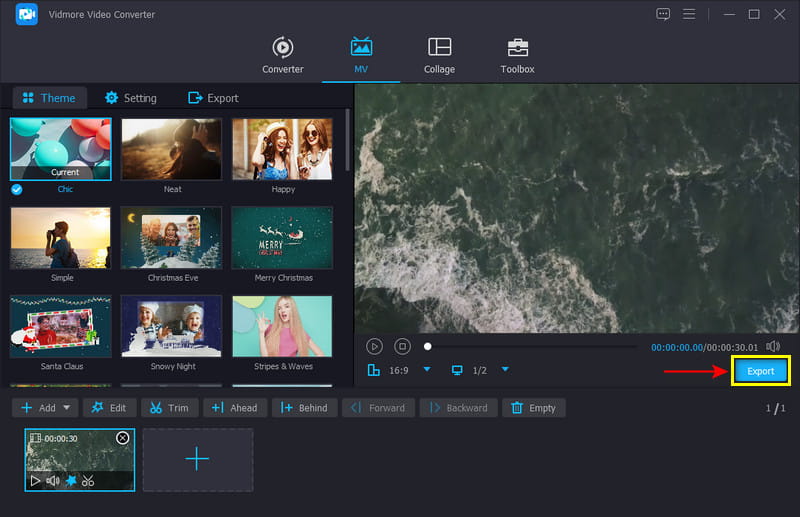
プログラムを開いたら、コンバーターの隣にあるMVタブに進みます。画面上の(+)アイコンをクリックして、編集したい動画をアップロードします。
ステップ3. 動画にフィルターを追加
その後、編集ボタンをクリックして動画に変更を加えます。次に、回転とクロップの隣にある効果 & フィルターセクションに移動します。このセクションでは、左から右へと 2 つの画面が表示されます。左側が元の動画、右側が編集後の出力動画です。まずフィルターセクションに進み、動画にフィルターを追加します。用意されているフィルター一覧から、動画に最も合うものを選択してください。好きなフィルターをクリックすると、右側のプレビュー画面で変更が確認できます。さらに、スライダーを左右に動かして基本効果を調整することもできます。仕上がりに満足したら、OKボタンを押して変更を保存します。
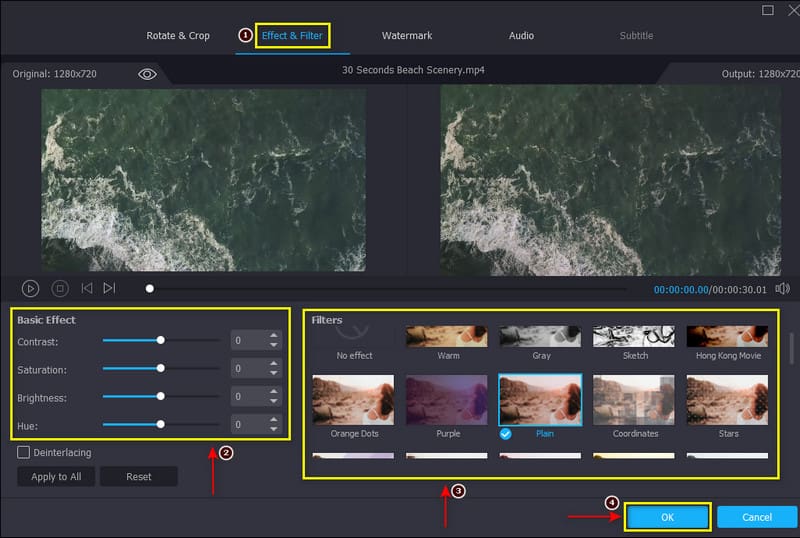
ステップ4. 編集した動画を書き出し
作業が終わったら、画面右下のエクスポートボタンをクリックしてプロジェクトを保存します。
2. VEED.IO
フィルター機能を備えたウェブベースの編集プラットフォームを探しているなら、VEED.IO を利用できます。このオンラインツールは MP4、MOV、AVI、MMV、WEBM など、あらゆるメディア形式に対応しています。オンラインツールではありますが、アカウントにサインインする必要はありません。何もダウンロードせずに、オンラインで動画にフィルターを追加できます。このウェブベースツールには、動画に追加できるエフェクトやフィルターが多数用意されています。動画に特定のテーマやムード、雰囲気を与えられるプリセットフィルターのカタログも備えています。さらに、プロ品質の動画を簡単に作成できるカラーグレーディング用の編集ツールもあります。シンプルで味気ない動画を、魅力的な作品へと変身させられます。そのために、このオンラインツールを使って動画にフィルターを追加する方法を以下で紹介します。
ステップ1. まず、ウェブベースツールの公式サイトにアクセスし、すべての機能を利用できるようにします。画面上のGet Startedボタンをクリックし、フィルターを追加したい動画ファイルをフォルダーからアップロードします。
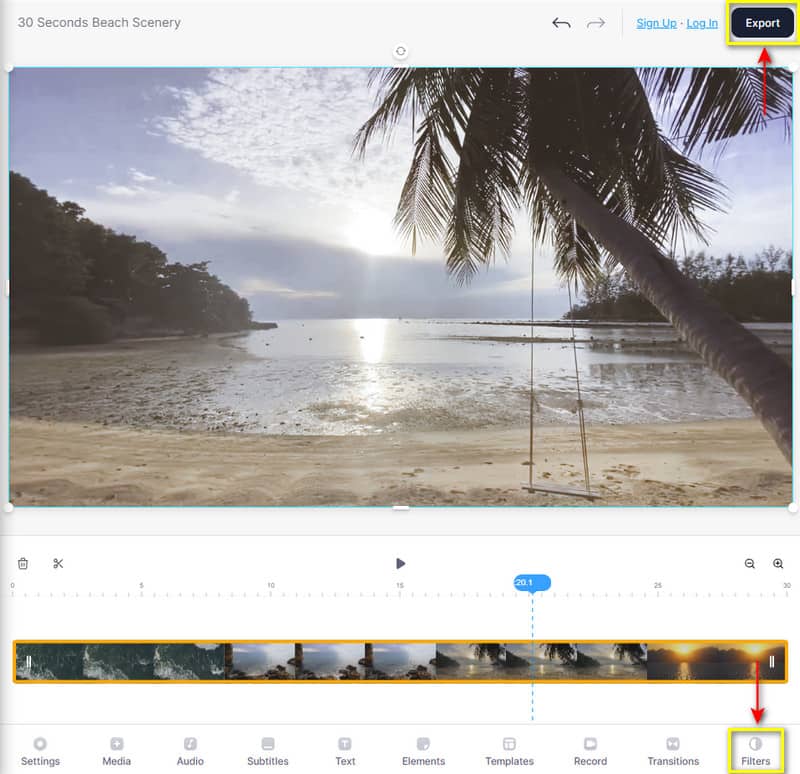
ステップ2. 動画が画面に配置されたら、メニューバーのFiltersに進みます。クリックすると、適用可能なさまざまなカラーグレーディングフィルターが表示されます。その一覧から、動画に最も合うものを選んでください。満足できるものが見つかったら、動画画面をクリックして変更を確認します。
ステップ3. 作業が完了したら、画面右上のExportボタンをクリックして、編集した動画をパソコンに保存します。
3. Clideo
Clideo は、動画に無料のビデオフィルターを追加できるウェブベースの編集プラットフォームです。選択したプリセットをクリックすることで、動画を比較しながら確認できます。このオンラインツールは簡単にアクセスでき、特に問題なく利用できます。さらに、一般的に使用される主要なファイル形式をサポートしています。便利な点は、動画にフィルターを追加できるだけでなく、任意の形式に変換することもできるところです。動画にフィルターを追加し始めるには、以下の手順に従ってください。
ステップ1. まず最初に、Clideo の公式サイトにアクセスして編集を開始します。画面上の+ Choose fileボタンをクリックし、フィルターを適用したい動画をアップロードします。
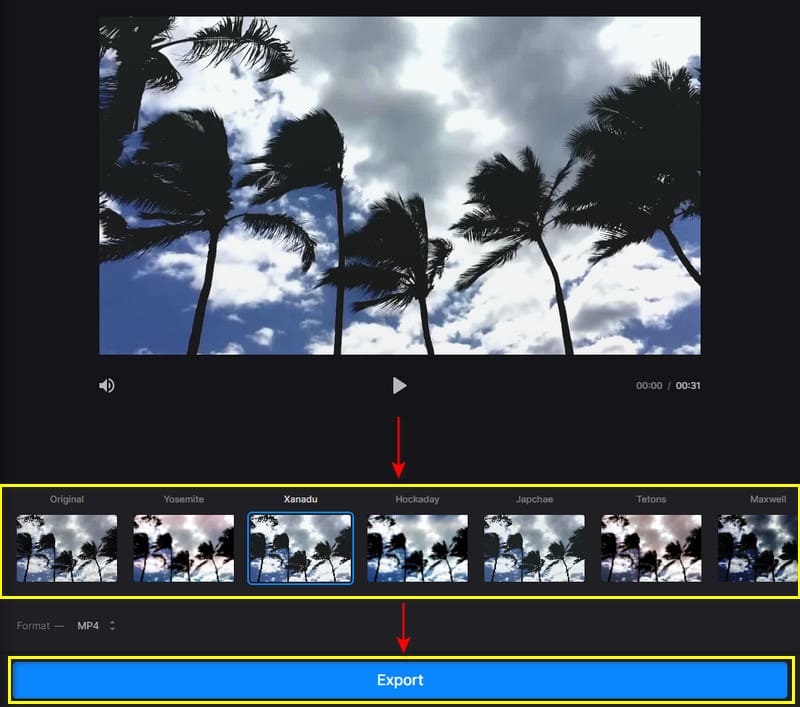
ステップ2. 動画が表示されている画面の下に並ぶフィルターから、追加したいものを選択します。フィルターを適用するには、プリセットをクリックするだけで、画面上ですぐに変更が確認できます。
ステップ3. 編集した動画を保存するには、画面下部にあるExportボタンをクリックします。
パート2. iPhone・Androidで動画にフィルターをかける方法
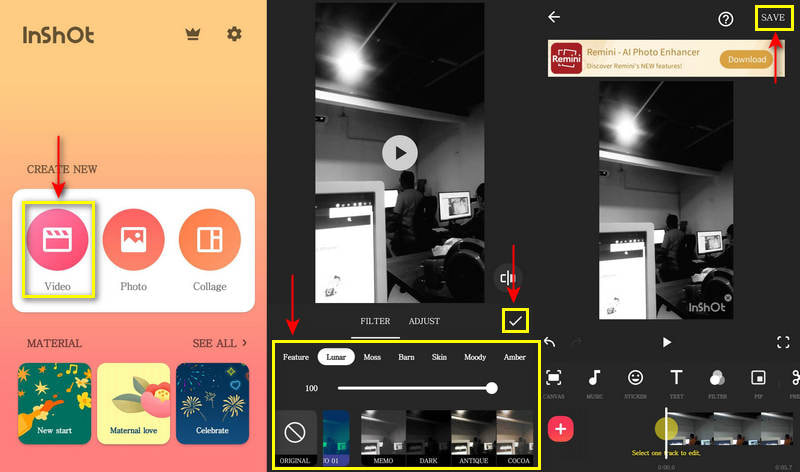
スマートフォンでフィルターを追加したい場合、iPhone・Android のどちらのユーザーでも、InShot に頼ることができます。このモバイルアプリは、フィルター機能を備えた高性能なオールインワン画像・動画編集アプリです。Lunar、Moss、Barn、Skin、Moody など、さまざまなフィルターを動画に適用できます。iPhone と Android で動画にフィルターをかける方法を学ぶには、次の手順に進んでください。
ステップ1. アプリをスマートフォンにダウンロードしてインストールします。インストールが完了したら、アプリを起動します。
ステップ2. Video ボタンをタップし、ギャラリーから動画を選択して、表示されるオプションの中から Filter ボタンをタップします。選べるフィルターは多数ありますが、動画に最も合うものを 1 つ選びましょう。満足したら、(✔)アイコンをタップして動画にフィルターを適用します。
ステップ3. 作業が終わったら、画面右上のSaveボタンをタップして、動画を端末に書き出します。
パート3. ビデオフィルターに関するよくある質問
デジタル動画編集において、フィルターはどのように役立ちますか?
安価なフィルターを使って適用すると、プロジェクトの品質は低下してしまいます。しかし、高価なフィルターを適用すれば品質は変化しますが、その違いはほとんど分かりません。
フィルターをかけると動画の画質は落ちますか?
動画にフィルターを追加すると、画面の雰囲気や伝えたい感情を強調できます。たとえば、コントラストを強くすれば、動画はよりドラマチックな印象になりますし、色の彩度を上げれば、動画はより幻想的な雰囲気に見えるようになります。
フィルターは動画に対してどのような効果がありますか?
動画にフィルターを追加すると、画面の雰囲気や伝えたい感情を強調できます。たとえば、コントラストを強くすれば、動画はよりドラマチックな印象になりますし、色の彩度を上げれば、動画はより幻想的な雰囲気に見えるようになります。
まとめ
ビデオフィルターの追加方法を学んだ今、魅力的な動画を SNS にアップロードできるようになります。もう、地味で退屈な動画のままではなく、見栄えのする作品に仕上げられます。必要なのは、動画にフィルターを追加できるフィルター機能内蔵の優れたアプリケーションだけです。本記事では、オフライン、オンライン、モバイルデバイスそれぞれで利用できるツールを紹介しました。息をのむようなフィルターを備え、満足できる仕上がりを提供してくれる、あなたにとって最適なツールを選びましょう。