1分以内でマスターするMP3へのアルバムアート追加【実証済み】
オンラインでMP3などの音声ファイルをダウンロードすると、中身が「味気ない」音楽ファイルだと感じることがあります。つまり、その音声ファイルにはファイルそのもの以外の情報が何も付いていない状態です。問題なのは、メタデータが一切含まれていないMP3かどうか、ぱっと見では判別しづらいことです。メタデータがなければコレクションを自由にカスタマイズできず、音楽体験を向上させることもできません。一方で、カバーアートは、見覚えのない曲を見分けるための有効な手がかりのひとつです。
こうした理由から、多くのユーザーがMP3ファイルにアルバムアートを追加したいと考えています。本記事では、MP3にアルバムアートを追加する方法を学べる効果的かつ効率的な3つの手段をご紹介します。以下をチェックしてみてください。
ページコンテンツ
パート1. Windows 10/11でMP3にアルバムアートを追加する方法ガイド
Windows 10 または 11 のパソコンをお使いなら、MP3ファイルにアルバムアートを追加するためのいくつかの手段があります。ここで紹介する方法は複雑ではなく、Windows 8/10/11 でMP3にアルバムアートを追加したいユーザーにとって実用的な内容になっています。
最初の方法は、Vidmore 動画変換 を使用するやり方です。このアプリケーションには、メディアメタデータエディターをはじめ、多くの便利な機能が搭載されています。MP3やMP4にタイトル、アルバム、コメント、年、ジャンル、アルバムアートワークなどを追加できます。言い換えれば、このプログラムは動画ファイルと音声ファイルの両方に対応しているということです。一般的に思いつくほとんどすべての動画・音声形式をサポートしています。
さらに、動画や音声に関するその他の基本的な編集も行えます。カット、トリミング、編集、結合、回転など、さまざまな操作が可能です。加えて、画像ファイルを別の形式に変換することもできます。つまり、本ツールひとつでメディア編集や加工の多くをまかなえる「ワンストップ」のソフトだと言えます。以下では、Windows 10/11でMP3にアルバムアートを追加する手順を紹介します。
ステップ1. プログラムを入手してインストール
まずはプログラムを入手します。お使いのOSに対応した無料ダウンロードボタンをクリックして入手してください。その後、パソコンにインストールして起動し、問題なく動作するか確認します。
ステップ2. メディアメタデータエディターを開く
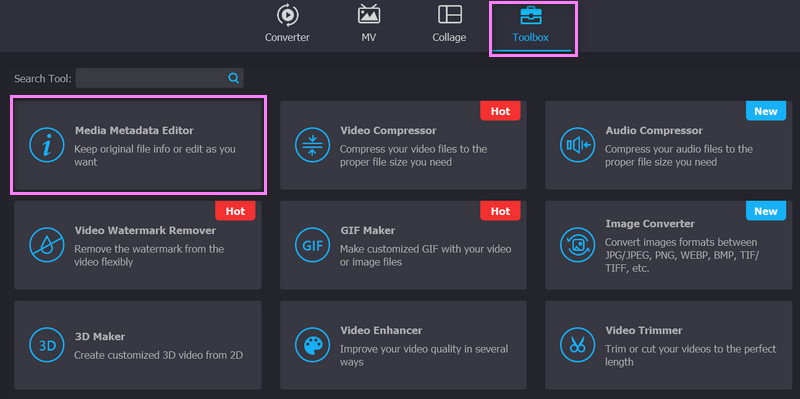
ツールボックスタブでは、Vidmore Video Converterの追加機能が一覧表示されます。このタブを選択し、続いてメディアメタデータエディターオプションをクリックしてください。するとダイアログボックスが表示され、ここでメディアファイルを追加できます。また、アップロード可能な動画ファイル形式も示されています。
ステップ3. MP3ファイルを追加
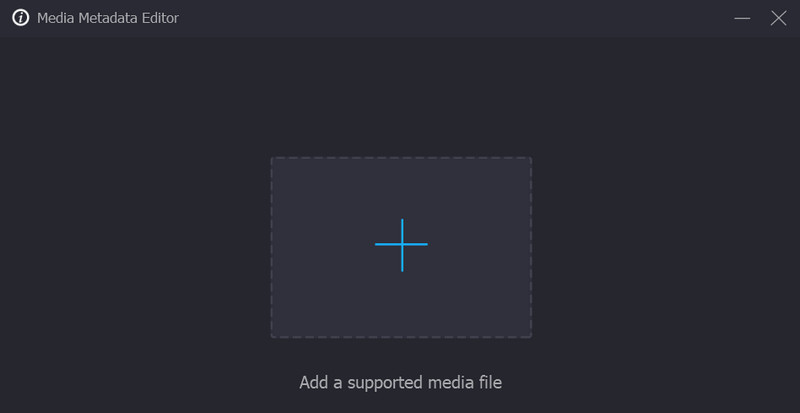
メタデータエディターが開いたら、追加アイコンボタンをクリックして対象の音声ファイルを読み込みます。すると、タイトル、ジャンル、トラック、アルバムアートワークなどのメタデータ情報を追加できるようになります。
ステップ4. MP3ファイルにアルバムアートワークを挿入
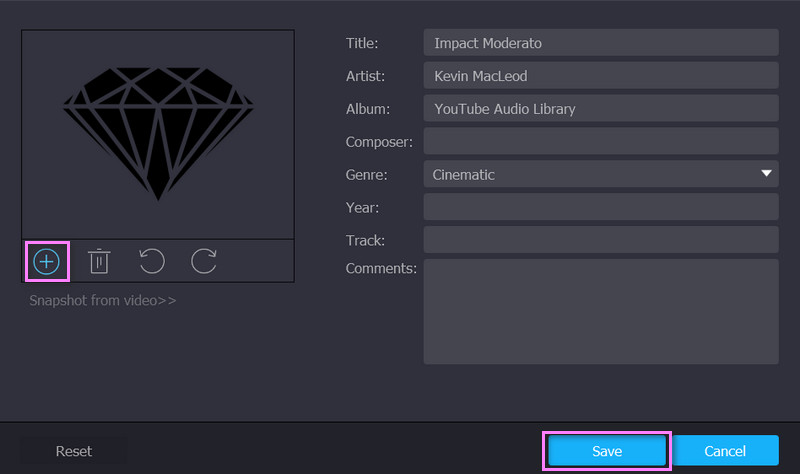
ファイルを読み込むと、詳細なメタデータ情報を入力できる項目が表示されます。左側の領域がアルバムアートワークを変更できる場所です。MP3ファイルにカバーがない場合は、プラスアイコンボタンをクリックし、フォルダーから画像を選択します。完了したら保存ボタンをクリックして変更を確定します。以上が、MP3ファイルに簡単にアルバムアートを追加する方法です。
パート2. iTunesでMP3にアルバムアートを追加
一方で、せっかくiTunesを使うなら、その機能を最大限に活用したいという方もいるでしょう。ここでは、iTunesでMP3にアルバムアートを追加する方法について解説します。以下にステップごとの手順を示します。
ステップ1. まず最初に、お使いのデバイスにiTunesがインストールされているか確認してください。すでにインストール済みであれば、パソコンでiTunesを起動します。
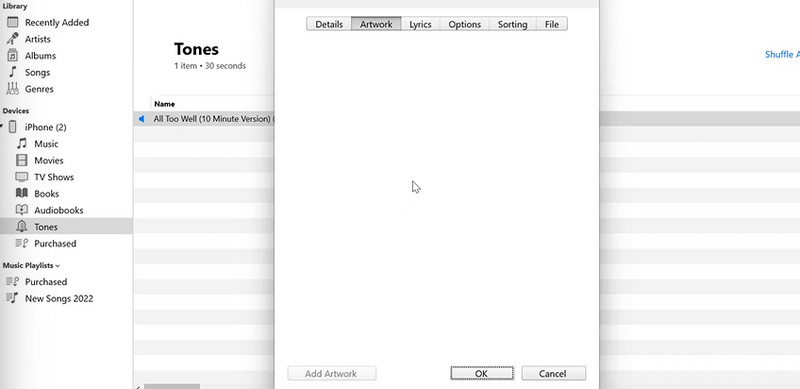
ステップ2. アルバムアートを追加したいMP3ファイルを探し、右クリックします。続いて、表示されるメニューから情報を見る(Item Info)を選択し、ファイルのメタデータを表示させます。
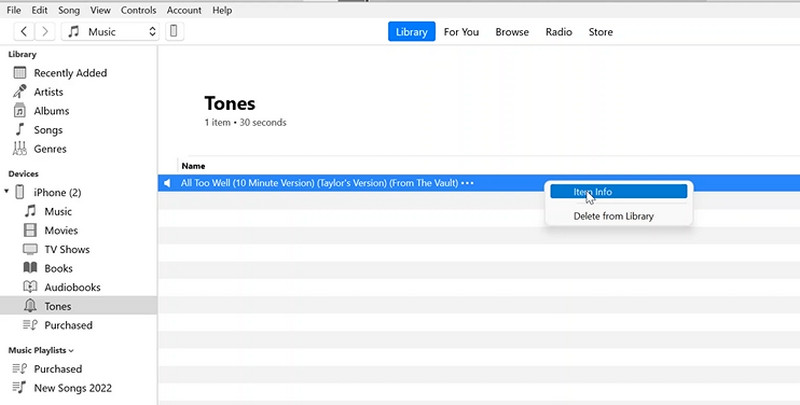
ステップ3. 次に、アートワークタブに移動し、右下のアートワークを追加ボタンをクリックします。追加したい画像を選択し、
ステップ4. 最後にOKをクリックして変更を保存します。これで、iTunes上でMP3にアルバムアートを追加できるようになります。
パート3. オンラインでMP3にアルバムアートを追加
MP3にアルバムアートをオンラインで追加したい場合は、ウェブベースのプログラムを利用することもできます。TagMP3.netは、オンライン上でMP3ファイルのメタデータを直接編集できる便利なサービスです。アートワークだけでなく、タイトル、トラック、アルバムなどのメタデータも変更可能です。また、ほかの音声ファイル形式の編集にも対応しています。ただし、対応しているファイル形式には制限がある点に注意してください。それでは、MP3にアルバムアートをオンラインで追加する手順を見ていきましょう。
ステップ1. お好みのブラウザで、プログラムの公式サイトにアクセスします。
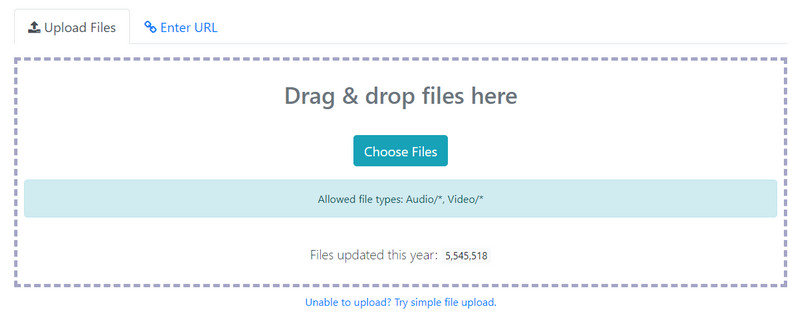
ステップ2. 次に、パソコン上のフォルダーを開き、選択したMP3ファイルをプログラムのアップロード領域へドラッグ&ドロップします。
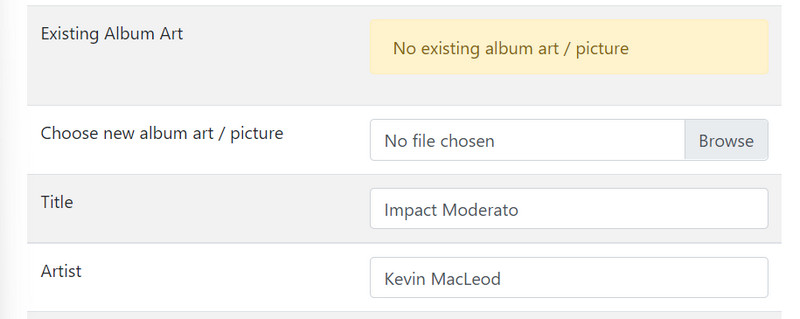
ステップ3. MP3ファイルのアップロード後、編集したいタグを変更します。アルバムアートワークを追加するには、新しいアルバムアート/画像を選択の欄にある参照ボタンをクリックし、追加したい画像を選びます。
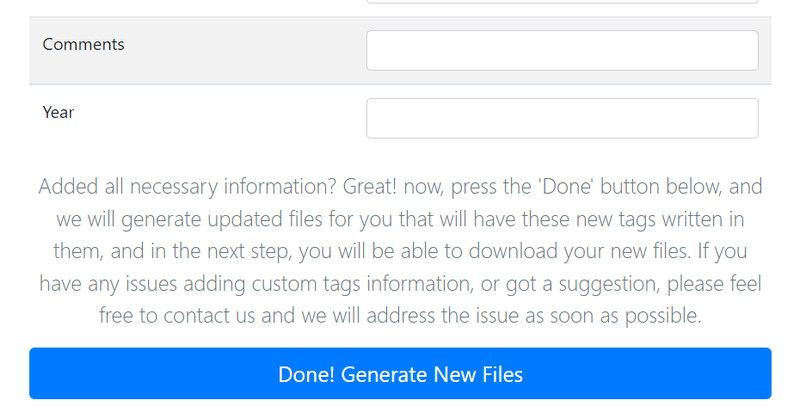
ステップ4. 画面下部にある Done! 新しいファイルを生成 ボタンをクリックして処理を完了します。
パート4. MP3へのアルバムアート追加に関するFAQ
なぜMP3ファイルにアルバムアートやメタデータが付いていないことがあるのですか?
時々、MP3ファイルにはメタデータが含まれておらず、本来の著作権者に正当なクレジットを与えないアーティストによる著作権侵害から保護できない場合があります。これは、オリジナルの作品が無断使用者から保護されるべきであることを意味します。
AndroidでMP3ファイルにアルバムアートを追加するには?
Androidデバイス上のMP3ファイルにアルバムアートを挿入するのを手助けしてくれるアプリケーションがいくつかあります。例として「Album Art Grabber」を挙げることができます。このアプリでは、MusicBrainz、SDカード、LastFM など、複数のインポート元から選択できるようになっています。
AudacityでMP3にアルバムカバーを追加できますか?
残念ながら、Audacity では MP3 ファイルにアルバムアートワークを挿入することはできません。ただし、音声ファイルのメタデータを編集することは可能です。
まとめ
以上で、MP3にアルバムアートを追加する方法を学んでいただけたはずです。利用できるアプリは数多くあり、最適なプログラムを見つけるには時間がかかることもあります。そこで本記事では、効果的で信頼性の高いツールを厳選して紹介しました。オフラインで作業したい方には、Vidmore Video Converter がとても有用です。MacとWindowsの両方に対応しているため、インターネット接続に依存せずに利用できます。
一方、MacユーザーにはiTunesが最適です。ただし、すべての音声ファイル形式に対応しているわけではありません。同じことはTagMP3.netにも言えますが、こちらはソフトをインストールせずに使えるという大きな利点があります。この方法なら、パソコンのストレージ容量を節約できます。あとは、これらのツールを実際に試してみて、自分のニーズに最も合ったものを見つけてください。