Windows と Mac で使えるおすすめ 3GP カッター 3 選
3GP ファイルは、3G 対応端末でサポートされているマルチメディアファイル形式です。これは MP4 形式をベースに、ファイルサイズを小さくするために作られた簡易版で、携帯電話で動画を再生できるようにする目的がありました。3GP ファイルをトリミングするために、オンラインとオフラインの両方で使える、いくつかの分かりやすいプログラムをご紹介します。どの3GP ビデオカッターが一番役立つかを知るために、この記事を最後まで読んでみてください。

パート 1.おすすめ 3GP カッター
ここでは、現在市場で高い評価を受けている 3GP ビデオカッターを厳選してご紹介します。オンラインツールとオフラインソフト、どちらの方法も選んで作業を完了させることができます。
1. Vidmore Video Converter
Vidmore 動画変換 は、デバイスにダウンロードできる 3GP ビデオカッターの中でも最も人気が高く、評価の高いソフトです。音声と動画の編集機能を備えているため、現在最も広く使われているビデオカッターと言えます。それに加えて、ユーザーフレンドリーなインターフェースを採用しており、音声・動画ファイルを素早く効率的に扱うことができます。そのため、短時間で 3GP ファイルのサイズを縮小したい場合には、Vidmore Video Converter が最適な選択肢です。さらに前述のとおり、このプログラムは Mac と Windows の両方のオペレーティングシステムに対応しています。
このプロ仕様のビデオカッターは、200 種類以上のさまざまな音声・動画ファイル形式をサポートしています。また、日常生活では避けられない「不安定なインターネット接続」にも左右されにくいのが特徴です。動画変換において、Vidmore Video Converter は回線速度が遅い場合でも安定して動作する信頼性の高いツールです。ファイルを調整したい場合は、好みの形式で保存することができます。このページでは、3GP ファイルをこのプログラムでトリミングする手順についても詳しく説明しています。
ステップ 1:3GP ビデオカッターをダウンロード
下部にあるダウンロードアイコンのいずれかを選択して、3GP ビデオカッタープログラムをパソコンにダウンロード・インストールします。デバイスへのインストールが完了したら、プログラムを起動してください。
ステップ 2:3GP ファイルをアップロード
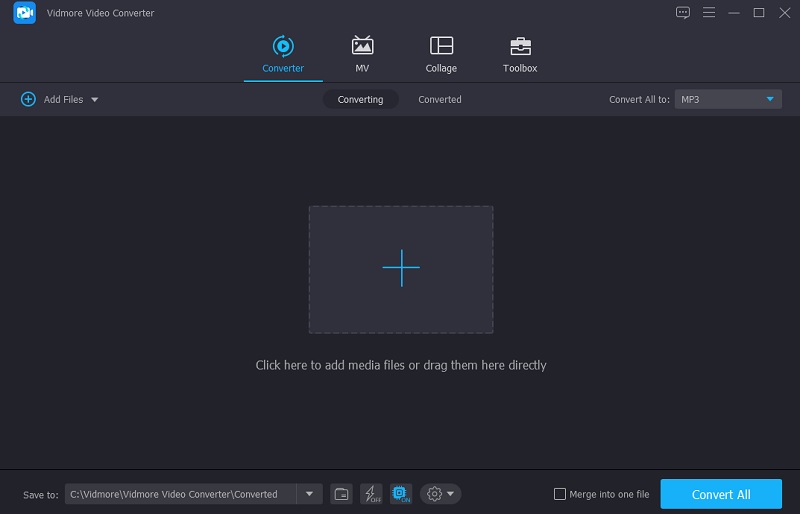
フォルダーから音声ファイルをアップロードするには、ページ左上にあるファイルを追加ボタンをクリックして、アップロードプロセスを開始します。また、別の方法として、画面中央インターフェースにあるプラスアイコンをクリックして選択することもできます。
ステップ 3:トリミングセクションへ移動
3GP ファイルがタイムラインに追加されたら、動画サムネイルの下にあるハサミアイコンを選択します。その後、動画の左右のスライダーを少しずつ動かして、不要な部分を削除していきます。動画の開始時間と終了時間を手動で入力することも可能です。完了したら、右側の保存ボタンをクリックします。
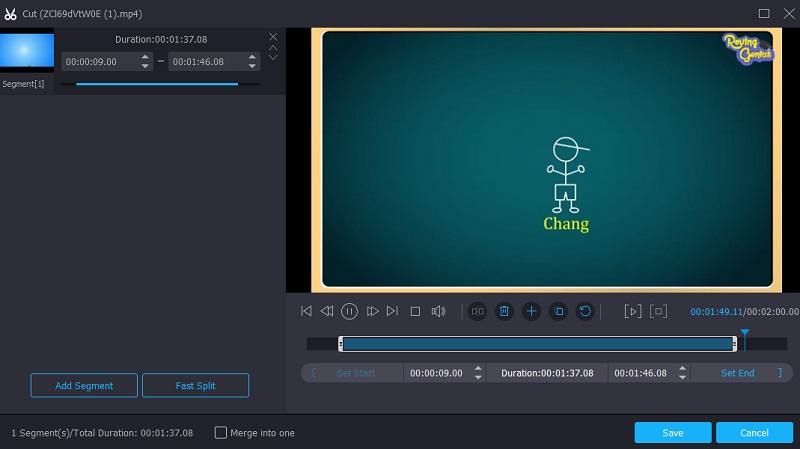
ステップ 4:3GP 動画を変換
上記の編集がすべて完了したら、画面下部にあるすべて変換ボタンをクリックすることで、行った変更を確定して適用できます。これで作業は完了です。

2. 123Apps
お気に入りの 3GP ファイルをカットする際に頼りになる、もうひとつの使いやすいツールが 123Apps Video Trimmer です。これは 300 を超える音声・動画ファイル形式に対応したウェブベースのプログラムでもあります。さらに、直感的な機能が組み込まれているため、このビデオトリマーは簡単に操作できます。そのため、動画編集を始めたばかりの初心者や、ビデオクリップの不要な部分だけをカットしたい人にぴったりのツールです。
以上を踏まえて、3GP ファイルをカットするために 123Apps Video Trimmer を使う簡単なガイドをご紹介します。
ステップ 1: 123Apps Video Trimmer の公式ページにアクセスします。メインページに移動したら、ファイルを開くボタンをクリックし、フォルダーから 3GP ファイルをアップロードします。
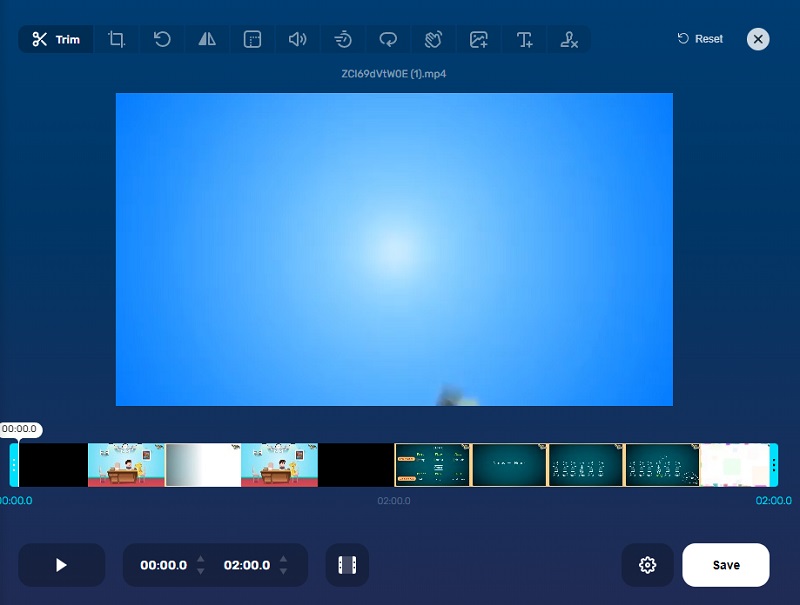
ステップ 2: 3GP ファイルが Video Trimmer に読み込まれたら、左および右スライダーを動かして、希望する位置で動画をカットします。また、クリップの開始時間と終了時間を指定することもできます。
ステップ 3: 3GP ファイルのカット位置が希望どおりになったら、保存ボタンをクリックしてエクスポートし、動画のエンコードが完了するのを待ちます。
3. Video 2 Edit
Video 2 Edit は、動画を好みの長さにカットするために使える、もうひとつのオンラインビデオトリマーです。動画カット専用のツールを使いたい場合には、まさにうってつけのサービスと言えるでしょう。Video 2 Edit は分かりやすいインターフェースを備えており、ユーザーは迷うことなくカット機能を使うことができます。さらに、前述の形式に加え、300 を超える音声・動画ファイル形式をサポートしています。ここでは、Video 2 Edit で 3GP ファイルをトリミングする簡単な手順をご紹介します。
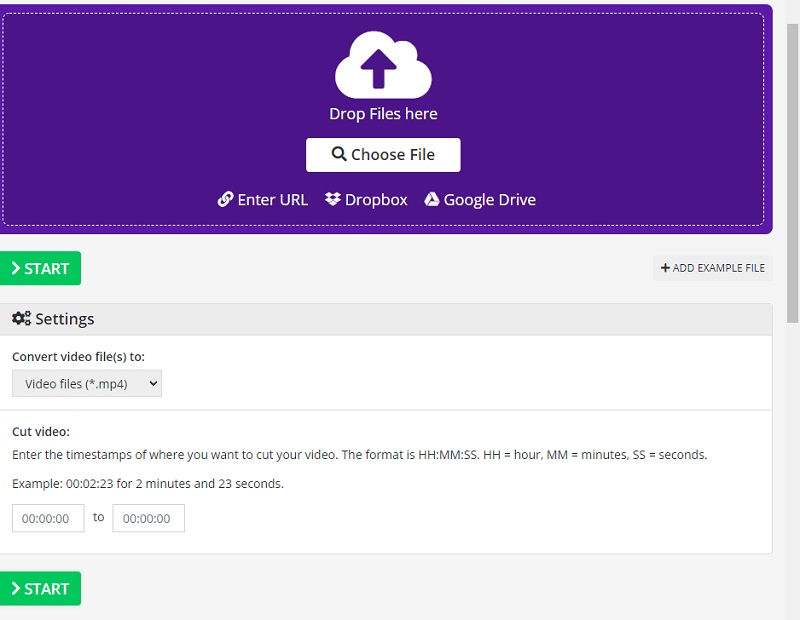
ステップ 1: ブラウザで Video 2 Edit を検索します。メイン画面に移動したら、ファイルを選択ボタンから 3GP ファイルをアップロードします。
ステップ 2: 3GP ファイルをタイムラインにアップロードしたら、動画の開始時間と終了時間を入力します。
ステップ 3: 最後に、開始ボタンをクリックして、トリミング済みの 3GP ファイルをダウンロードします。
パート 2. コンバーター同士の比較表
このページでは、オンラインとオフラインで利用できる、優れた 3GP ビデオカッターを一覧でご紹介しました。以下の比較表により、これらのツールの共通点と相違点を総合的に理解することができます。
- 機能
- Mac と Windows に対応
- 使いやすい
- 複数の編集ツール
| Vidmore Video Converter(ビドモア・ビデオコンバーター) | 123Apps | Video 2 Edit |
パート 3.3GP カッターに関するよくある質問
3GP と MP4 は同じですか?
3GP は、MP4 に類似したコンテナ形式ですが、より少ないストレージ容量と帯域幅で利用できることを重視して設計されています。
カットする前に 3GP ファイルを MP4 に変換したほうが良いですか?
実際のところ、違いはありません。というのも、3GPファイルは多くのマルチメディア機器で再生できる形式のファイルだからです。
3GP ファイルをカットするには、どのアプリを使えばよいですか?
モバイル端末で3GPファイルをカットするには、InShot、VivaVideo、KineMasterなどのアプリを利用できます。
まとめ
以上で本日の記事は終了です。上記で紹介した評価の高いオンライン/オフラインプログラムを利用すれば、大切なファイルの不要な部分を簡単にトリミングできます。中でもおすすめの3GP カッターとしては、最高のパフォーマンスを発揮する Vidmore Video Converter を選ぶとよいでしょう。
動画ヒント
-
3GP ソリューション
-
動画カッター
-
Video Converter