Stable Diffusion とは何か:AI 画像メーカーの率直レビュー
Stable Diffusion がどのようなものかご存じですか? Stable Diffusion は、パソコン上で動かせる画像生成ツールのひとつです。さまざまな機能を備えており、処理後に自分の好みに合った出力結果を得るために役立ちます。そのうえ、画像をより良くするための基本的な編集機能も複数搭載されています。この AI 画像生成ツールについてもっと深く知りたい方は、本レビューをチェックしてみてください。この記事では、本ツールに関する詳細な情報をまとめて紹介します。画像の生成方法、インストール手順、学習(トレーニング)の方法などを網羅しています。もっと学んでみたいという方は、ぜひこのブログに目を通してみてください。

ページコンテンツ
パート 1. Stable Diffusion とは
Stable Diffusion の AI 画像ジェネレーターは、画像生成のための優れたディープラーニングモデルのひとつです。高品質な画像を生成できるため、優れたビジュアル体験を得ることができます。このツールは、Stable Diffusion モデルを通じて、あなたがイメージしてテキストで記述した内容を、見事なアートワークへと変換します。さらに、想像以上に多くの機能を備えています。設定の保存、履歴の確認、ネガティブプロンプトの使用などが可能です。そのため、テキストから画像を生成したい場合は、このソフトウェアを試してみるとよいでしょう。ツールの機能をより深く理解したい場合は、以下の内容を参考にしてください。
・テキストから画像(Text-to-Image):本ツールの中核となる機能です。さまざまなテキストプロンプトを用いることで、簡単に画像を生成できます。しかも、生成後には高品質な画像を得られる点が大きな利点です。
・ネガティブプロンプト(Negative Prompt):画像を生成するだけでなく、ネガティブプロンプト機能も利用できます。この機能は、画像から特定の要素を取り除きたいとき、たとえば背景を削除したい場合などに最適です。また、生成処理の前に、この機能を使って「入れたくない要素」をあらかじめ指定しておくこともできます。
・履歴表示(View History):このツールでは、過去に使用したプロンプトの履歴も確認できます。以前使ったプロンプトに戻りたいときに便利です。生成済みの画像を読み込むだけで、ツール側がそのときのプロンプトを自動で復元してくれます。
・複数結果の出力(Multiple Results):画像生成が完了すると、ツールは複数の候補画像を出力してくれます。その中から、好みの結果を選んで採用することができます。
パート 2. Stable Diffusion の仕組み
Stable Diffusion の人工知能(AI)モデルは、自然言語理解技術を利用して、入力されたテキスト説明を解析します。プロンプトを入力すると、あらかじめ学習されたデータとニューラルネットワークを用いて、入力パラメータの解析を開始します。これにより、ユニークで新しいビジュアルを生成するための元データが作られます。視覚情報をツールに入力すると、まずは拡散モデルを適用し、ぼんやりとした画像を生成します。その後、そのぼやけた画像とニューラルネットワークを起点に、新たにより鮮明でシャープな画像を生成します。また、生成される画像が、入力されたテキストプロンプトの内容にできるだけ正確に沿うように調整されます。
パート 3. Stable Diffusion の使い方
Stable Diffusion のインストール方法
正直なところ、このツールのインストールにはかなり時間がかかります。ソフトウェアを正しく導入するには、いくつかの前提ツールをダウンロードする必要があるためです。Stable Diffusion をインストールしたい場合は、以下の手順を参考にして、導入方法を確認してください。
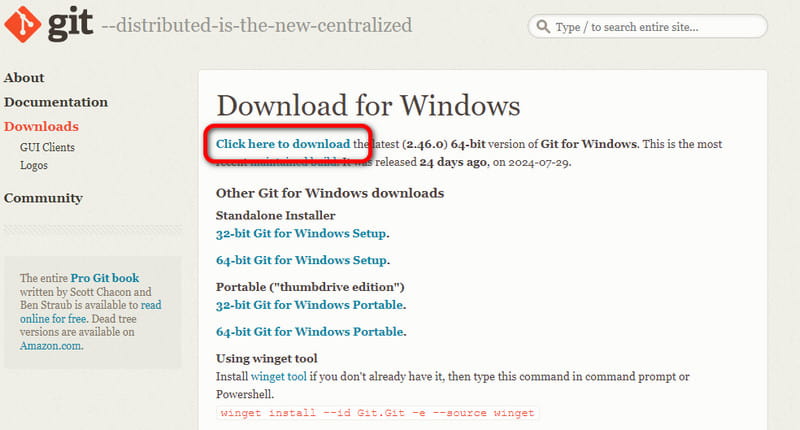
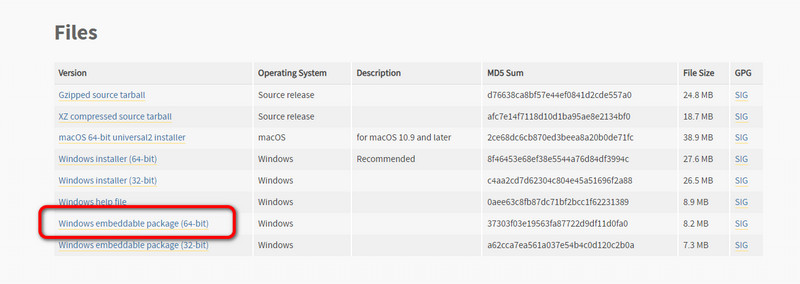
ステップ 1. まず最初に、パソコンに Git をダウンロードします。これはツールをインストールするための前提条件のひとつです。ブラウザで Git のダウンロードページを検索し、インストールしてください。
ステップ 2. 次にダウンロードすべき前提ツールは Python です。ダウンロード後、パソコンにインストールします。このとき、バージョンが最新であることを確認してください。
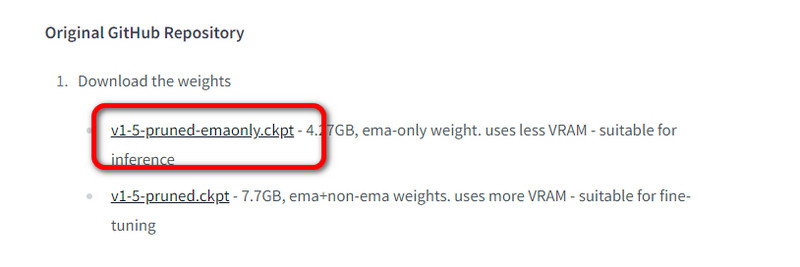
ステップ 3. Stable Diffusion のインストールには、モデル/チェックポイント(Model/Checkpoint) も必要です。ブラウザから対応するモデルファイルをダウンロードしてください。
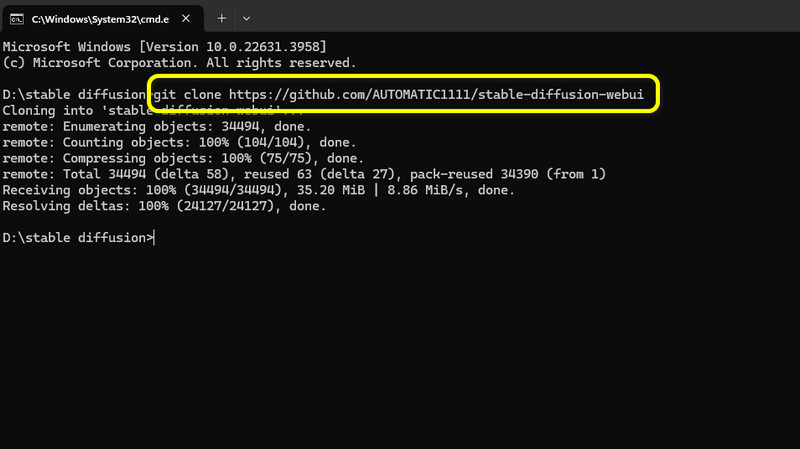
ステップ 4. その後、ファイルフォルダー 内に Stable Diffusion 用のフォルダーを作成します。アドレスバー に CMD と入力してコマンドプロンプトを開きます。CMD 画面から、Git で指定されたリンクを使って Git Clone コマンドを入力し、Enter キーを押します。処理が完了すると、作成したフォルダー内にさまざまなファイルが追加されているはずです。
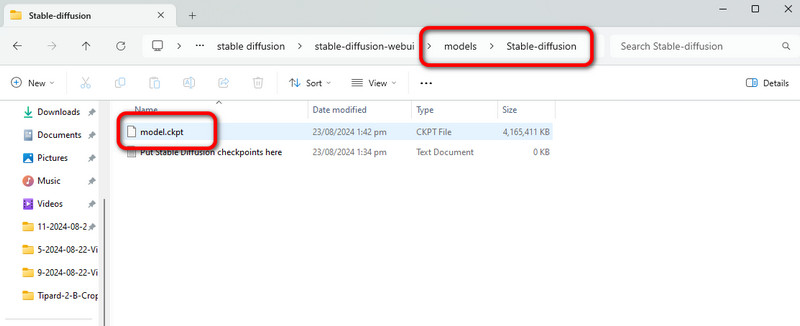
ステップ 5. ダウンロードしたモデルファイルを切り取り、Model > Stable Diffusion フォルダー内に貼り付けます。
ステップ 6. 最後に、Stable Diffusion webui フォルダーへ移動し、webui-user をダブルクリックします。CMD にリンクが表示されたら、それをコピーしてブラウザに貼り付けます。これで、画像生成用のツールとして Stable Diffusion を利用できるようになります。
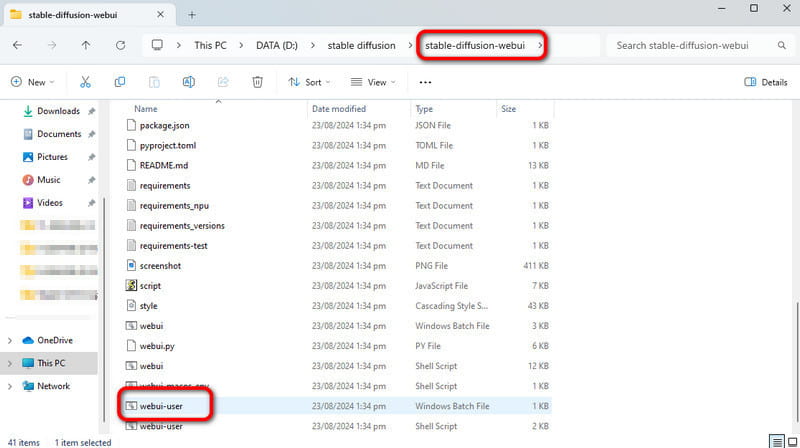
このソフトウェアのインストールには時間がかかりますよね。そのため、まずツールの実力を試してみたい場合は、Web 版である DreamStudio AI を使ってみるのも一案です。このツールを使えば画像を生成でき、優れたテキストベースの AI 画像メーカーとして利用できます。
Stable Diffusion の使い方
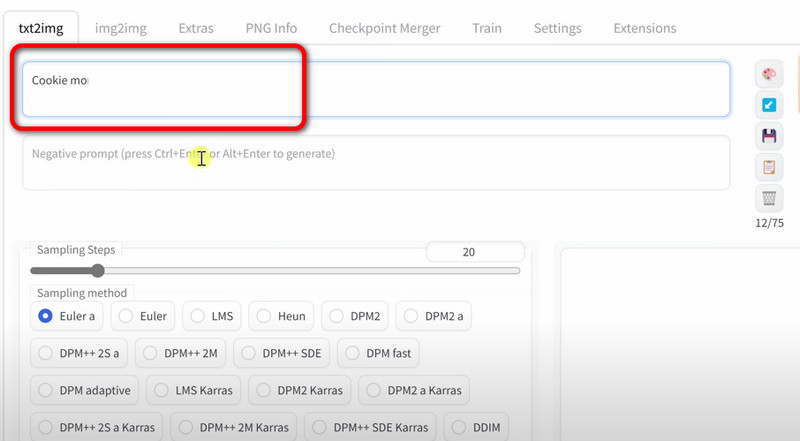
ステップ 1. ツールにアクセスしたら、そのまま画像作成に進みます。txt2img セクションに移動し、画像に変換したいテキストプロンプトを入力します。
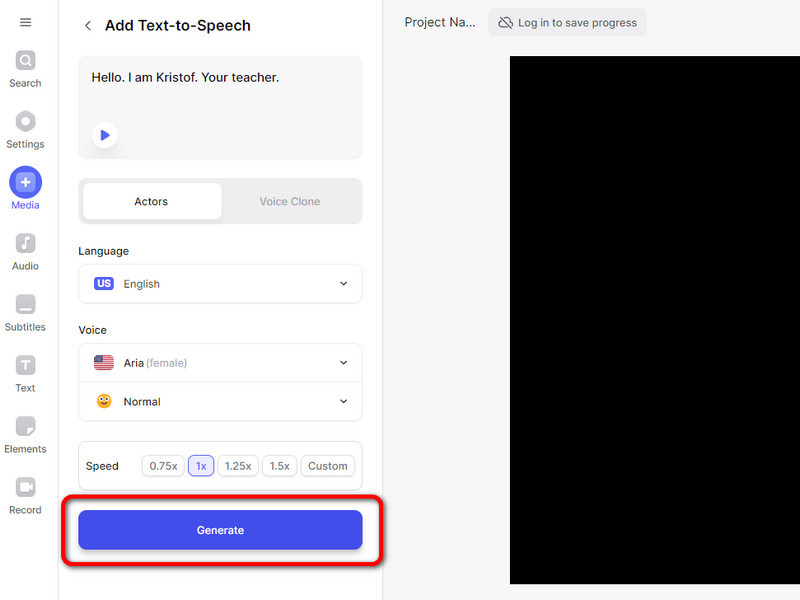
ステップ 2. テキストプロンプトの入力が完了したら、Generate ボタンをクリックし、処理が終わるまで待ちます。
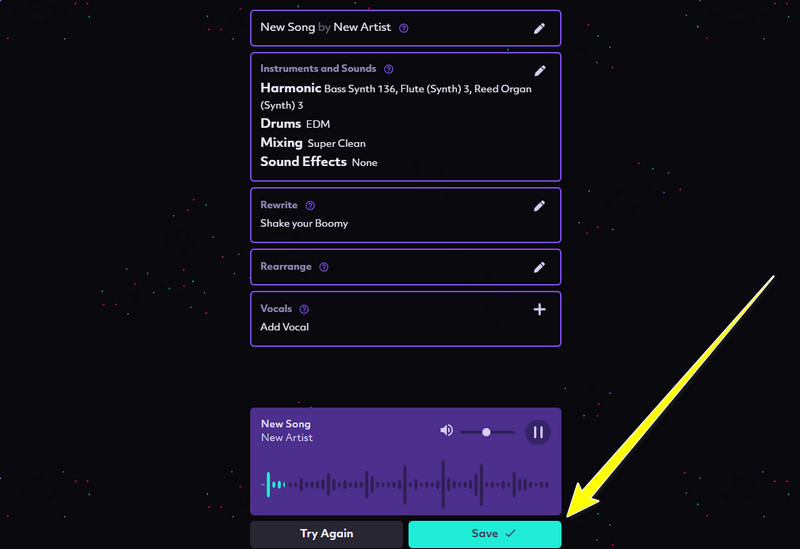
ステップ 3. 生成処理が完了したら、Save ボタンをクリックして、生成した画像をパソコンに保存します。
Stable Diffusion のトレーニング方法
より優れた結果の画像を生成したいのであれば、ツールのトレーニング(学習)は欠かせません。ここでは、理想的なトレーニング方法を紹介します。詳細を知るために、以下の手順を読み進めてください。
モデルのファインチューニング(Model Fine-Tuning)
ドメインに適したデータセットが用意できたら、モデルのカスタマイズに進めます。ファインチューニングでは、エポック数、学習率、バッチサイズなど、さまざまなパラメータを調整しながら学習します。最初は 8 枚程度の小さなバッチから始めることで、損失(ロス)が滑らかに安定していくかを確認できます。
評価(Evaluation)
前のステップが終わったら、評価フェーズに進みます。特に精度の面から、ツールのパフォーマンスを評価する必要があります。これは、モデルの予測結果をさまざまな指標で比較することで行います。指標には、平均絶対誤差(Mean Absolute Error)、平均二乗誤差(Mean Squared Error)、二乗平均平方根誤差(Root Mean Squared Error)などがあります。
デプロイ(Deployment)
トレーニングで最も良い性能を示したチェックポイントの重みをエクスポートし、本番運用に備えます。さらに、モデルを高度化するための各種テクニックを適用することも可能です。こうしたトレーニングを行うことで、このツールを使って魅力的な画像を生成するときに、優れた出力を得やすくなります。
Stable Diffusion の設定を保存する方法
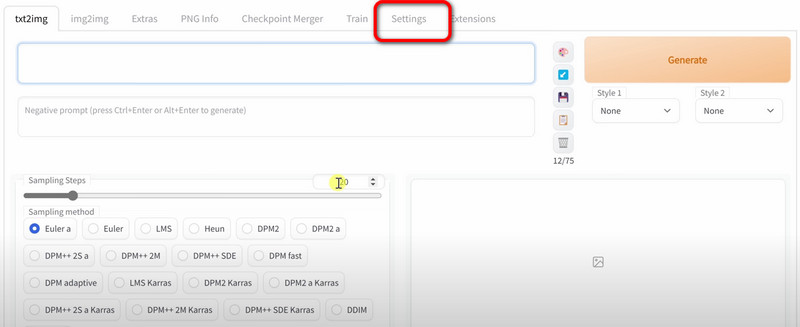
ステップ 1. ツール上部のインターフェースからSetting(設定) セクションに移動します。
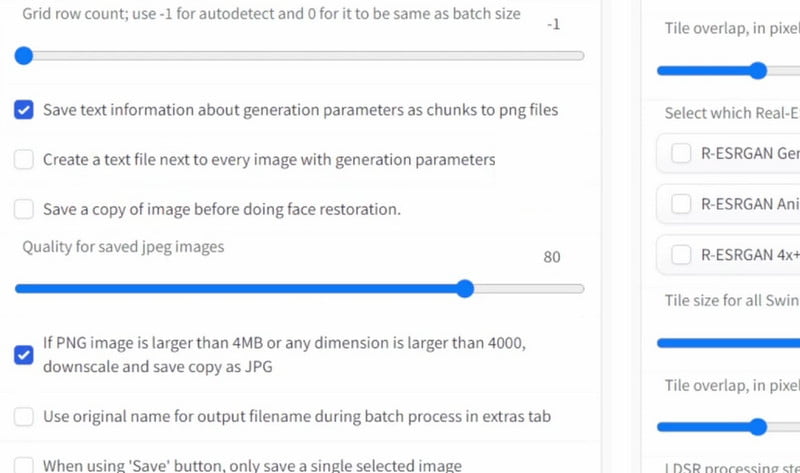
ステップ 2. 画面上にさまざまなオプションが表示されます。必要に応じてチェックボックスをオンにしたり、各オプションの設定を変更したりします。
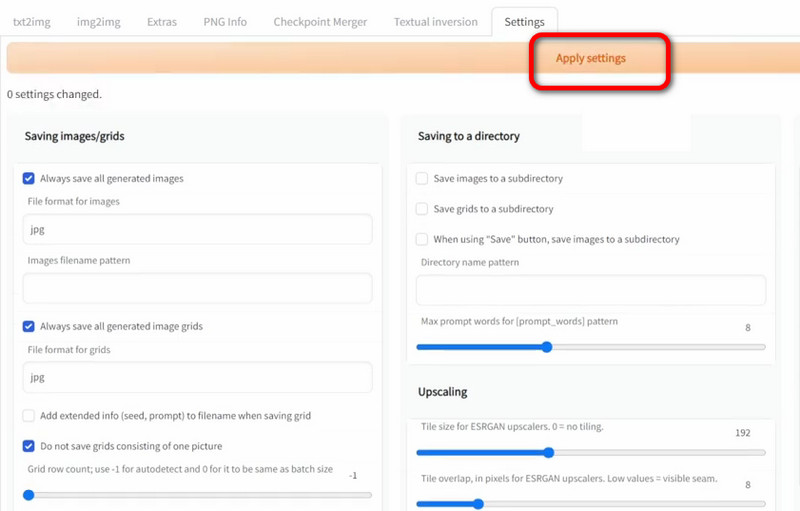
ステップ 3. 各種オプションの調整が完了したら、Apply ボタンをクリックして設定を保存します。
Stable Diffusion でプロンプト履歴を確認する方法
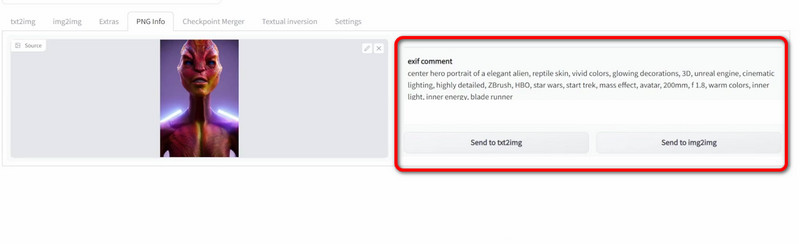
ステップ 1. PNG Info オプションに移動し、Upload オプションをクリックして、以前に生成した画像を読み込みます。
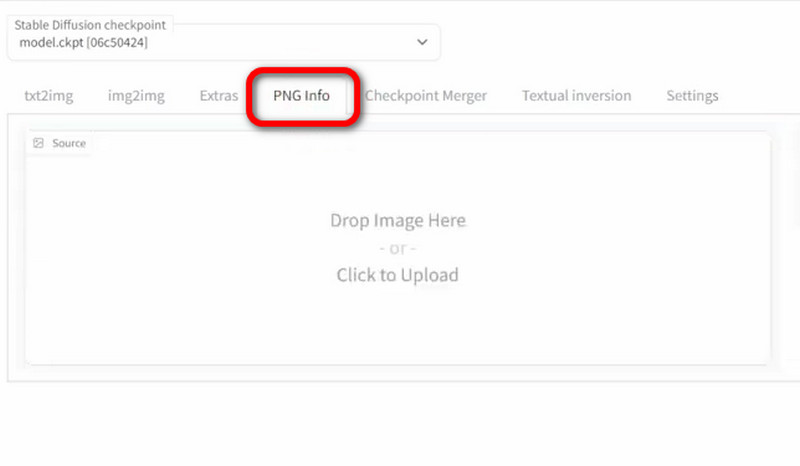
ステップ 2. すると、ツールが自動的にプロンプトを適切なインターフェースへ復元します。これで、プロンプト履歴を確認できます。
パート 4. まとめ
最終的な感想として、このツールには驚かされました。必要な機能は一通りそろっていますし、プロンプトを入力するだけで、画像の背景を白くすることも可能です。実際に使ってみて、精度の高い見事な出力を得るうえで、十分に信頼できるツールだと感じました。唯一残念なのは、インストール作業が難しく手間がかかる点です。複数の前提ツールが必要で、手順も長いところがネックと言えるでしょう。
パート 5. 生成画像を強化する優れた追加ツール
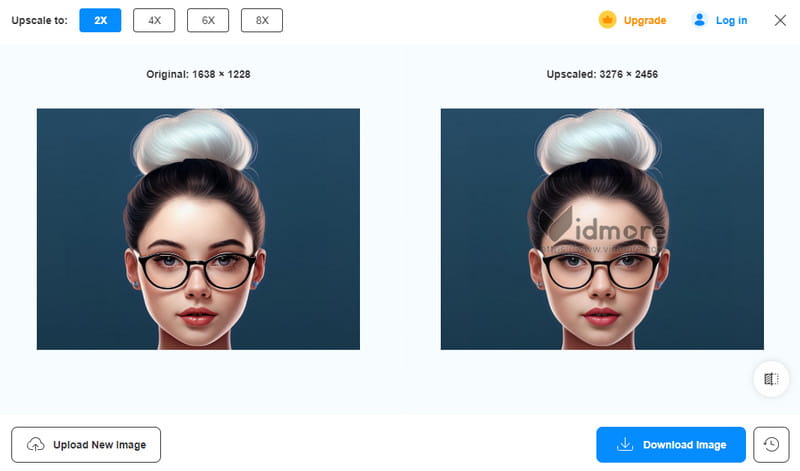
Stable Diffusion AI Art Generator で画像を生成したあとは、すぐにアップスケーリングして、より良い画質にするのがおすすめです。生成した画像をアップスケールするには、Vidmore オンラインフリー 画像アップスケーリング を利用してみてください。このツールのアップスケール機能を使えば、画像を最大 8 倍まで高精細に拡大できます。また、シンプルなユーザーインターフェースを備えているため、画像を手軽に強化できます。さらに、生成画像のアップスケールだけでなく、ぼやけた写真をくっきりと補正する用途にも役立ちます。オンラインで手軽に写真を魔法のように高画質化したいなら、このツールをすぐに使ってみるとよいでしょう。
パート 6. Stable Diffusion とは何かに関する FAQ
Stable Diffusion は無料で使えますか?
はい、そのとおりです。Stable Diffusion はオープンソースの画像生成ツールです。これを使えば、料金を一切支払うことなく画像を生成することができます。
Stable Diffusion に最適なプロンプトは何ですか?
プロンプトを入力する際には、さまざまな点を考慮する必要があります。プロンプトを追加するときは、率直かつ明確に記述しなければなりません。そうすることで、処理後に得られる画像の正確性が高まります。
Stable Diffusion をめぐる論争(問題点)は何ですか?
Stable Diffusion 3 のリリース後、奇妙な人の姿や複雑にねじれた指など、さまざまな問題が明らかになっています。このような出力結果では、ユーザーは本ツールの画像生成能力に疑問を抱くかもしれません。
まとめ
本レビューでは、Stable Diffusion に関する情報を一通り紹介しました。画像生成の方法、ツールのインストール手順、設定の保存方法なども含まれています。また、画像をアップスケールしたい場合は、Vidmore Free Image Upscaler Online を試してみてください。このオンラインツールなら、他ではなかなか実現できない最大 8 倍の高精細アップスケールが可能なため、おすすめです。