What is DPI: ドット毎インチを完全理解する[解説]
このテクノロジー中心の世界では、DPI(Dots Per Inch/ドット毎インチ)という用語は、画像品質、印刷、ディスプレイ解像度の話題で頻繁に使われます。しかし、DPIとは正確には何を意味し、なぜ重要なのでしょうか。写真家やグラフィックデザイナーはもちろん、プリンター設定を最適化したい方にとっても、DPIを理解しておくことは、デジタルと印刷の両方のメディアでより良い結果を得るうえで役立ちます。もしDPIとは何かをより深く理解したいなら、本レビューは必読です。本記事では、このテーマを理解するために必要な情報をすべてお届けします。さらに、PPIとの違いについても学ぶことができます。それでは、トピックについてのすべてを知るために、今すぐこの有益な記事を読み進めていきましょう。

ページコンテンツ
パート1.DPIとは何か
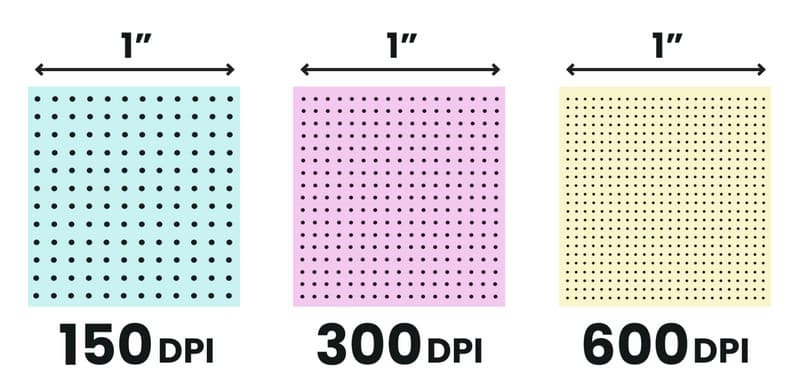
DPI(Dots Per Inch/ドット毎インチ)とは、画面上に1インチあたりどれだけのピクセルが表示されているかという密度を指し、画像の鮮明さを示す主な指標となります。この数値によって、通常の距離から見たときに画像がどれほどくっきり、細部まで表示されるかが決まります。一般的に、DPIの値が高くなるほど、視覚的にシャープで精細な表示になり、逆に低い値ではピクセル感の目立つ画像になります。技術の進歩に伴い、ディスプレイ性能は向上し続けており、より精緻で高精細な映像表現が可能になり、視覚品質の限界を押し広げています。
DPIは何の略?
DPIは「Dots Per Inch(ドット毎インチ)」の略です。これは、プリンターが紙の1インチの範囲にどれだけ細かいインクの点を打つことができるかを表す指標です。技術的には、DPIが高いほど同じ面積により多くのドットを配置できるため、印刷物はよりくっきりと細部まで再現されます。標準的なデジタル画像は画面表示用として72 DPIがよく使われますが、近年のプリンターははるかに高精細な印刷が可能で、プロ品質の出力では1440 DPI以上に達する機種もあります。
どのように使われる?
DPIの定義を理解したところで、その使われ方が気になるかもしれません。DPIは、特に印刷・スキャニング・ゲームの分野でさまざまな形で利用されています。詳しくは、以下の項目別の説明をご覧ください。
印刷:画像品質
DPIは主に印刷解像度と関連づけられます。より優れた、細部まで表現された画像を求めるなら、高いDPIが推奨されます。プロフェッショナルな印刷では、600~1200 DPIが目安とされています。標準的な高品質印刷の場合は、300 DPIが基準となります。
スキャニング:細部情報の取り込み
スキャナーでもDPIが使われます。これは、写真や紙の書類などの物理的な原稿からどれだけ細かな情報を取り込めるかを決定するために重要です。テキスト文書のスキャンには、300 DPIが推奨されます。写真を再印刷する目的の場合は、より高品質にするために600 DPIを目安にするとよいでしょう。
ゲーム:感度と精度
ゲーム用および作業用のマウスにおいては、DPIはカーソル移動の感度を指します。カーソルの動きをゆっくりにしたい場合は、400~800 DPI程度が適しています。一般的なパソコン作業でバランスのとれた速度にしたい場合は、1000~1600 DPIを使うとよいでしょう。最後に、特にゲーム用途などでカーソルを素早く動かしたい場合は、2000 DPI以上に設定するのが向いています。
パート2.DPIとPPI:その違いとは
デジタル印刷や画像処理の分野では、PPIとDPIという2つの重要な用語があり、人によっては混同されることがあります。その違いをよりよく理解したい場合は、以下の定義を確認してみてください。
DPI:Dots Per Inch(ドット毎インチ)
DPI(Dots Per Inch/ドット毎インチ)は、印刷された画像の1平方インチあたりにどれだけのインクのドットが含まれているかを数えることで、印刷解像度を測る指標です。DPIが高い印刷物ほど、より細部まで再現され、シャープに見えます。これは、同じ面積により多くのドットを配置できるため、より精緻な画質を生み出せるからです。
PPI:Pixels Per Inch(ピクセル毎インチ)
PPI(Pixels Per Inch/ピクセル毎インチ)は、スマートフォン、モニター、タブレットなどの画面に使われる指標です。PPIの値が高いディスプレイほど、同じ物理サイズの中により多くのピクセルを詰め込むため、表示がよりくっきりと見えます。
主な違い
適用範囲:DPIは印刷物に適用される概念であり、PPIは画面表示を語る際に用いられる用語です。
測定対象:PPIはピクセルを数えます。これはデジタル画面上の極小の色の点です。一方DPIでは、印刷された画像上のインクの物理的なドットを指します。
結果への影響:DPIを調整すると、印刷したときの画像の見え方が変わります(マウスの感度やスキャニングでも応用されます)。PPIを調整すると、モニター上で写真がどのように表示されるかに影響します。
パート3.DPIの観点から見た人間の目の可視解像度とは
人間の目は非常に優れていますが、微細なディテールを識別する能力には限界があります。研究によると、人間の目が識別できる解像度の目安は300 DPI(ドット毎インチ)とされています。この基準は、高品質印刷のゴールドスタンダードとして広く受け入れられており、通常の観察条件において、人間の視覚が知覚できる最大限の細部解像度にほぼ相当します。
パート4.おまけ:画像解像度をアップスケールするのに最適なツール
画像を高解像度にアップスケールする最良の方法をお探しですか?その場合におすすめのツールが、Vidmore オンラインフリー 画像アップスケーリングです。このオンライン型の画像アップスケーラーを使えば、画像の解像度を滑らかかつ自然に向上させることができます。写真は2倍、4倍、6倍、8倍までアップスケールでき、元の画像よりも高品質な仕上がりが期待できます。そのため、アップスケール処理後には非常に優れた結果が得られるでしょう。さらに、このツールはUI(操作画面)が分かりやすく設計されており、あらゆるレベルのユーザーに適しています。加えて、バッチ処理による一括アップスケールにも対応しているため、複数の画像を一度に処理できる点も強力で魅力的です。以下の手順を参考に、画像をアップスケールする方法を学んでください。
ステップ1. ブラウザーを開き、Vidmore Free Image Upscaler Onlineの公式サイトにアクセスします。
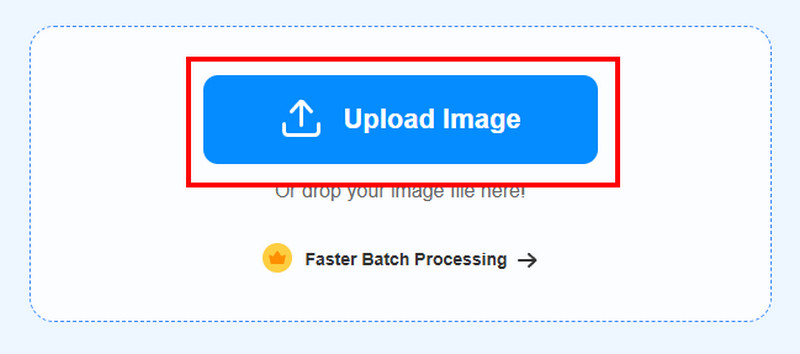
ステップ2. その後、Upload Imageボタンをクリックし、アップスケールしたい写真を選択してアップロードします。
ステップ3. つづいて、画面上部のインターフェースからお好みのアップスケール倍率を選びます。写真は2倍、4倍、6倍、8倍まで拡大できます。設定が完了したら、下部のDownload Imageボタンをクリックして、強化された写真を保存します。
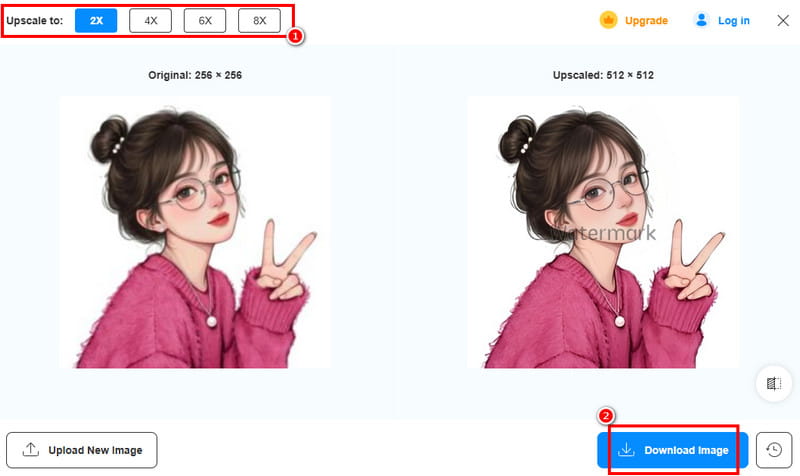
これで、Vidmore Image Upscaler Onlineを使って画像を簡単に高画質化する方法を学びました。したがって、より良いビジュアルのために画像を4Kまでアップスケールしたい場合でも、このツールは最適なアップスケーラーとして安心して頼ることができます。
パート5.DPIとは何かに関するFAQ
画像のDPIを確認するには?
画像のDPIは、画像ファイルのプロパティから確認できます。Windowsユーザーの場合は、画像を右クリックし、「プロパティ」>「詳細」タブを開きます。そこに写真のDPIが表示されます。Macユーザーの場合は、画像を「プレビュー」で開き、「ツール」>「インスペクタを表示」を選択します。その後、「画像のDPI」セクション内にあるDPIの項目を確認してください。
どのDPIを使えばよいかは、どう判断すればいい?
まずは800 DPIから始めるとよいでしょう。そのうえで、自分の好みに合わせてDPIを調整してください。また、DPIは用途によっても変わります。ゲーム用途の場合は、DPIは2000以上が望ましく、再印刷用途の場合は300~600 DPIが必要です。
DPIは重要なの?
もちろん、そうです。DPI は重要な役割を果たします。カーソルの動きをゆっくりかつ正確にしたい場合は、より低い DPI を使用することを検討したほうがよいでしょう。印刷に関しては、仕上がりをよりきれいにするために、より高い DPI を使用するのが望ましいです。
まとめ
DPIとは何か?本記事を通じて、Dots Per Inchについて知っておくべき内容を一通り学んでいただけたはずです。DPIの用途、人間の目が識別できる解像度との関係、そしてPPIとの違いについても確認しました。加えて、Vidmore Free Image Upscaler Onlineを利用して画像をアップスケールする方法も紹介しました。したがって、写真を滑らかかつ高品質に仕上げたいときは、このツールに安心して任せることができます。