今年のおすすめAI画像拡張ツール5選 徹底レビュー
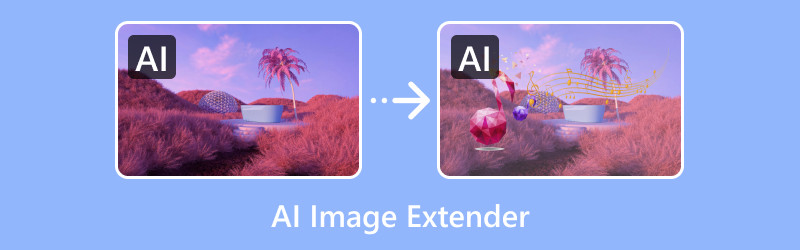
お気に入りの写真が、実は少しピンぼけしていたり、トリミングされていたり、「思っていたのと違う…」という仕上がりになっていることはありませんか?これはかなりストレスになりますが、そこに登場したのが高度な新しいソリューション「AI画像エクステンダー」です。これは、写真を改善したり変化させたりするために人工知能を活用するツールです。画像の端を広げたり、欠けている部分を補完したり、さらには画質を落とさずに画像自体を大きくすることもできます。つまり、このツールを使えば写真の欠点を修正できるということです。
一部のエクステンダーツールは、あなたのテキストによる説明をもとに、まったく新しい要素を生成することさえできます。実際、さまざまなAIエクステンダーツールがあり、それぞれに長所と短所があります。では、その中から自分にとって本当に役立つものをどうやって見分ければよいのでしょうか。幸いなことに、この記事では特におすすめのAI写真エクステンダー5選をレビュー形式で紹介します。
ページコンテンツ
パート1.Canva
最適な用途:バナー広告の強化。
今日のおすすめツールの上位にCanvaが入っていても不思議ではありません。Canvaには、よくある写真の問題を解決できる「Magic Expand」と「AI Art Expander」という便利なAIツールがあります。質問ですが、被写体に寄りすぎて風景の左右が切れてしまった写真を撮ったことはありませんか?そんなときにMagic Expandを使えば、元の写真の色味やスタイルを保ったまま、背景を自然に広げることができます。さらに、このツールは広告やポスターなど、目を引くデザインを作る際にもとても役立ちます。つまり、単に画像を大きくするだけのツールではないということです。実際には、デザインにぴったり合うように写真のサイズや比率を変更することもできます。
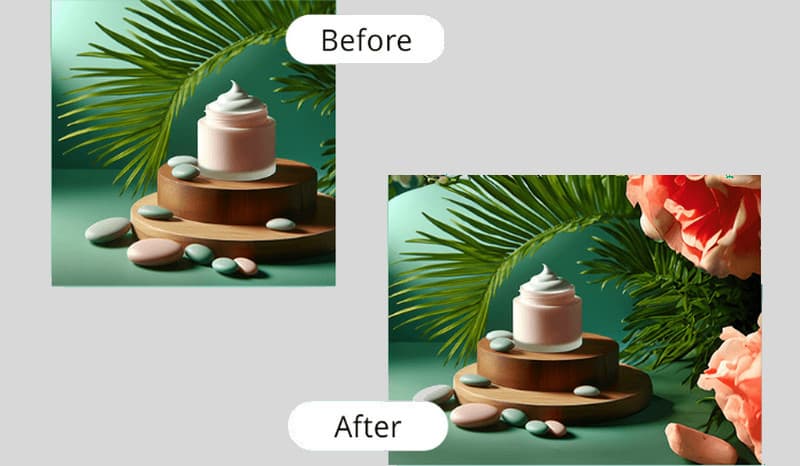
短所レビュー
対応フォーマット:
• Canvaは主要な画像フォーマットのほとんどをサポートしていますが、RAWファイルやSVG、EPSといった高度な形式には対応していません。
スタイル:
• 無料ユーザーの場合、利用できるフォントがかなり限られています。これは、独自のブランドイメージを表現するうえで妨げになる可能性があります。
• テンプレートデザインがやや画一的に感じられることがあります。
解像度:
• 無料のAI画像エクステンダーでは、AI特有の不自然な結果が出ることがあり、高解像度での書き出しには有料サブスクリプションが必要です。
使いやすさ:
• 初めて画像編集を行う人にとっては、特に複雑なプロジェクトでは操作が煩雑に感じられる場合があります。
価格:
• Canva 無料版。
• Canva Pro:1ユーザーあたり年額 $43.40 から。
パート2.PicsArt
最適な用途:商品プロモーションやデザイン制作。
ポートレート写真を壮大な風景写真へと変えてくれるAIツールを探しているなら、Picsartは要チェックです。PicsartにはAI画像エクステンダーが搭載されており、新たな相棒になり得る存在です。写真の背景を一新したい人にもぴったりのツールです。そして何よりうれしいのは、完全無料で試せることです。とはいえ、Picsartは背景編集だけのツールではありません。写真と動画の両方を編集でき、複数の画像を一括でリサイズしたり、さまざまなテンプレートからコンテンツの種類に合ったデザインを選んだりすることもできます。
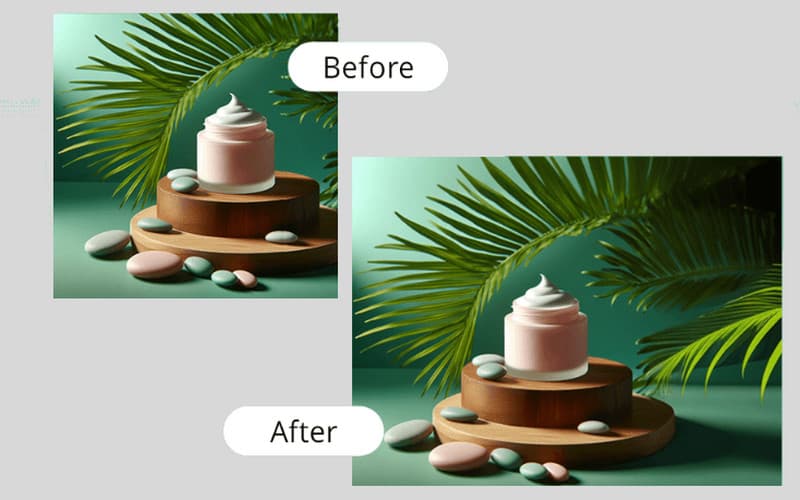
短所レビュー
対応フォーマット:
• 無料版Picsartでは対応フォーマットが限られており、TIFFやPSDといったプロ向けフォーマットには対応していません。
スタイル:
• 無料版を利用している場合、一部のフィルターや流行のエフェクトへのアクセスが制限されることがあります。
解像度:
• 高品質な印刷に適した高解像度を求めるなら、有料版が必要になります。
使いやすさ:
• 搭載されている多彩な編集ツールを使いこなし、インターフェースに慣れるまでには一定の時間がかかります。
価格:
• Picsart 無料版。
• Plusプラン:月額 $5.00。
• Proプラン:月額 $7.00。
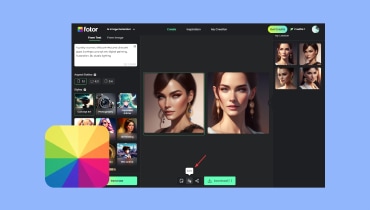
パート3.Fotor
最適な用途:強調されたデザインを必要とするプロジェクト制作。
無料で使えるAI画像エクスパンダーとして、Fotorもおすすめです。このツールは写真の不要部分を整理し、見栄えを良くするのに優れています。トリミングの問題を修正したり、全体の印象を向上させたり、背景をまるごと差し替えることも可能です。さらに、フレーミングの問題を直したり、平坦な印象の写真に立体感を与える用途にも使えます。ただし注意点として、Fotorでは3種類のオプションが用意されているものの、その仕上がりは必ずしもリアルとは言えません。また、自動的にフレームが追加されますが、これは見た目は悪くないものの、必ずしも現在作業している写真のテイストに合うとは限りません。
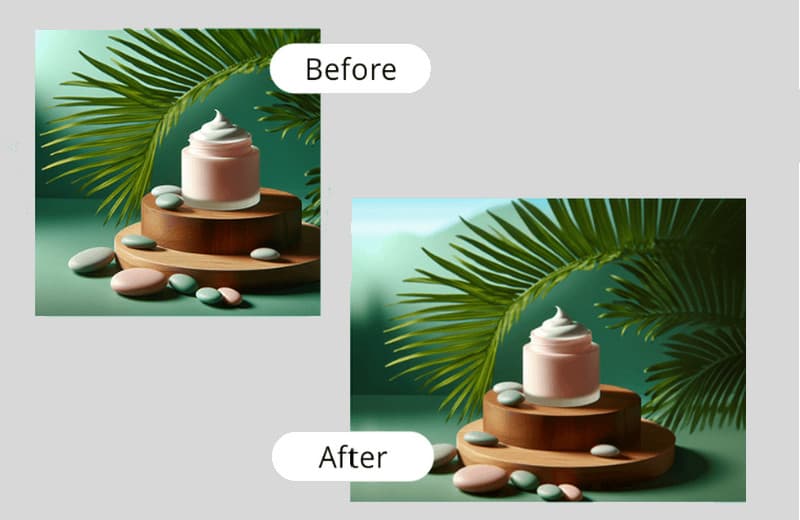
短所レビュー
対応フォーマット:
• 他の無料ツール同様、プロユースのフォーマットには対応しきれない場合があります。
スタイル:
• Fotorでは特定のクリエイティブスタイルを細かく追求することが難しい場合があります。AI編集は自動補正が中心で、提供される基本オプションを超えた表現には対応しにくいからです。
解像度:
• 無料版を利用している場合、書き出し時の解像度に制限がかかることがあります。そのため、編集後の写真は高品質な印刷には適さない可能性があります。
使いやすさ:
• 画像拡張に対応したAIツールとしてインターフェースはわかりやすい一方、AI編集の細かな制御という点では物足りなさを感じる人もいるでしょう。
価格:
• Fotor 無料版。
• サブスクリプション:月額 $8.99 から。
パート4.Kapwing
最適な用途:広告用のデジタル画像の回転・レイアウト変更。
Kapwingも写真を大きく見せるのに適した優秀なツールです。このオンラインツールは高度なAI技術を用いて、画像を拡張するためのさまざまなオプションを提供しています。ポートレート写真を横長の風景写真に変換したり、その逆も可能で、最終的な画像のバランスを保ったまま仕上げてくれます。さらに、SNS用に画像サイズを変更しても、余白だけが妙に広がるといった問題はなく、各プラットフォームに最適な形でぴったり収まるように調整してくれます。ただし注意したいのは、こうした高度なAI拡張機能は有料ユーザー専用であり、無料版では利用できない点です。
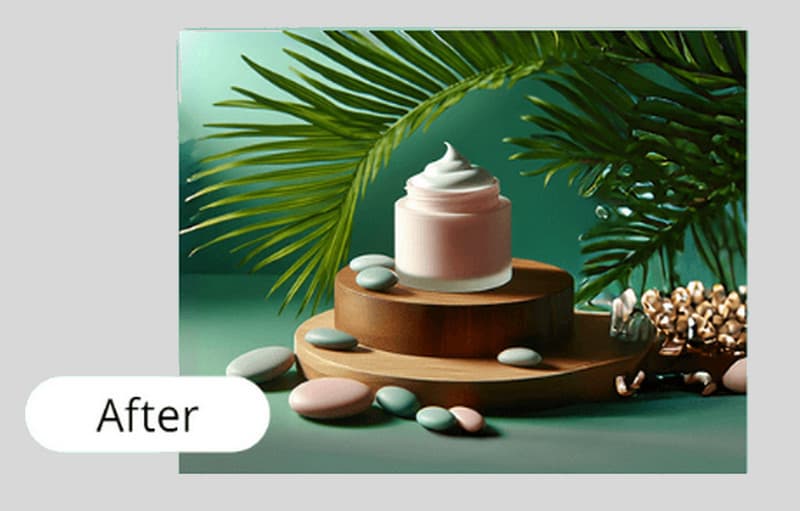
短所レビュー
対応フォーマット:
• 無料版では対応フォーマットや、AI画像拡張ツールを含む一部の主要機能へのアクセスに制限があります。
スタイル:
• 提供される基本オプション以上の、特定のクリエイティブスタイルを追求しようとすると物足りなさを感じるかもしれません。KapwingのAI編集は自動補正に重きを置いているためです。
解像度:
• 無料版では書き出し解像度にも制限があり、高解像度印刷に適した画質を確保しにくくなる傾向があります。
使いやすさ:
• 初心者にとってはやや扱いづらく感じる場合もありますが、使い続けるうちに習得するのは難しくありません。
価格:
• Kapwing 無料版。
• Proプラン:月額 $16。
パート5.Runway
最適な用途:画像の境界を広げてディテールを増やすこと。
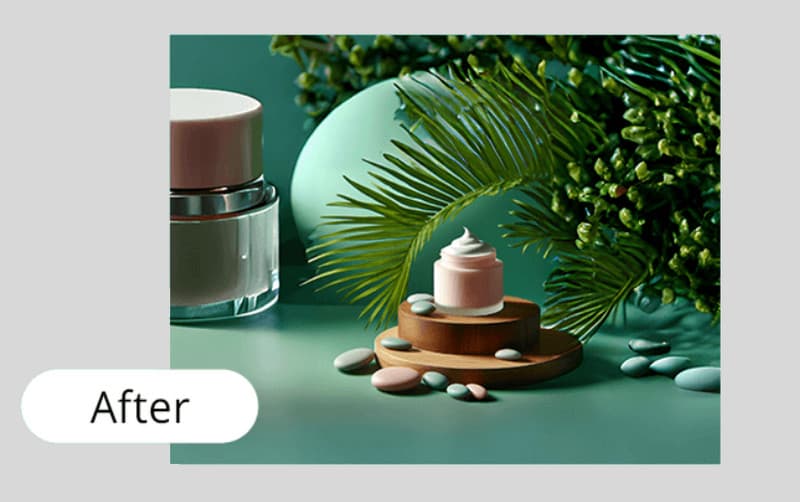
最後のAI画像エクスパンダーとして紹介するのがRunwayです。Runwayは強力なAIのおかげで、写真編集がとてもスピーディーに行えます。サイズ変更に加えて、グリーンスクリーンを使って背景を変更したり、字幕を追加したり、独自のカラーエフェクトを適用したりすることも可能です。さらに、複数人で同時に作業しながらアイデアを出し合える共同編集機能も備えています。ただし、すべての機能を使うにはサブスクリプション契約が必要です。また、非常に複雑な画像を扱う場合、アプリの動作が重くなることがあります。総合的に見れば、画像を向上させるための信頼できるツールと言えるでしょう。
短所レビュー
対応フォーマット:
• 対応できるのは一般的な画像フォーマットが中心です。
スタイル:
• 指定したアートスタイルを細かくコントロールする機能は限定的で、ユーザーの指示内容にもとづくコンテキスト重視の編集にフォーカスしています。
解像度:
• 生成結果が常に完璧にリアルであったり、期待どおりの高解像度になるとは限りません。
使いやすさ:
• 基本的なタスクであれば使いやすく高速ですが、大規模なプロジェクトでは操作が複雑に感じられる場合があります。
価格:
• Standardプラン:月額 $12.00。
• Proプラン:月額 $28.00。
• Unlimitedプラン:月額 $76.00。
パート6.おまけ:拡張した画像からウォーターマークを消す方法
特に無料のAI画像エクステンダーを利用している場合、拡張後の画像からウォーターマークを完全になくせるとは限りません。そんな厄介なウォーターマーク対策として便利なのが「Vidmore Free Watermark Remover Online」です。このツールを使えば、ロゴやステッカー、日付スタンプなど、不要な要素を数秒で消去できます。このオンラインツールは高度なAIを活用して消したい部分を自動検出し、多くの一般的な画像ファイルに対応しているため、拡張画像も含めて事前の変換作業は不要です。さらにうれしいのは、特別なスキルが一切いらない点です。消したい部分を指定するだけで、あとの処理はVidmoreに任せれば、きれいな仕上がりの画像が手に入ります。やり方は?以下の簡単な手順を確認してみましょう。
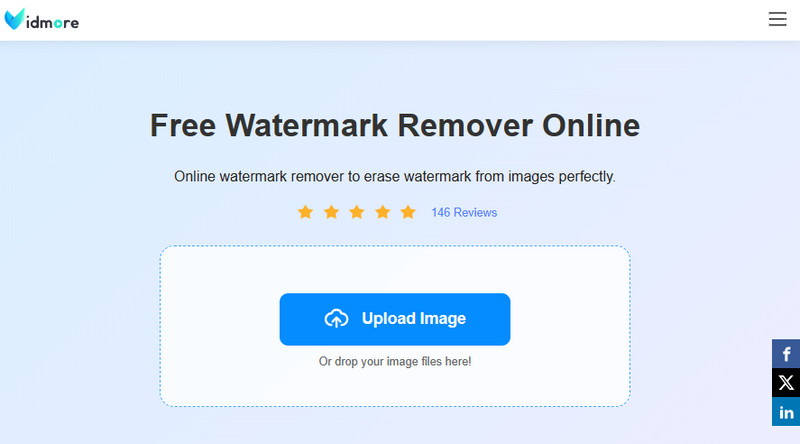
ステップ1. 公式サイトにアクセスしたら、画像をアップロードボタンをクリックします。
ステップ2. 写真が読み込まれたら、ツールを使ってウォーターマークを削除します。下の写真では、ブラシを選択してウォーターマークがある部分を塗り、その後削除ボタンをクリックしました。
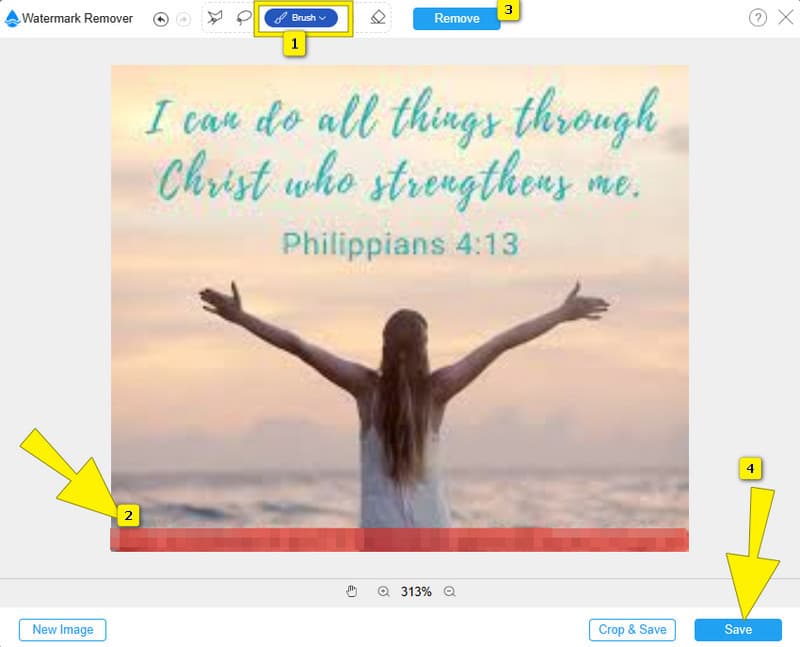
ステップ3. その後、保存ボタンをクリックすると、ツールが自動的に画像を書き出してくれます。
パート7.AI画像拡張ツールに関するFAQ
画像を拡張できるAIはどれですか?
多くのAIツールは、画像を拡張するのに役立ちます。代表的なツールには、Canva、Fotor、Picsart、Kapwing、Runway などがあります。
AIで作成した写真を無料で拡張するにはどうすればいいですか?
選んだ画像拡張ツールの無料版またはトライアル版を利用して、画像を無料で拡張しましょう。
Midjourneyで画像を拡張できますか?
残念ながら、現時点では Midjourney には画像を拡張するための特定の機能はありません。
まとめ
まとめると、この記事ではパソコンで使える5つの優れたAI画像拡張ツールを紹介しました。これらのツールは、欲しい仕上がりを得るのに十分使いやすいものです。もしウォーターマーク付きの画像を入手してしまった場合でも、Vidmore Free Watermark Remover Online がきっと役に立ってくれるでしょう!