画像編集アプリとしてのSnapseedアプリ徹底レビュー
写真をもっとよく見せたい画像がありませんか?その場合、最適な解決策は、優秀で信頼できる編集アプリを使うことです。さまざまなエディターを利用すれば、写真をいろいろな方法で強化できます。トリミング、色調補正、サイズ変更、エフェクトの追加など、できることはたくさんあります。もし、モバイル端末で画像編集にどのアプリを使えばよいか分からないなら、本記事を読んでください。ここでは、頼りになる優れた写真編集アプリとしてSnapseedをご紹介します。この記事では、アプリの機能、長所・短所などについても解説します。詳しく知りたい方は、ぜひこのツールのレビューから読み進めてください。

ページコンテンツ
Part 1. Snapseedとは
Snapseedアプリは、さまざまなモバイル端末で利用できる優秀な写真編集アプリです。基本的な機能から高度な機能まで備えており、さまざまな形で画像を編集・強化できます。多彩なスタイルの適用、写真へのテキスト追加、トリミング、拡張、モノクロ化など、いろいろな編集が可能です。これらの編集ツールから分かるように、このツールは多様な画像編集に対応できる理想的なエディターだと言えます。さらにうれしいのは、高速な編集処理を提供してくれる点です。使いたい機能を選択すれば、写真をスムーズかつ素早く編集できます。優れた仕上がりを得るために、Snapseed写真編集アプリの利用をおすすめします。
このアプリで特に人気の高い機能を知りたい方のために、ここから詳しく解説していきます。次のパートでは、アプリの機能を一つずつ詳しく説明します。それでは、さっそく次のセクションで詳しい情報を確認していきましょう。
Part 2. Snapseedの主な機能
写真に文字を追加
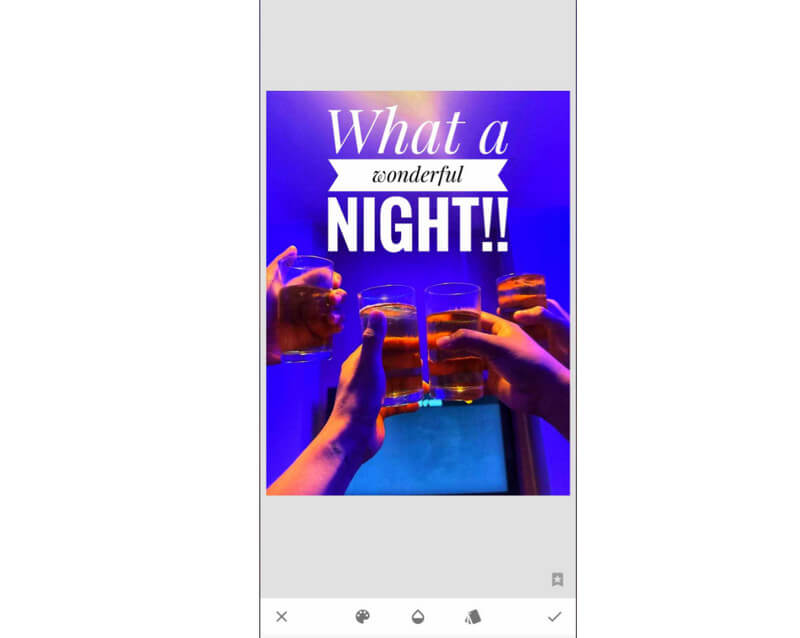
このアプリで一般的かつ人気の機能のひとつが、画像にテキストを追加する機能です。この機能を使えば、好きなだけ文字を挿入できます。さまざまなスタイルやフォントの中から選べるうえ、フォントカラーを変更できるのも大きなポイントです。この機能を試してみたところ、その仕上がりにとても驚かされました。文字の透明度も調整できるので、非常に使い勝手がよく感じられます。写真に文字を入れたいとき、この機能に十分頼ることができます。
画像トリミング
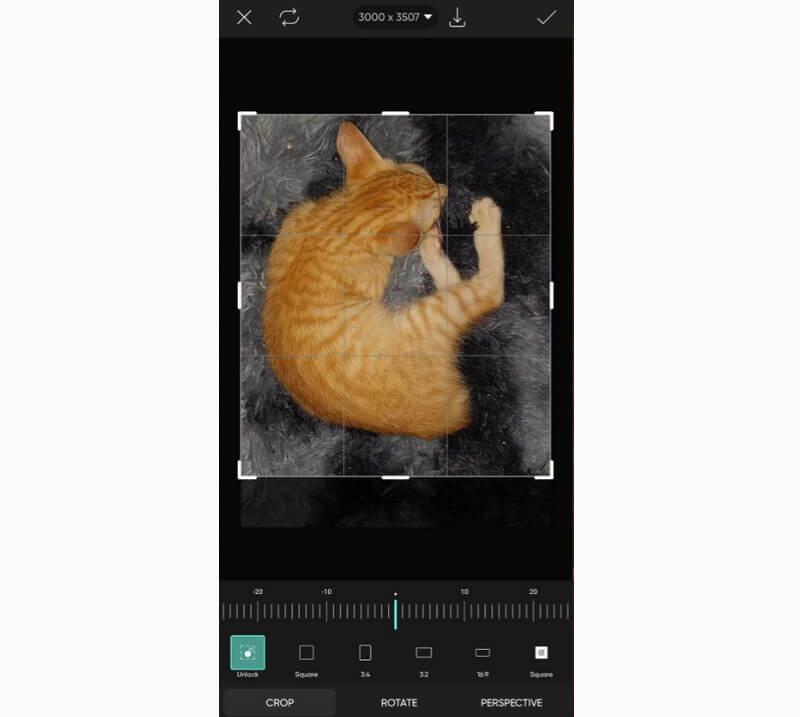
Snapseedフォトエディターは、写真のトリミングにも対応しています。画像の端や角にある不要な部分を取り除くことが可能です。やることは、マウス(指)を使って写真上の調整枠を動かすだけです。さらに、自動トリミングも行えます。画面下部のインターフェースから希望するアスペクト比を選択し、チェックマークを押すと結果が保存されます。この機能を使ってみた結果、トリミングに関しても十分信頼できると感じました。画質に影響を与えることもなく、非常に優れた機能です。
モノクロ画像
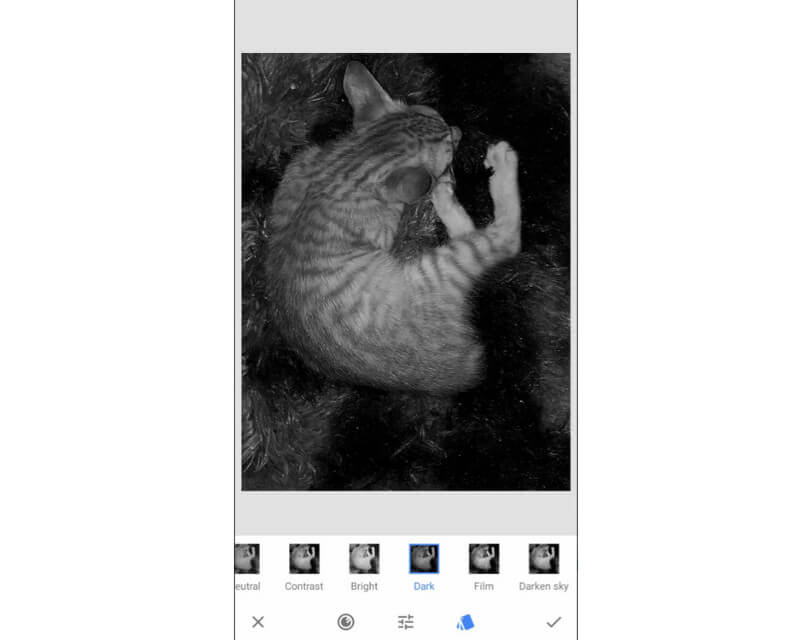
次に紹介するのは、画像をモノクロテーマに変換する機能です。写真をクラシックで個性的な雰囲気にしたいときに最適な機能です。さらに、どのようなモノクロ表現にするか、複数のオプションから選択できます。この機能を使ってみると、画面下部にさまざまな選択肢が表示されることに驚かされました。自分の写真をどのようなモノクロ調にするか自由に選べます。また、細部のディテールもきちんと残してくれるため、非常に満足度の高い見栄えになります。
ヒーリング機能
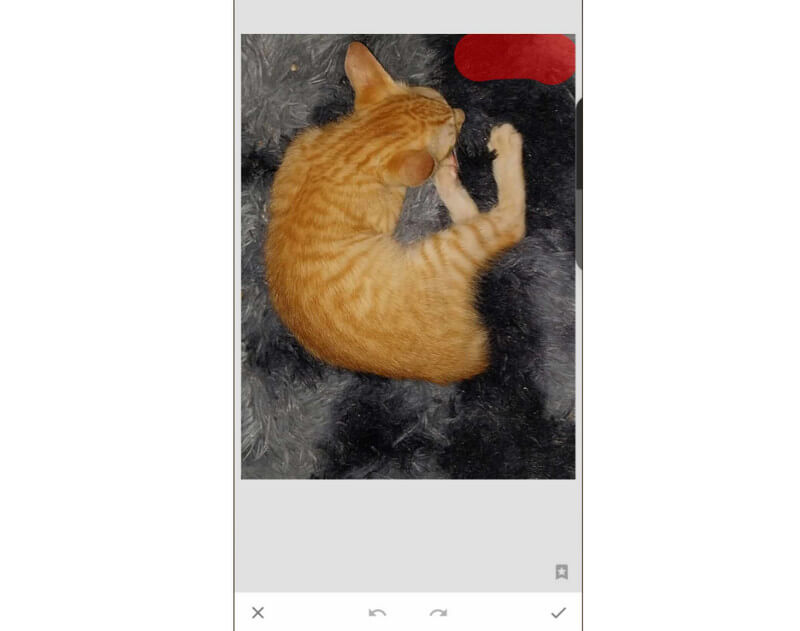
ヒーリング機能は、画像からウォーターマークを削除するのに最適なツールです。これを使えば、写真から邪魔な要素を取り除けます。削除の手順も簡単で、ウォーターマーク部分をなぞるだけで、自動的に消去されます。この機能を使い終えたとき、画像がより魅力的で完璧に見えるようになりました。まるで最初からウォーターマークがなかったかのような仕上がりです。写真から不要なオブジェクトやウォーターマークを消したいなら、Snapseedの使用をおすすめします。
画像調整(Tune Image)機能
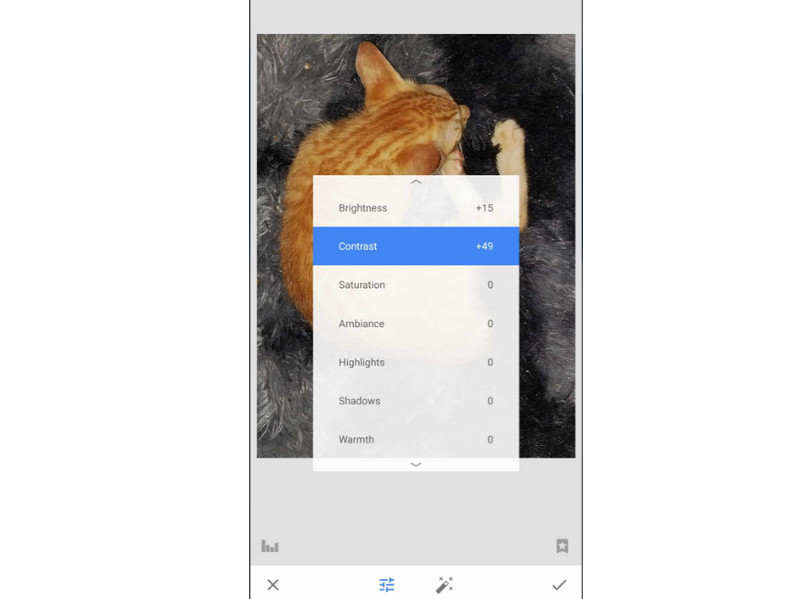
画像の色味を調整したいですか?その場合は、アプリの「Tune Image(画像調整)」機能を使いましょう。このアプリでは、明るさ、雰囲気(アンビエンス)、彩度、コントラスト、シャドウなど、さまざまなパラメータを調整できます。自分の好みに合わせて写真の色合いを変えられるため、この機能はとても気に入っています。とても優れた調整機能と言えるでしょう。
Part 3. Snapseedの使い方
Snapseedを使って画像を編集する方法を知りたい場合は、このセクションをご覧ください。ここでは、確認しながら簡単に実践できる手順を紹介します。では、編集を始めるために、以下の方法をお読みください。
ステップ1. PlayストアまたはApp StoreからSnapseedアプリをダウンロードします。その後、アプリを起動して編集を開始します。
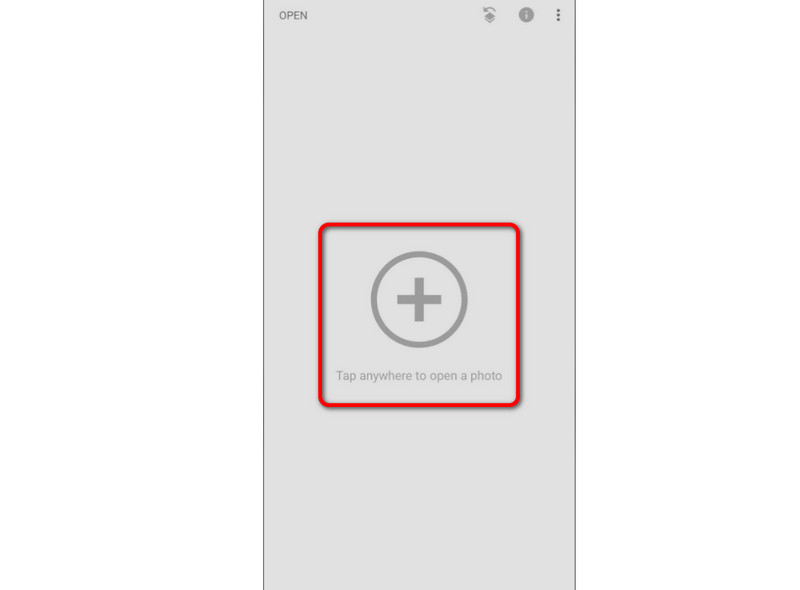
ステップ2. プラスボタンを押し、編集したい画像を読み込みます。
ステップ3. その後、スタイル(Styles)セクションに進み、写真に適用したいスタイルを選択します。下部のオプションをスワイプして、さらに多くのスタイルを確認できます。
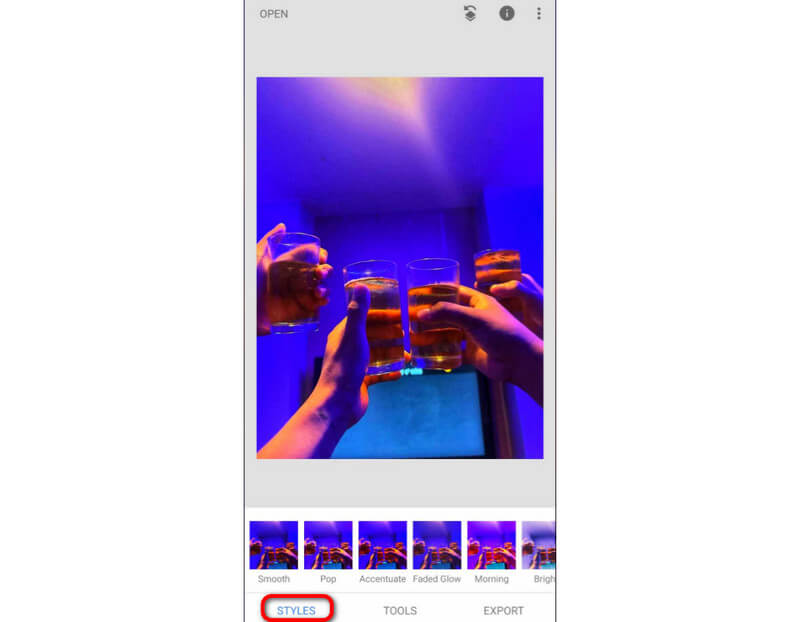
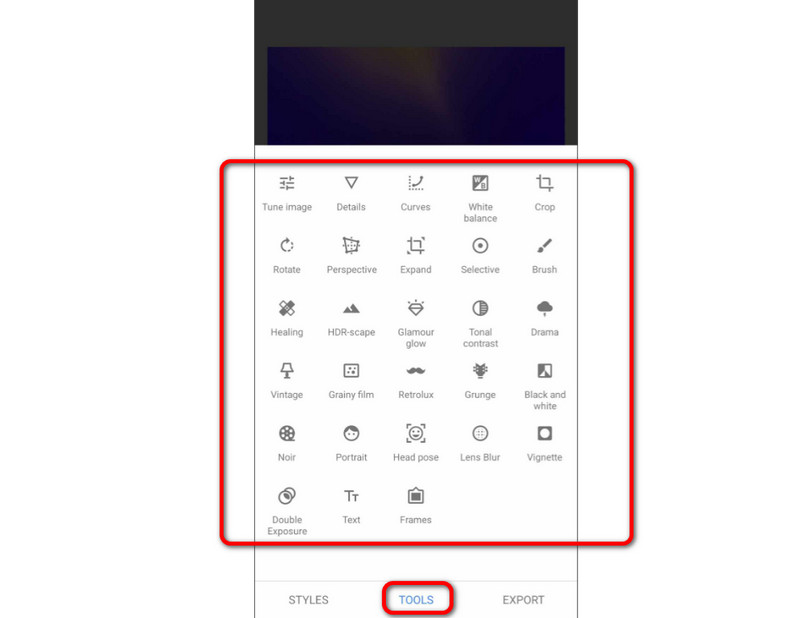
ステップ4. さまざまな画像編集ツールを使うには、ツール(Tools)セクションに進みます。ここでは、ヒーリング機能、トリミング、画像調整(Tune Image)、ビンテージ、ブラシなど、さまざまなツールを利用できます。
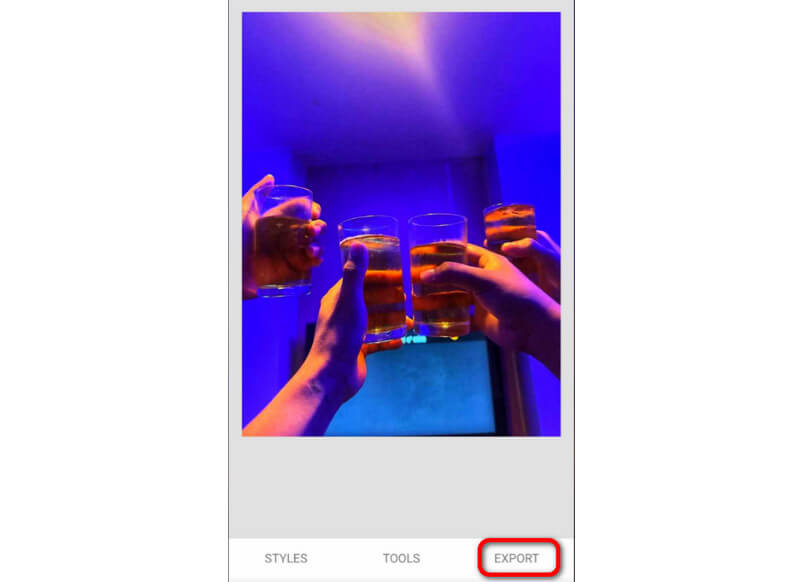
ステップ5. 写真の編集に必要な機能の使用が終わったら、エクスポート(Export)ボタンを押します。これで編集済みの画像を表示できるようになります。
Part 4. Snapseedの長所と短所
アプリの優れている点
• 基本から高度な画像編集まで、多彩な機能を備えている。
• 書き出し(エクスポート)処理が高速。
• 写真をより魅力的にする多様なスタイルを提供。
• iOSおよびAndroid端末で利用可能。
• PC版Snapseedも用意されている。
• 無料で使用できる。
アプリの残念な点
• レイアウトが複雑で、一部のユーザーには分かりにくい場合がある。
• 保存された画像が低画質になることがある。
• 快適に動作させるには、高スペックの端末が必要な場合がある。
Part 5. Snapseedで編集した写真をアップスケールする最適なツール
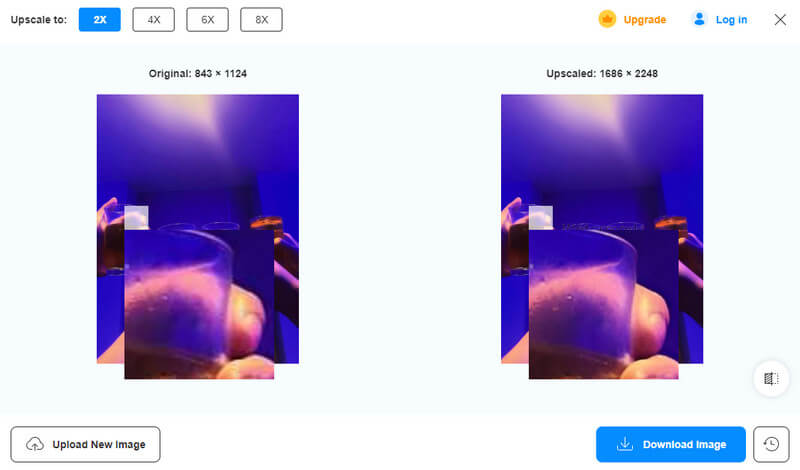
Snapseedで画像を編集したあと、結果がぼやけていたり、画質が低くなってしまうことがあります。そのような場合は、Vidmore オンラインフリー 画像アップスケーリングを利用できます。このツールを使えば、画像を好きなだけアップスケール(拡大)できます。元画像より2倍、4倍、6倍、8倍まで高解像度化することが可能です。うれしい点は、シンプルなインターフェースで編集済みの写真を手軽に拡大できることです。画像アップスケーリングの処理も非常に速く、より高品質な写真を作りながら時間も節約できます。編集後の画像をさらに高品質にしたい場合は、このツールをすぐに使うのが最善の選択です。
主な機能
• 画像を元の2倍、4倍、6倍、8倍までアップスケール可能。
• プレビュー表示に対応。
• 専用のアップスケーリング処理を提供。
• 高画質画像をサポート。
まとめ
このSnapseedレビューが、アプリの様々な機能を理解するうえで役立てば幸いです。レビュー内では、画像編集におけるアプリの使い方についても解説しました。また、もし編集後の画像を保存した際に画質が落ちてしまった場合は、Vidmore Free Image Upscaler Onlineツールを利用できます。この画像アップスケーラーを使えば、写真の解像感を高めて画質を向上させることができ、非常に強力なツールとして活用できます。