Slazzer Remove BG の事実ベースレビュー[最新情報]
画像編集において、背景除去ツールは初心者からプロフェッショナルまで幅広く人気を集めています。これらのツールは、写真編集カテゴリーの中でも特に頻繁に利用されている機能です。基本的に、背景削除ツールは、被写体を背景から切り離す作業を簡単にしてくれます。その代表的なツールのひとつが、手軽に背景を削除できるSlazzer Remove BGです。この記事では、このツールについて知っておくべきポイントを詳しく解説します。背景削除の作業をどのようにシンプルにしてくれるのか、また対応しているプラットフォームについて紹介します。加えて、このツールのメリットとデメリットについても取り上げます。

パート1.Slazzer 自動背景削除の使い方
まずは、Slazzer を簡単に見ていきましょう。これは複数のプラットフォームに対応したAI画像背景削除ツールで、さまざまな端末や環境からアクセスできます。デスクトップソフト、モバイルアプリ、拡張機能やプラグインとして利用可能です。画像から不要な背景を自動で取り除くことを目的として設計されており、柔軟性の高いツールです。透過背景を作成したり、背景を任意の色やテンプレートに置き換えたりする効率的なソリューションを提供します。
デスクトップアプリケーション
デスクトップアプリケーションは、頻繁に画像の背景を削除するユーザーに最適です。このバージョンは Windows、Mac、Linux などのさまざまなOS向けにダウンロードできます。毎回インターネット接続を必要とせずに、高効率で背景削除を行える点が特徴です。さらに、複数の画像を一括処理できるため、多数の画像を管理する用途に理想的です。
Android アプリケーション

Slazzer の背景削除 Android アプリは、背景削除をそのままモバイル端末で行えるようにしたものです。この Android アプリを使えば、外出先でも手軽に画像を編集でき、透過背景の作成や、背景を任意の色やカスタム背景に置き換えることが可能です。複雑な編集であっても、簡単に仕上げられるよう配慮されています。
REST API
REST API は、自身のアプリケーションやウェブサイトに自動背景削除機能を簡単に組み込みたい開発者向けに提供されています。大規模な背景削除処理を自動化するための、高効率かつカスタマイズ性に優れたソリューションです。API の柔軟性により、さまざまなユースケースや環境に合わせて調整することができます。
Photoshop 拡張機能
Slazzer 3.0 Photoshop 拡張機能は、Photoshop で背景を削除するための革新的な方法を提供します。アプリケーションを切り替えたり別途ソフトウェアをインストールしたりする必要なく、その場で背景画像を瞬時に削除できます。すでに Photoshop に慣れているユーザーにとって非常に便利で、背景削除をより素早く、そして正確に行えるようにします。
Figma プラグイン
Figma プラグインは、人気の高いデザインツールのひとつである Figma に、手間のかからない背景削除機能をもたらします。ワンクリックで数秒のうちに画像の背景を自動で消すことができます。グラフィックやプロトタイプを Figma で頻繁に制作するユーザーに最適で、Figma から離れることなく作業の流れを維持できるため、デザイン業務の効率向上に貢献します。
WooCommerce プラグイン

WooCommerce プラグインは、大量の画像を扱うユーザー向けに設計されています。このプラグインを使うと、複数の画像の背景を同時に削除でき、大量編集をスムーズに行えます。さらに、背景の置き換えオプションも備えています。単色の背景色を設定したり、新しい画像に差し替えたりすることが可能です。
Sketch プラグイン
Sketch プラグインは、AI 技術を利用して画像の背景を削除するためのシームレスな方法を提供します。1 分もかからずに、画像の背景を自動かつ高精度で取り除くことができます。正確な編集が求められるビジュアルを扱うユーザーにとって有用なプラグインです。Sketch との統合により、スムーズで自然な操作体験が得られます。
Slazzer Remove BG オンライン版の使い方
Slazzer Remove BG が対応するプラットフォーム、拡張機能、プラグインを把握したところで、その仕組みに興味を持たれるかもしれません。このセクションでは、オンライン版に焦点を当てて、その機能を紹介します。オンライン版はユーザーフレンドリーで、素早く画像背景を削除したい場合に最適です。
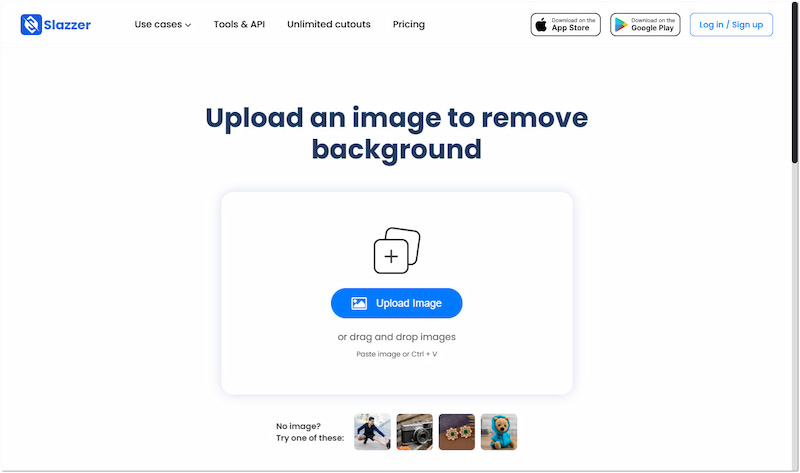
ステップ1. 公式サイトにアクセスしてオンライン版ツールを開きます。ホームページで画像をアップロードボタンをクリックするか、ソース画像をドラッグ&ドロップしてアップロードします。
ステップ2. 画像を挿入すると、ツールが自動的に処理を開始します。数秒ほどで、背景が削除されたプレビューが表示されます。
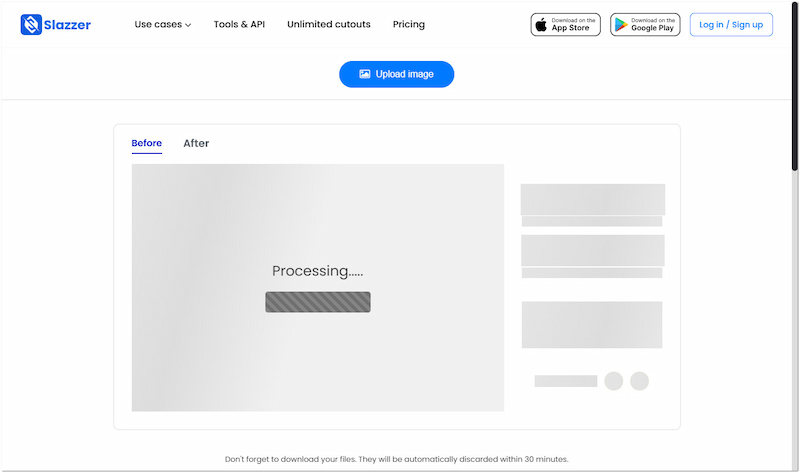
ステップ3. 背景を透明にするだけでよい場合は、[ダウンロード]をクリックして保存します。一方、背景を差し替えたい場合は、編集ボタンをクリックして背景の置き換えに進みます。
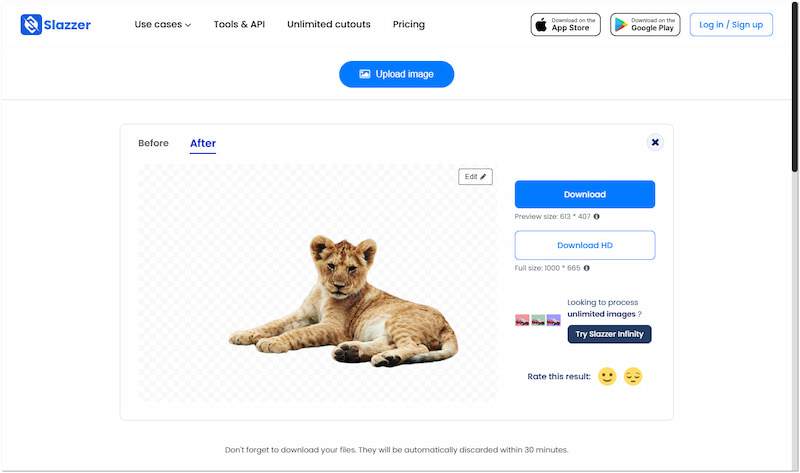
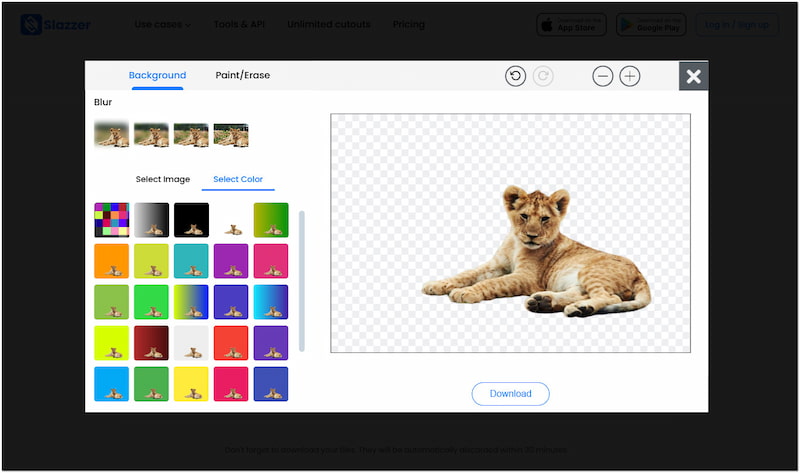
ステップ4. 背景を編集する場合は、「Edit Preview」オプションを選択します。この段階で、テンプレートを使って背景を変更するか、任意の色を選択できます。
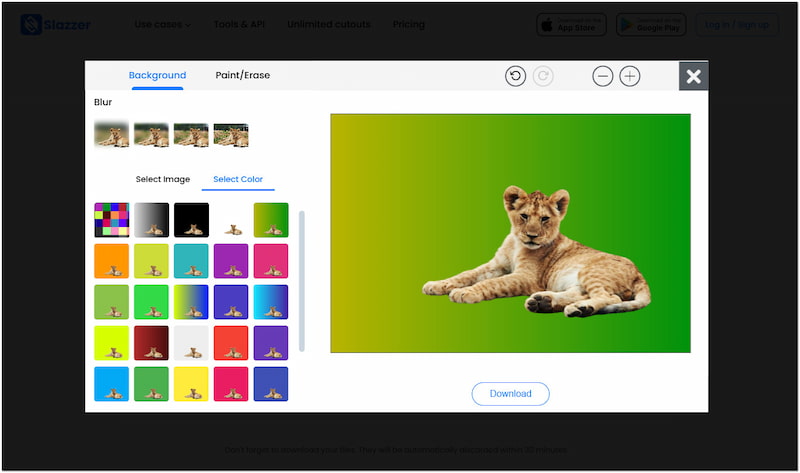
ステップ5. 背景の差し替えが完了したら、編集済みの画像を保存します。ダウンロードボタンをクリックするだけで、画像が自動的にローカルドライブへ出力されます。
このツールは、背景画像の削除を便利かつほぼ手放しで行える環境を提供します。手動で細かな操作をする必要がないため、素早く背景を削除したい作業に理想的です。ただし、無料ユーザーの場合、最終画像をHD画質でダウンロードすることはできません。
パート2.Slazzer 背景削除ツールの長所と短所
Slazzer 背景削除ツールの長所と短所を理解しておくことは、賢い選択をするうえで重要です。良い点を把握しておけば、このツールがもたらす価値を正しく評価できます。一方で、悪い点を知っておくことで、事前にトラブルや行き詰まりを回避することができます。
長所:
- 端末やプラットフォームを問わず利用できる。
- 低解像度画像なら完全無料で利用できる。
- 複数画像を同時に処理できる。
- 最大 12MB までの画像ファイルサイズに対応している。
- JPG/JPEG および PNG 形式の画像に対応している。
短所:
- 切り抜き結果に影や反射を含めることができる。
- シャープで細部の多い背景は苦手である。
- はっきりと前景と判断できる被写体しか認識しない。
- 高解像度画像を処理するにはサブスクリプション契約が必要。
- 複数の被写体や要素を含む画像には対応できない。
パート3.Slazzer 背景削除ツールの強力な代替案
Slazzer は、無料で素早く画像の背景を削除したい場合に優れた選択肢です。背景削除の効率性は高いものの、処理できるのは低解像度の画像に限られます。3000×3000 ピクセルまでの高解像度画像を扱う必要があるなら、Vidmore オンラインフリー背景削除 を検討する価値があります。これは最新かつ継続的にアップデートされる AI 技術を採用した無料のオンラインツールです。高解像度画像でも高い精度で処理でき、背景の置き換えなどの追加機能も備えています。そのほか、被写体のトリミング、反転、サイズ変更、回転といった基本的な編集機能も利用できます。
Vidmore Background Remover Online でできること:
- 背景を単色やカスタム画像に置き換えることをサポートしている。
- 自動および手動の両方で背景削除が行える。
- トリミング、反転、サイズ変更、回転のための編集ツールが追加されています。
- 最大 3000×3000 px までの JPG/JPEG および PNG 形式の画像を扱えます。
- 最新かつ継続的にアップデートされる超高精度な切り抜き AI 技術を採用しています。
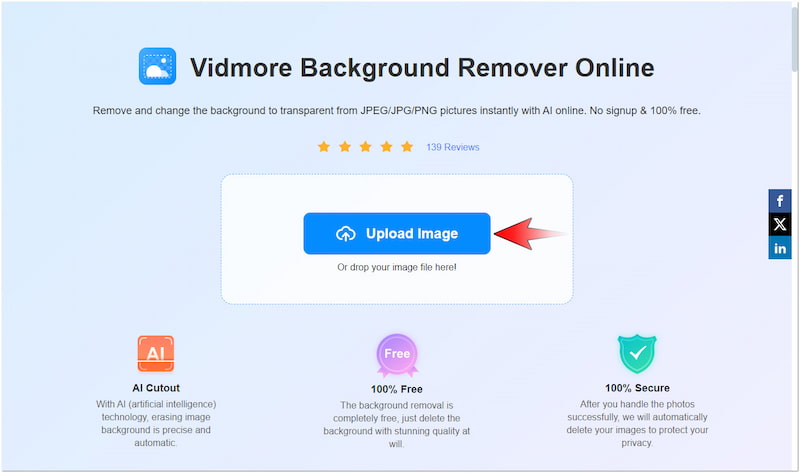
ステップ1. 公式サイトにアクセスして、Vidmore オンラインフリー背景削除 を開きます。
ステップ2. ホームページにアクセスしたら、画像をアップロードボタンをクリックして画像を取り込みます。画像がオンライン上にある場合は、ドラッグ&ドロップ機能を利用します。
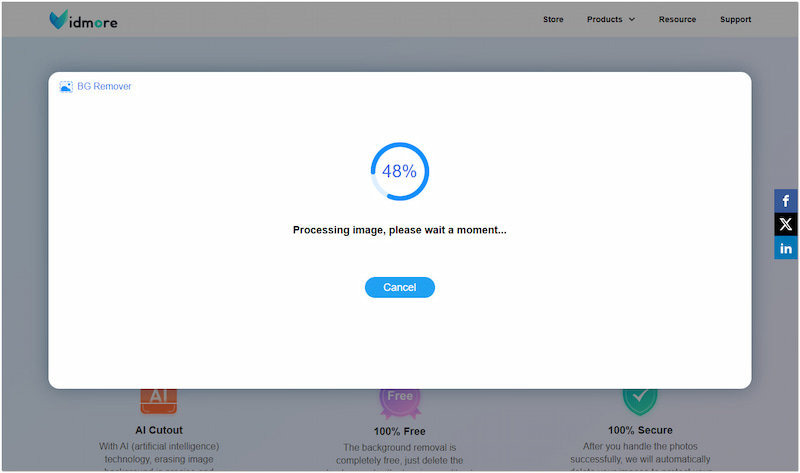
ステップ3. 画像が追加されると、Vidmore Background Remover Online が自動的に背景削除プロセスを開始します。短時間で処理結果が表示されます。
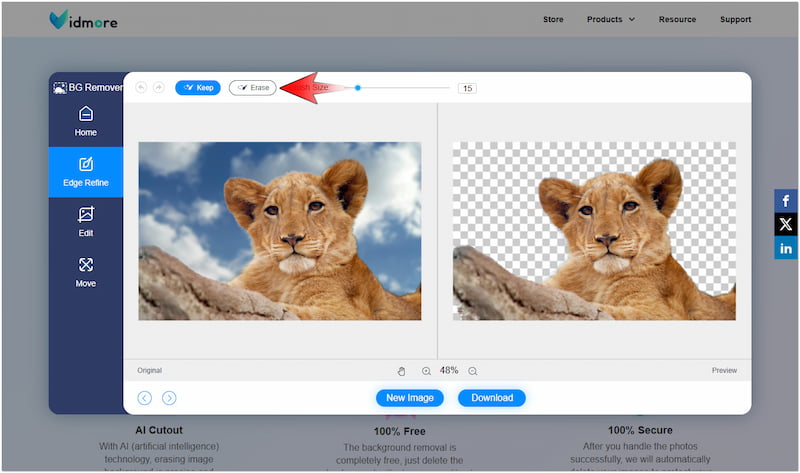
ステップ4. 編集画面では、まずエッジ補正セクションに移動します。必要に応じて、「保持」「削除」ツールを使って最初の背景削除結果を微調整します。
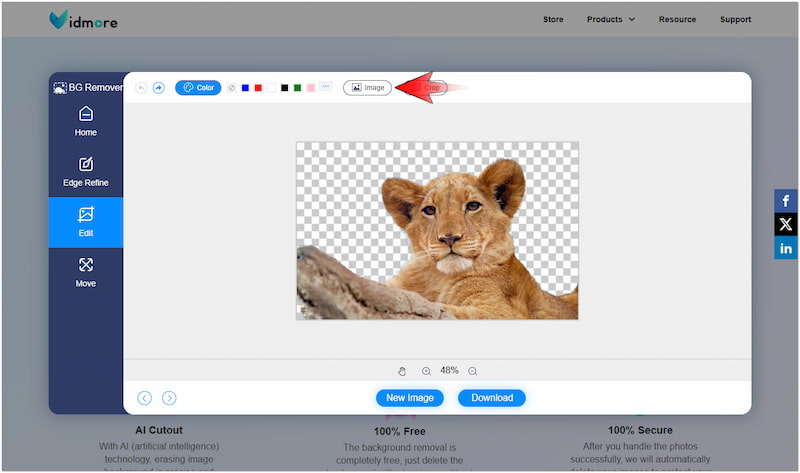
ステップ5. 切り抜きの微調整が不要な場合は、背景の置き換えのために編集セクションに進みます。好みの色を選択するか、ファイルからカスタム画像をアップロードします。
ステップ6. 前のステップが完了したら、さらに編集するために移動セクションに進みます。仕上がりに満足したら、ダウンロードボタンをクリックして画像を書き出します。
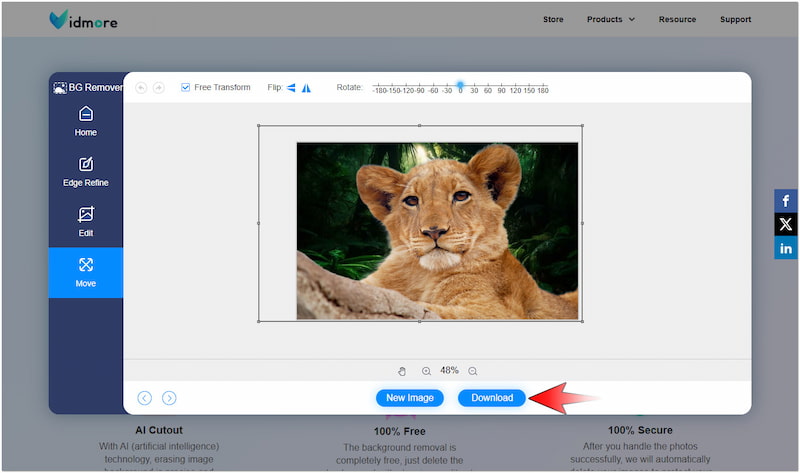
Vidmore Background Remover Online は、オンラインで背景を削除するための高度なソリューションを提供します。高解像度画像であっても短時間でプロ品質の仕上がりを実現できます。背景を透明にしたい場合も、色やカスタム画像に差し替えたい場合も、Vidmore は Slazzer 背景削除ツールの最適な代替手段と言えるでしょう。
まとめ
まとめると、Slazzer Remove BG は、背景画像の削除に特別な技術的スキルが不要であることを示しています。AI 技術を活用することで、わずかな時間で背景をきれいに透過させることができます。これにより、被写体をさまざまな背景色や画像に簡単に組み込めます。ただし、無料版では低解像度画像しかサポートされない点には注意が必要です。画質を犠牲にせず、無料で背景を削除したい場合は、別の選択肢を検討するのがおすすめです。そのひとつが Vidmore Background Remover Online であり、継続的な費用をかけずに高解像度画像を処理できます。