5つの簡単なツールでアニメーションGIFを逆再生する方法
今日では、簡単なアニメーションを伝えたり、短い動画クリップを共有したりするためにGIFが頻繁に使われています。顔文字や絵文字は、人々がソーシャルメディアやメッセンジャーアプリ、オンラインフォーラムで自分の気持ちを表現する一般的な手段です。デジタルコミュニケーションにおけるGIFの利用は広範かつ日常的なものとなっており、インターネット文化に欠かせない要素になっています。
既存のGIFアニメーションを逆再生して、ユーモラスだったり劇的な変化を加えられることをご存じでしたか。逆再生GIFを使えば、もともと面白かったり意外性のあるGIFを、さらに魅力的にすることができます。逆再生GIFを作成するには、GIFに対応した画像編集ソフトが必要です。この記事では、その目的を達成するために役立つ、優れた4つのプログラムを紹介します。
ページコンテンツ
パート1. アニメーションGIFを直接逆再生するために学ぶべき3つのプログラム
さまざまなアプリやWebサイトを使って、アニメーションGIFをそのまま反転(逆再生)させることができます。代表的な方法をいくつか挙げます。
1. GIMP
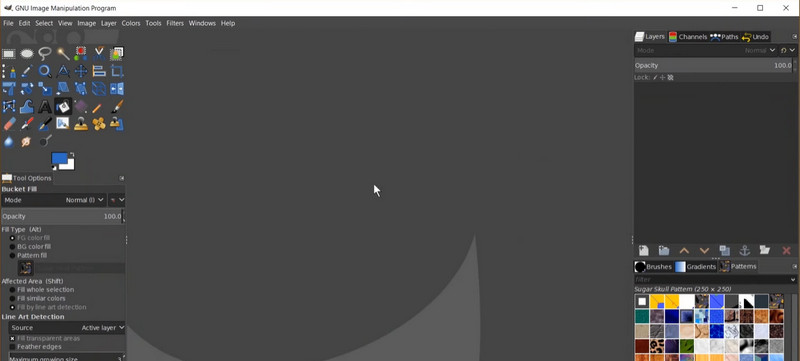
GIMP(GNU Image Manipulation Program)は、オープンソースかつ無料で利用できる画像編集ソフトです。写真編集、コラージュ作成、さらには冊子のレイアウト作成まで、幅広い用途に対応しています。Linux、macOS、Windowsの各ユーザーがGIMPをダウンロードして利用できます。レイヤー、描画モード、フィルター、選択ツールなど豊富な機能を備えており、グラフィックデザイナーやフォトグラファー、イラストレーターにとって強力なツールです。さらに、GIMPにはオンラインで入手できる無料・オープンソースの画像エディターとして、GIFを逆再生する機能も含まれています。GIMPでアニメーションGIFを逆再生するには、次の手順に従ってください。
ステップ1. GIMPを起動したら、ファイル > 開くに進みます。そこで、逆再生したいアニメーションGIFファイルを選択します。すると、画像をレイヤーとしてインポートというウィンドウが表示されます。アニメーションとしてが選択されていることを確認し、インポートをクリックします。
ステップ2. アニメーションGIFの各フレームは、レイヤーパネル内で別々のレイヤーとして表示されます。最初のレイヤーを右クリックし、レイヤーマスクの追加を選びます。表示されたレイヤーマスクダイアログボックスで黒(完全透明)を選択し、追加をクリックします。
ステップ3. ツールボックスから塗りつぶし(バケツ)ツールを選択し、レイヤーマスク上を左クリックして白で塗りつぶします。次に、レイヤーメニューからスタック > レイヤーの順序を逆にするを選択します。
ステップ4. ファイルをクリックし、続いて名前を付けてエクスポートを選びます。その後、画像をエクスポートウィンドウでファイルタイプとしてGIF画像を選択し、エクスポートをクリックします。これで完了です。以上がGIMPでGIFを逆再生する方法です。
2. Photoshop
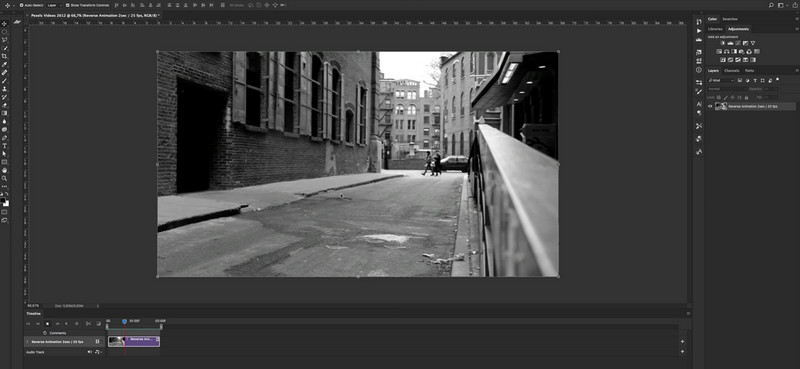
レイヤー、フィルター、ブラシ、各種選択ツールなど、高度な機能を多数備えているPhotoshopは、デザイナーにとって非常に強力なツールです。Photoshopには「Reverse Frames(フレームを反転)」機能があり、GIFアニメーションを逆再生にすることができます。このオプションを使うと、GIFアニメーション内のフレーム順を入れ替えて、逆方向に再生させられます。これによりアニメーションのフレームが反転し、新しいGIFとして書き出されます。以下に、このGIF逆再生機能の具体的な手順を示します。
ステップ1. Photoshopを起動し、ファイル > 開くから逆再生したいGIFファイルを選択します。タイムラインパネル右上のドロップダウン矢印をクリックし、フレームアニメーションを作成を選択して、アニメーションがタイムラインパネルに表示されていることを確認します。
ステップ2. アニメーション内の各フレームをコピーするため、タイムラインパネル下部にあるフレームを複製アイコンをクリックします。
ステップ3. タイムラインパネル内のすべてのフレームを選択するには、最初のフレームをクリックし、Shiftキーを押しながら最後のフレームをクリックします。続いて、タイムラインパネル下部にあるフレームを反転アイコンをクリックします。これにより、アニメーションのフレーム順が逆になります。
ステップ4. アニメーションが正しい順序で逆再生されるか確認するため、タイムラインパネルの再生ボタンをクリックします。問題なければ、ファイル > 別名で保存に進み、ファイル形式にGIFを選択して、反転した新しいGIFを保存します。これで完了です。PhotoshopでアニメーションGIFを逆再生させることができました。
3. EZGIF
オンラインでGIFを作成・カスタマイズする場合、EZGIFはシンプルで使いやすく、それでいて効果的な解決策を提供してくれるWebサイトです。Adobe Photoshopのような高度なツールを購入できない、あるいは入手できない人や、もっと手軽にGIFを作成・編集したい人にとって最適です。EZGIFは無料のWebアプリで、アニメーションGIFの作成・編集がとても簡単に行えます。リサイズ、トリミング、回転、逆再生に加え、テキストやステッカー、エフェクトの追加など、多彩なGIF編集ツールを備えています。このGIF逆再生ツールを使うには、次の手順に従ってください。
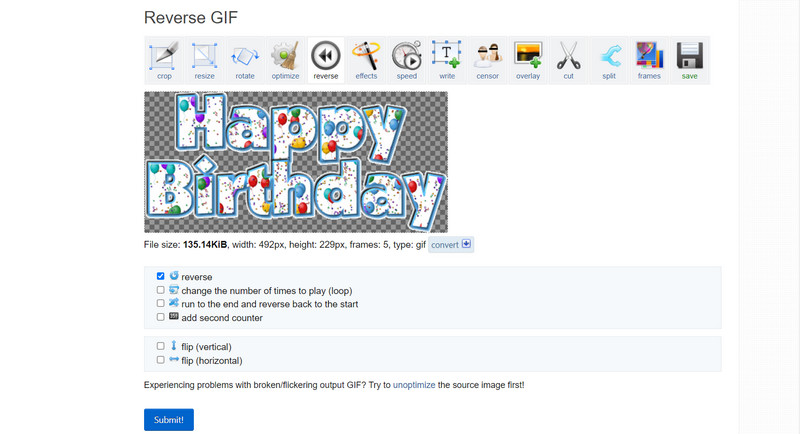
ステップ1. https://ezgif.com/reverse にアクセスします。ファイルを選択ボタンをクリックし、逆再生したいアニメーションGIFファイルを選びます。ファイルをアップロードすると、Original(元ファイル)エリアで元のアニメーションGIFをプレビューできます。
ステップ2. Reverseチェックボックスをオンにして、逆再生処理を開始します。その直後にSubmitボタンをクリックします。処理が完了すると、Outputエリアで逆再生されたアニメーションGIFをプレビューできます。
ステップ3. 逆再生後のGIFに満足できたら、Downloadボタンをクリックして、パソコンに保存します。
パート2. 動画から逆再生GIFを作る方法ガイド
Vidmore 動画変換は、動画や音声ファイルをさまざまな形式に変換したり、変換前に編集したい人にとって汎用性が高く便利なアプリケーションです。Vidmore Video Converterは単なるコンバーターではなく、逆再生、カット、クロップ、回転、エフェクト追加、明るさ・コントラスト・彩度などの調整といった編集機能も備えています。Vidmore Video Converterを使えば、次のような手順で逆再生GIFを作成できます。
ステップ1. プログラムを入手する
まず、Vidmore Video Converterソフトを入手します。画面下の無料ダウンロードボタンをクリックしてダウンロードしてください。お使いのPCのOSに合ったリンクを選択するようにしましょう。その後、アプリを起動します。
ステップ2. 動画ファイルを挿入する
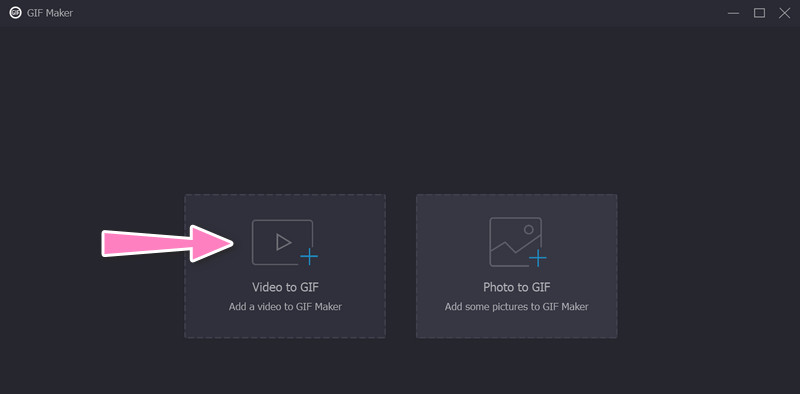
GIFを作成するには、ツールボックス(Toolbox)タブに移動し、メニューからGIF Makerを選択します。動画から逆再生GIFを作りたい場合は、Video to GIFボタンをクリックして、パソコンからファイルを選択します。その後、Generate GIF(GIFを生成)をクリックし、動画からGIFを作成します。
ステップ3. 逆再生したいGIFを追加する
動画からGIFを作成したら、再びツールボックスに移動します。次に、Video Reverserオプションを選択します。プラスアイコンのボタンをクリックして、逆再生したいGIFを追加します。
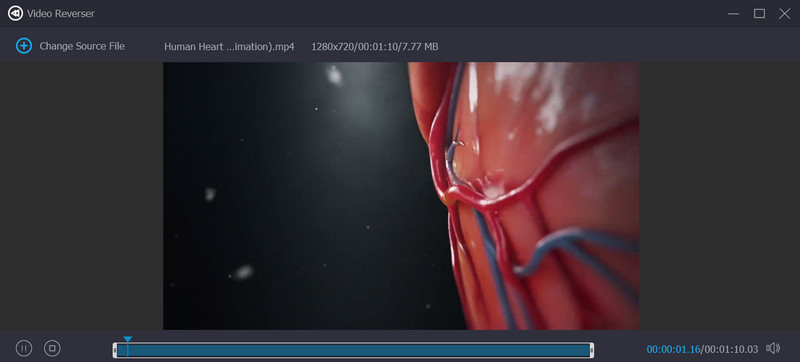
ステップ4. アニメーションGIFを逆再生する
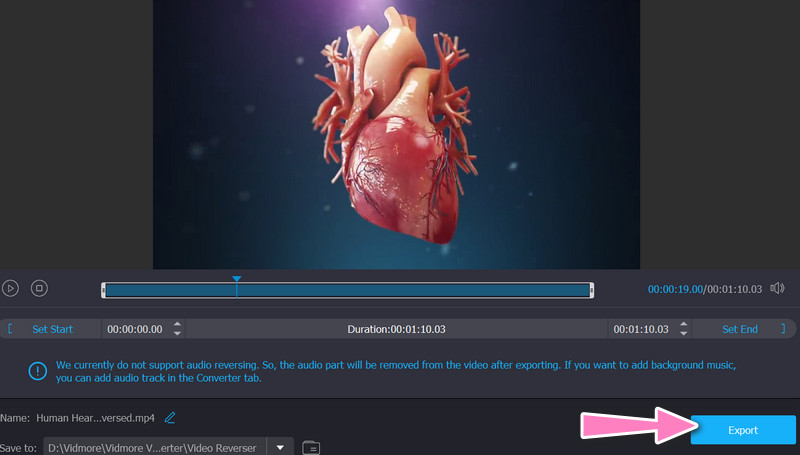
変換を開始するには、エクスポートボタンをクリックします。以上で完了です。まとめると、Vidmore Video Converterを使えば、多彩な出力設定を利用しつつ、あらゆる動画を逆再生GIFに変換できます。
パート3. アニメーションGIFの逆再生に関するよくある質問
なぜアニメーションGIFを逆再生するのですか?
アニメーションGIFを逆再生すると、既存のGIFにユニークなひねりを加える、楽しくクリエイティブな表現ができます。また、ミスを修正したり、より自然で途切れのないループを作るのにも役立ちます。
アニメーションGIFの一部だけを逆再生できますか?
多くのインターネット上のツールや動画・画像編集ソフトでは、アニメーションGIFの一部だけ(特定のフレームの集合など)を選択して反転させることができます。
逆再生したアニメーションGIFの再生速度を調整できますか?
逆再生されたアニメーションGIFは、フレームレートを変更するか、動画編集ソフトを使って各フレームの再生時間を手動で調整することで、任意の速度で再生できます。
まとめ
以上です。これらのプログラムを使えば、アニメーションGIFを逆再生し、フレームを逆順に再生する新しいGIFファイルを生成できます。手順は簡単で処理も速いため、数クリックで逆再生GIFを用意できます。