BMP をオンラインでリサイズ:画像サイズを変更する信頼できる 5 つの方法
画像には複数のファイル形式があります。JPG、PNG、TIFF、WebM などのファイル形式のものもあります。さらに、一部の写真は BMP 形式です。Microsoft が作成したビットマップラスタ画像形式に保存された画像が BMP ファイルです。画像情報に加えて、白黒写真にもカラー写真にも使用できる非圧縮の画像データで構成されています。BMP ファイル形式は、2D デジタル写真の保存に広く利用されています。しかしそれでも、BMP ファイルのサイズを変更する必要がある状況があります。この問題の解決策を探しているのであれば、この記事はあなたのためのものです。以下のセクションでBMP をリサイズする方法を確認してみましょう。

パート 1.画質を落とさずに BMP をオンラインでリサイズする方法
1. Vidmore
BMP 写真をリサイズするには、いくつかのプロ向け画像編集ソフトを利用するのが良い方法です。しかし、これらのツールは必ずしも誰にとっても使いやすいとは限りません。そこで役立つのが、人工知能を搭載した画像リサイズツールです。Vidmore オンラインフリー 画像アップスケーリング は、画像をリサイズして BMP 形式で保存するのを手助けしてくれる、もう一つのオンラインアプリケーションです。その名のとおり、このサイトは無料のオンライン画像リサイザーを提供しています。本ツールを利用するために、サブスクリプションに登録したり、有料プランを契約したりする必要はありません。
Vidmore Free Image Upscaler は、どの OS デバイスでも使用できます。どのブラウザーからでも作業中の画像サイズを変更できます。また、写真のサイズだけを変えたい初心者には、特におすすめです。この理由は、ツールに内蔵された人工知能がサポートしてくれるからです。画像の自動リサイズは、数回クリックするだけで完了します。Vidmore を使えば、画像を最大 8 倍まで拡大・縮小できます。最後に、画像を縮小した場合でも、解像度の品質は一切損なわれません。
手順 1: Web サイトのホームページにアクセスし、画像をアップロードボタンをクリックして、拡大したい画像ファイルを選択します。
今すぐ画像アップスケーラーを試す
- 写真の画質を向上させます。
- 画像を 2倍、4倍、6倍、8倍に拡大します。
- 古い写真の修復、ピンぼけ写真の補正などに対応します。
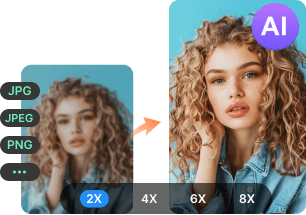
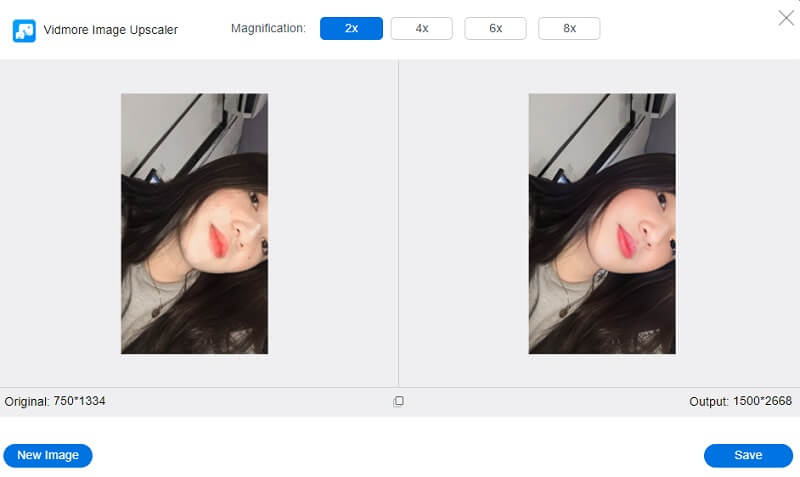
手順 2: 写真をアップロードすると、倍率の選択肢が表示されます。Vidmore では、画像を元の最大 8 倍まで拡大できます。
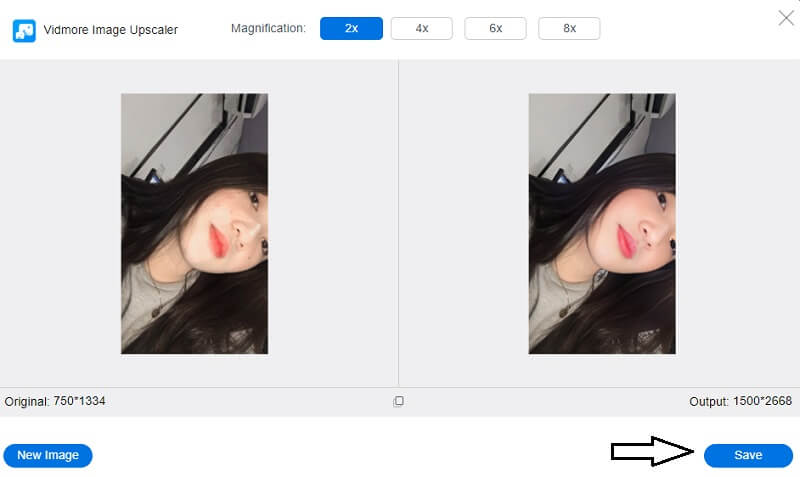
手順 3: 希望どおりのサイズになったら、そのままファイルに保存できます。削除する必要はありません。保存アイコンをクリックして、編集内容を反映させましょう。
2. Promo Image Resizer
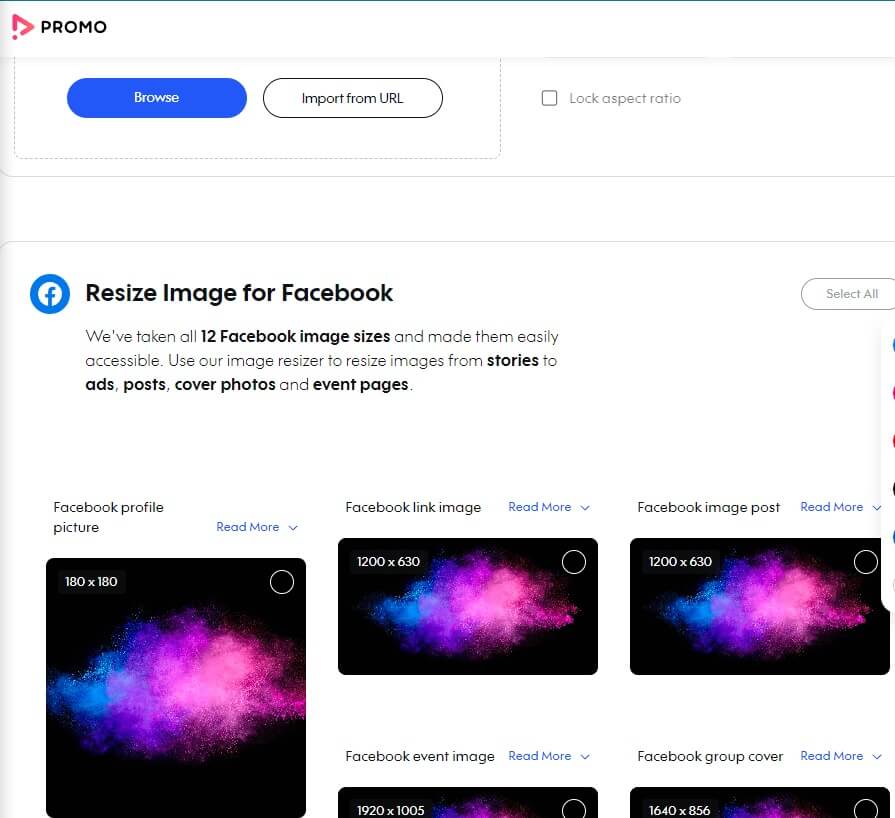
Promo Image Resizer はドラッグ&ドロップのインターフェースを備えた使いやすいツールなので、画像を素早くアップロードできます。指定された領域にドラッグする、ファイルパスを指定する、リンクを貼り付けることで、すばやく写真を追加できます。ファイルサイズも選択可能です。その後、SNS に投稿できるよう、好きなサイズに簡単に変更できます。メール送信用やブログ投稿用に、画像サイズを変更することも可能です。このサービスでは、こうした広告向けフォーマットに対応しています。
このサービスを使えば、ソーシャルネットワークへのアップロード用に画像の寸法を変更する作業が、簡単かつスピーディーに行えます。画像の処理が完了すると、デバイスに保存するかどうかを選択できます。リサイズする前に、写真全体をリサイズするか、一部分だけをリサイズするかを選択することも可能です。
長所:
- さまざまなプリセットテンプレートが用意されている。
- ユーザーインターフェースがわかりやすい。
- 対応している画像サイズの種類が豊富。
短所:
- 安全性が保証されているとは言えない。
3. Online Image Resize
もし画像に対して行いたい変更がサイズの調整だけであれば、最もシンプルな画像リサイズソフトを利用できます。このソフトでは、メインの操作としてスライダーを動かすだけで画像のサイズを変更できます。写真の縦横比を変えることもできますが、その場合にはトリミングするという選択肢もあります。このツールは、画像の回転や反転など、いくつかの追加操作も行えるため、とても便利です。必要最小限の機能ながら、写真を一括でも個別でも処理できるため、非常に高速に作業が行えます。
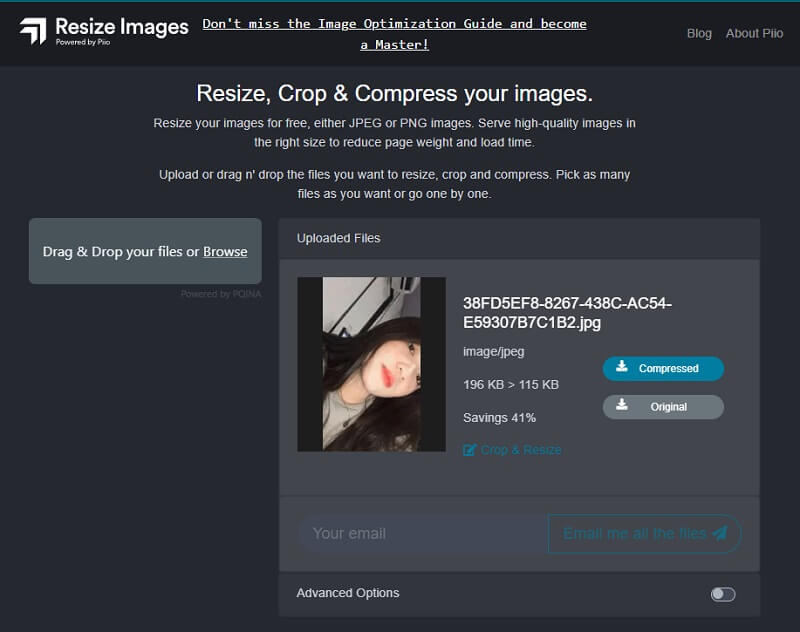
長所:
- 操作が簡単である。
- 好みに合わせて写真の画質を調整できる。
- ビフォーアフター画像を比較することができる。
短所:
- 利用できる編集ツールが限られている。
4. iLoveIMG
画像のサイズを変更するもう一つの非常に優れた方法が iLoveIMG です。オンラインサービスなので、ローカルストレージからだけでなく、クラウドストレージからも簡単にアップロードできます。一般的なファイル形式に加えて、あまり見かけない形式にも対応しています。一括処理の管理がとても行き届いており、役立つツールもいくつか利用可能です。たとえば、サイズの異なる写真を複数持っている場合、すべて同じ寸法になるよう設定を行うことができ、その結果、一部の画像はトリミングされ、別の画像は引き伸ばされます。また、小さい写真を加工し直さずに済むようにしたり、大きい写真の品質を維持したりできるよう、設定を調整することも可能です。
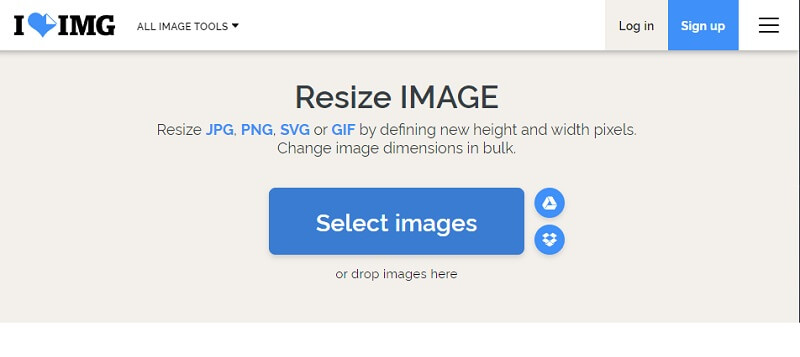
長所:
- 画像の一括処理が可能である。
短所:
- このツールはパーセンテージ指定でのリサイズをサポートしていない。
5. Bulk Resize Photos
このソフトは、その名が示すとおり、複数の写真を同時に処理できます。状況を踏まえると、もっとも単純明快な選択肢だと言えます。料金の支払いは不要で、アカウント作成の必要すらなく、Web サイトのユーザーエクスペリエンスも比較的わかりやすい設計になっています。この無料の写真リサイズプログラムには、写真をトリミングするさまざまな方法も用意されています。もっとも一般的なのはパーセンテージ指定と、正確な寸法の指定ですが、幅だけ、または高さだけを制限することも可能です。たとえば、風景写真とポートレート写真の幅を、指定した数値で統一することができるので、一括処理が非常に簡単になります。
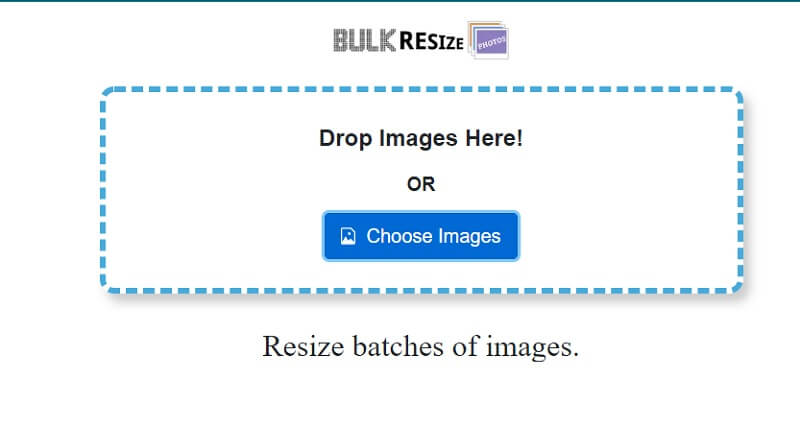
長所:
- ユーザーインターフェースがわかりやすい。
- 画像を一括で処理できる。
短所:
- クラウドストレージ機能は含まれていない。
パート 2.BMP のリサイズに関する FAQ
JPG ファイルと BMP ファイルの主な違いは何ですか?
JPEG標準とは対照的に、BMPファイル形式では、画質を劣化させることなく画像の編集、加工、および移動を行うことができます。
BMP ファイル形式の制限は何ですか?
BMPファイル形式は、もともと古いWindowsデスクトップアプリ向けに開発されたものであり、現在では時代遅れになっている可能性があります。当時は、モバイル端末やAndroid、Appleデバイスが今のように一般的ではありませんでした。JPEGやPNGと比べると、非圧縮のBMPはファイルサイズがかなり大きくなる場合があり、そのため他の人に送信するのがより難しくなることがあります。
PNG と BMP のどちらをおすすめしますか?
PNGファイルは、より多くの色を扱え、透過表示が可能で、画質を損なうことなく圧縮できるうえに、ファイルサイズも小さくできます。結論として、BMPと比較すると、PNGファイル形式は、BMPよりも小さいファイルサイズで同等のことがすべて行えるため、より優れた形式だといえます。
まとめ
以上で解説は終わりです。BMP 画像のリサイズに特別な経験は必要ありません。上で紹介した AI 画像リサイザーを使えば、オンラインで BMP をリサイズすることが可能です。