Photoshop で写真の背景を変更する方法
近年、誰もが写真を目立たせたいと考えるようになりました。そのため、多くの人がさまざまな写真編集ソフトを使い、フィルターをかけたり背景を変更したりしています。こうした編集テクニックを使うことで、SNSに投稿するとき、写真をより魅力的に見せることができます。今回の記事では、写真の背景を変更することに焦点を当て、使用するツールは Photoshop です。前置きはこのくらいにして、以下の情報をもとにPhotoshop で背景を置き換える方法を学びましょう。

パート1 Photoshop で写真の背景を変更する方法
Adobe Photoshop は、写真編集およびピクセルベースのプロダクトデザイン用アプリケーションを含むプログラムバンドルです。さまざまな写真やデジタル画像を作成・加工・編集することができます。このソフトを使えば、複数レイヤーを使った画像編集や、さまざまなファイル形式での写真共有も可能です。Photoshop は Adobe Systems によって開発された画像編集ツールで、Mac と Windows の両方のコンピューターで使用できます。
さらに、Photoshop には高度な編集機能が揃っているため、写真の背景を差し替えて、より視覚的に魅力的な画像に仕上げることができます。Photoshop を使って画像をもっと良く見せたい場合は、このページ下部の手順を参照してください。
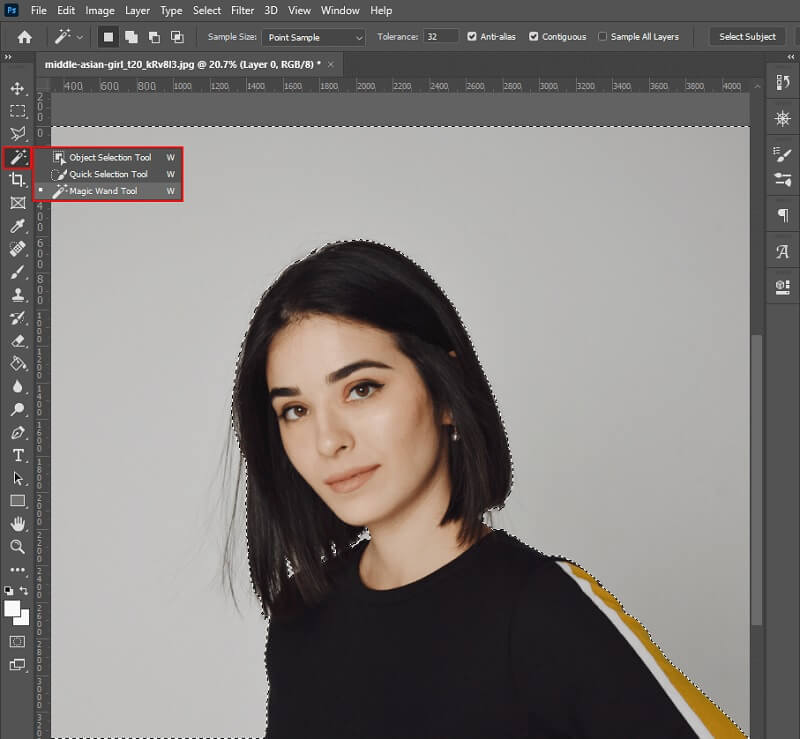
ステップ1: まずは選択ツールを使う必要があります。写真の背景を削除するには、最初に画像を開き、専用のツールを使って必要な範囲を選択します。
ステップ2: 次に、メニューから背景を選択し、レイヤーマスクをクリックして背景を削除します。その後、塗りつぶしカラーを選択し、ウィンドウを閉じずに適切な塗りつぶしの色を指定します。
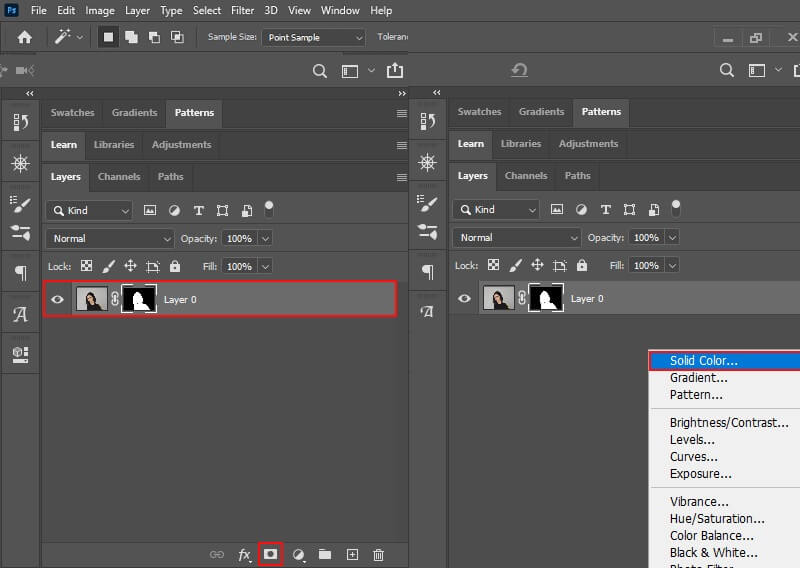
ステップ3: 最後に、画像の下にカラーフィルを挿入します。仕上がりに満足したら、その画像をパソコンに保存できます。
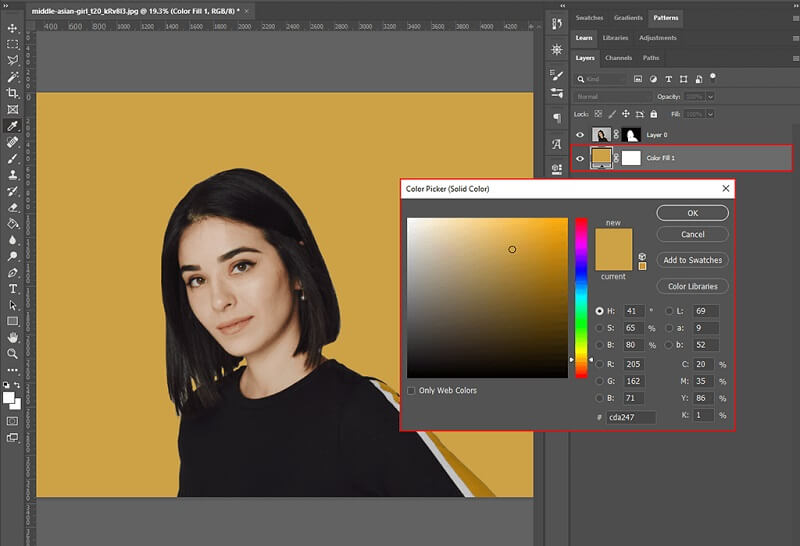
実は、Photoshop で写真の背景を置き換える方法はもうひとつあります。以下の手順で確認してみましょう。
ステップ1: Photoshop を起動し、編集したい画像を選択します。まずはレイヤーパネルに移動して、単色の塗りつぶしレイヤーを作成します。次に、新規塗りつぶしレイヤーのドロップダウンメニューから「べた塗り」を選択し、塗りつぶしの色を指定します。
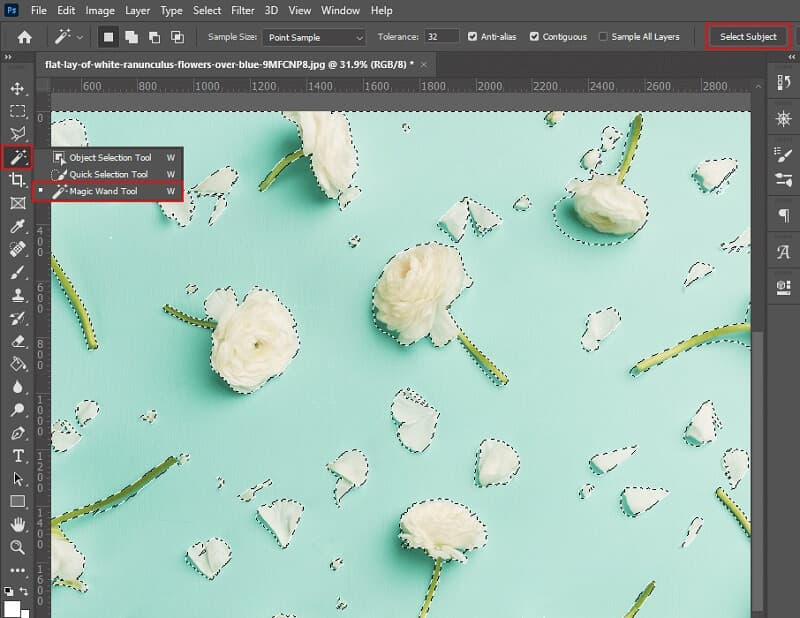
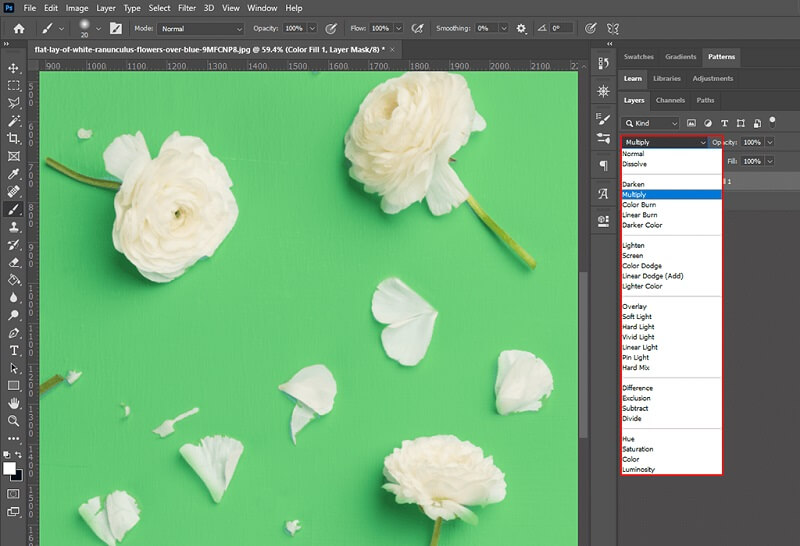
ステップ2: 選択した色を追加したら、OKをクリックして結果を保存します。その後、変更が適用されたら、フィルの描画モードを乗算(Multiply)に設定します。
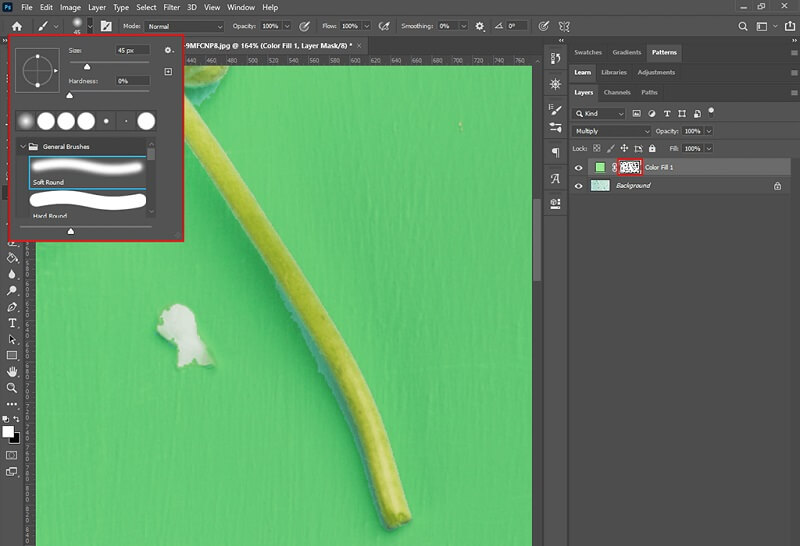
ステップ3: 最後に、ブラシツールを使って細かい部分の汚れやはみ出しをきれいに整えます。作業が完了したら、プロジェクトをバックアップとして保存しておきましょう。
パート2 Photoshop より簡単に写真の背景を変える方法
もし Photoshop の編集ツールがまったくの初心者には難しく感じられる場合でも、写真の背景を置き換えるのに役立つフォトエディターはいくつかあります。その中でも特に頼りになるのが、オンラインツールのひとつであるVidmore オンラインフリー背景削除です。
これは基本的に、Mac と Windows のどちらからでも利用できる、ブラウザベースの背景置き換えツールです。写真をアップロードすると同時に自動で背景を削除してくれるため、背景除去には最適な選択肢といえます。これは、搭載されている高性能な人工知能エンジンによって実現されています! さらに、必要に応じて自分の好きな背景に差し替えることもできます。画像をクロップ(切り抜き)、反転、回転して、よりプロフェッショナルな仕上がりにすることも可能です。Vidmore Background Remover Online は JPG や PNG など、ほとんどすべての一般的な画像形式に対応しています。
このオンラインツールが初心者のあなたにも役立ちそうだと感じたなら、以下の手順もあわせて確認してみてください。
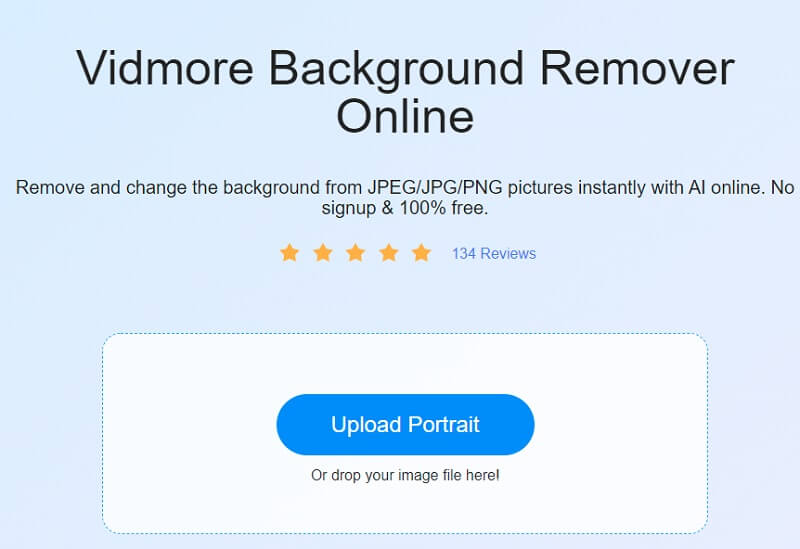
ステップ1: ブラウザで Vidmore Background Remover Online を検索します。画面中央のポートレートをアップロードアイコンをクリックし、背景として使用したい画像を選択します。
ステップ2: 高性能な人工知能エンジンが、背景を除いた状態で写真を素早く解析します。結果はリアルタイムで表示されます。その後、画像の編集作業を開始できます。画面右上のドロップダウンメニューから編集オプションを選択します。
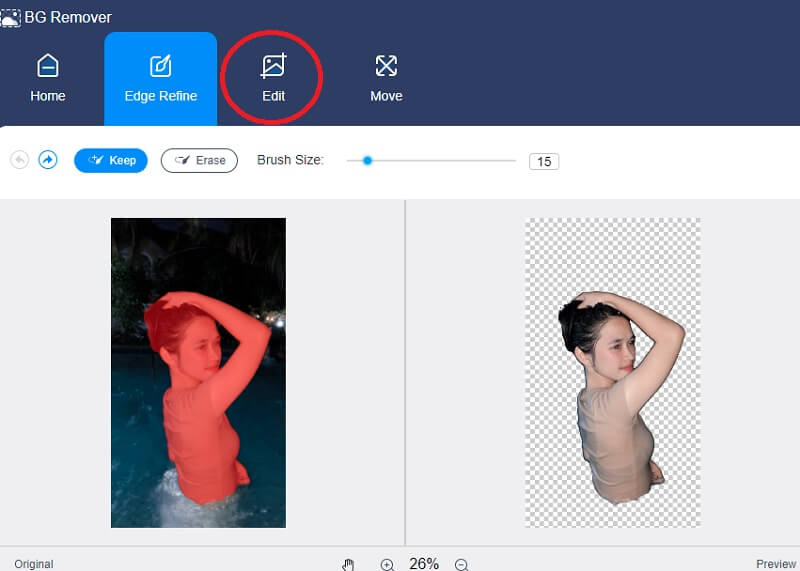
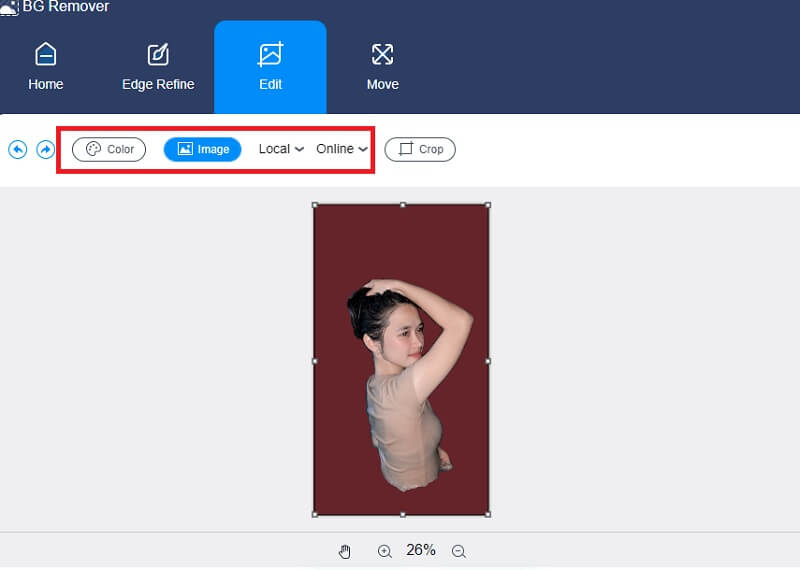
ステップ3: 編集ボタンをタップすると、新しいウィンドウが開き、カラー・画像・クロップといった追加の編集ツールが表示されます。写真上部の色を選択すると、その色をベースに背景を作成できます。また、作成するポートレートに別の画像を背景として追加することも可能です。その場合は画像タブをクリックするだけです。
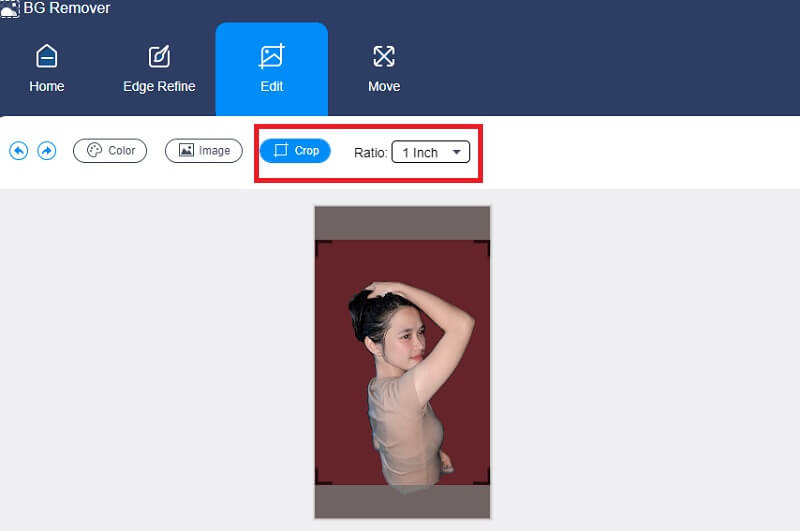
比率(Ratio)ツールを使えば、任意の比率を選んで写真を特定のサイズにトリミングすることもできます。そのオプションを選ぶと、写真を好みのサイズにリサイズできるようになります。
画像のサイズを編集中に変更したい場合は、移動(Move)ツールを使って写真を拡大・縮小することもできます。画像の右側にある三角形のアイコンをタップすると、写真を反転できます。スケールを動かせば、写真を回転させることも可能です。
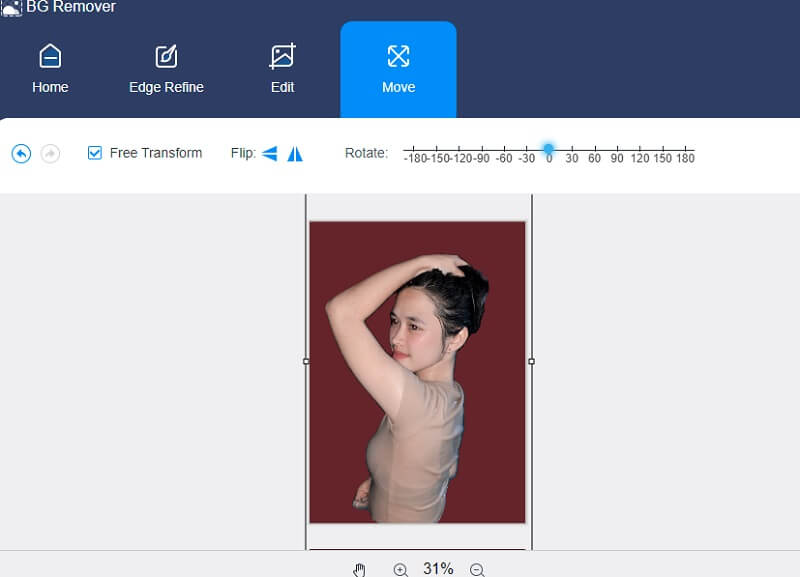
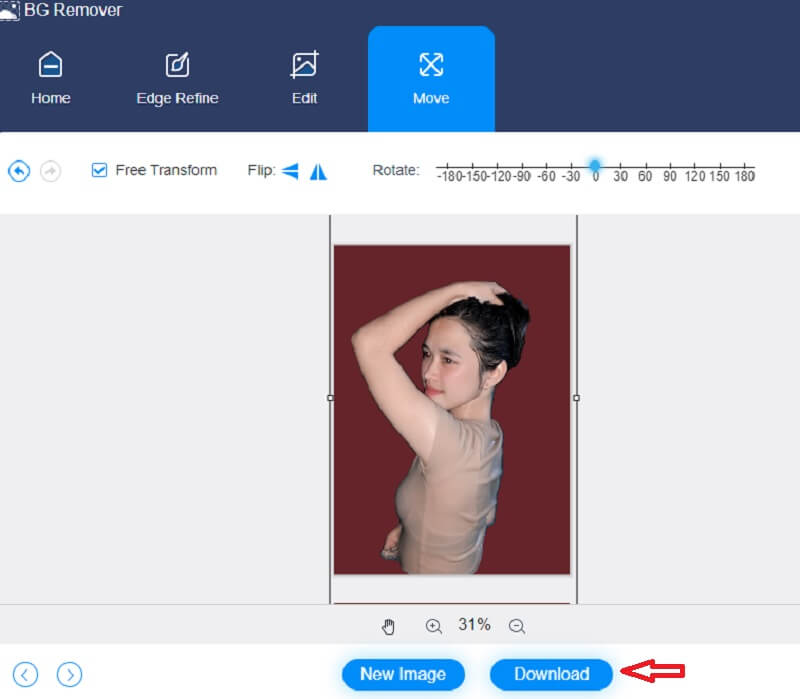
ステップ4: 編集が完了したら、画面下部のダウンロードボタンをクリックして画像を保存します。
さらに読みたい方へ:
Windows Media Player でスクリーンショットを撮るための具体的なガイド
GIF に文字を入れる方法 – とても便利なキャプション作成ツール4選
パート3 Photoshop で背景を置き換えることに関するよくある質問
iPhone でも Photoshop を使うことはできますか?
外出先でも手軽に使える、シンプルでユニークな写真編集ソリューションとして、iPhone、iPad、または Android スマートフォンで Adobe Photoshop を利用できます。
Photoshop を使う利点は何ですか?
最も大きな利点の一つは、通常であれば不可能な写真の細かな修正を、非常に簡単に行えることです。Adobe Photoshop を使えば、肌の色調を調整したり、高解像度の複製画像を作成したり、明るさを補正したり、ぼやけた部分を数回のクリックで取り除いたりすることができます。
Photoshop では PNG と JPG のどちらを使うのが適していますか?
JPEGと対照的に、PNGは透過背景を扱うことができるため、ビジュアルデザインに最適です。JPEGデータはPNGファイルよりも保持する情報量が少ないため、よりコンパクトになることが多いです。
まとめ
実際、Photoshop で写真の背景を変更する方法は数多く存在します。その中から自分にとって最適な方法を選べばよいのです。一方で、完全な初心者であれば、Vidmore Background Remover Online のほうがより使いやすく、役に立つでしょう。