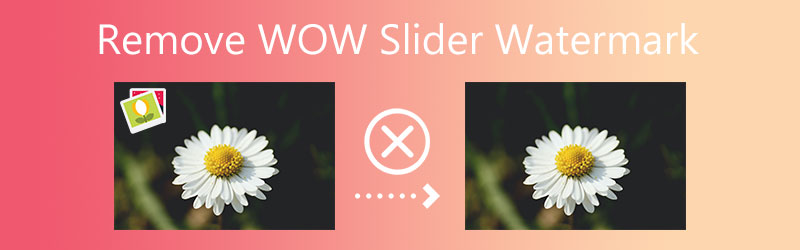
不要なWOW Sliderウォーターマークを削除する最良の方法
WOW Sliderは、画像スライドを作成するのに使える、非常に優れたプログラムのひとつです。このアプリケーションを利用すると、作品にさまざまなエフェクト、スタイル、機能を追加できます。WOW Sliderでスライダーを作成すれば、見た目が良くなるだけでなく、アクセシビリティと表示速度の面でも最適化されます。また、最新の機能も利用できます。WOW Sliderを使えば、マウスを数回クリックするだけで、スライダーを無制限にカスタマイズできます。しかし、多くのユーザーは、出力結果にウォーターマークが含まれているため、利用できないと報告しています。
この記事では、WOW Sliderのウォーターマークを削除する方法を紹介します。以下のツール一覧を確認してください。

パート1.支払いをしてWOW Sliderのウォーターマークを削除する方法
WOW Sliderの商用版にアップグレードしている場合は、スライドに表示されるウォーターマークを削除できます。ウォーターマークを無効にする前に、ライセンスコードを入力してWOW Sliderが正しく登録されているか確認してください。この手順を行わなければ、ウォーターマークの無効化を試すことはできません。
ステップ1: ライセンス版をお持ちであれば、プログラム内でウォーターマークを無効にできます。メニューバーからSliderを選択し、ドロップダウンメニューからPropertiesを選びます。
ステップ2: 設定ウィンドウが開いたら、ウィンドウ上部のタブからDesignを選択します。右側の列の一番下に「Watermark」というチェックボックスがあります。WOW Sliderのウォーターマークをオフにするには、このチェックを外します。
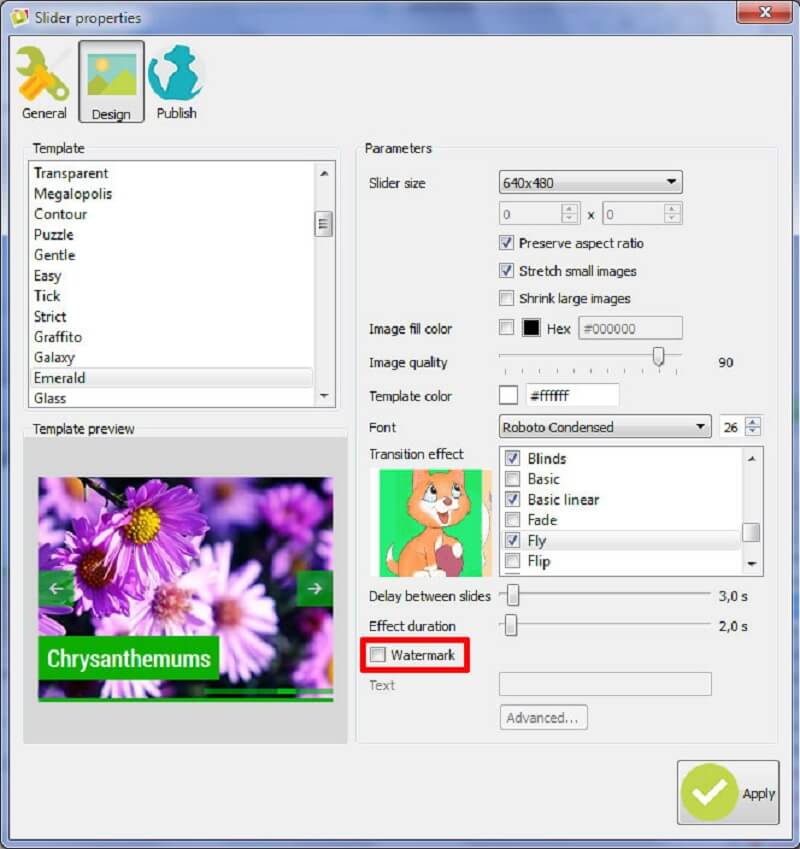
ステップ3: その後、通常どおりプレゼンテーションを再保存し、サイトにアップロードすれば、今度はウォーターマークなしで公開できます。
パート2.無料でWOW Sliderのウォーターマークを削除する方法
1.Free Watermark Remover Online
Free Watermark Remover Onlineは、無料で利用できる、画像からウォーターマークを削除する高機能ツールです。さまざまな形式やサイズに対応し、簡単に利用できることから、多くのユーザーを惹きつけています。高速なダウンロードと無料サービスを提供しており、インストールも不要です。画像からウォーターマークを消す際には、同じ形式で保存することもできます。このオンラインウォーターマークリムーバーでは、多角形選択ツール(ポリゴナル ラッソ)やブラシツールを使って、ウォーターマークを指定して消去できます。
ウォーターマークを削除できるため、作業中にミスがあっても、あとからやり直して修正することが可能です。
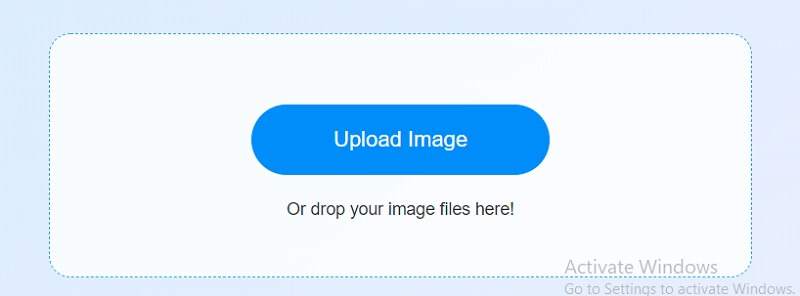
ステップ1: ウェブ検索で無料のオンラインウォーターマークリムーバーを探します。そして、検索結果ページで最初に表示されたリンクを選びます。アプリのメイン画面でUpload Imageボタンをクリックし、画像をアップロードします。PC内のフォルダーから対象の画像を選択して開きます。
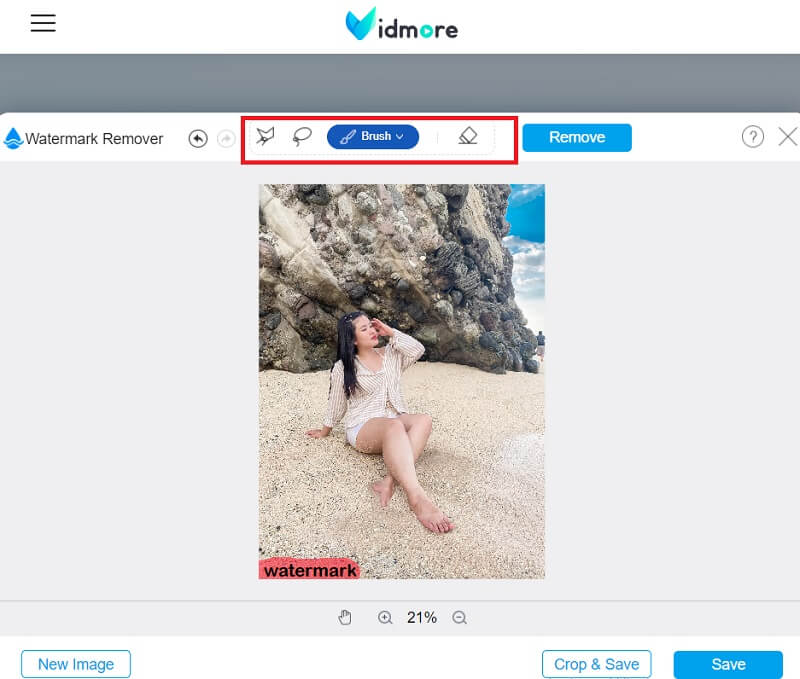
ステップ2: 利用したいツールを一覧から選びます。ポリゴナル、ラッソ、ブラシといったオプションがあります。削除したい部分を囲むように多角形を描き、Removeをクリックします。
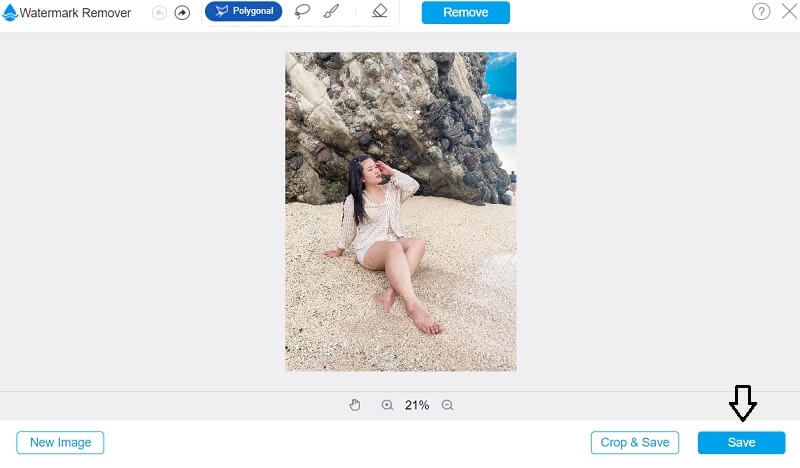
ステップ3: Saveボタンを押すと、作業中のファイルがスマートフォンなどお使いのデバイスのストレージに保存されます。
2. PixlR
PixlRは、WOW Sliderのウォーターマーク除去に利用できる、もうひとつの有力なツールです。PixlRはオープンソースのオンライン画像編集ツールで、好きなときにアクセスして利用できます。このオンラインアプリケーションは、単なる写真編集以上にさまざまな用途に役立ちます。
さらに、すでに写真上に配置されているウォーターマークを消去することも可能です。このウォーターマークリムーバーは、幅広い画像フォーマットに対応しています。PixlRはインターフェースが分かりやすいため、ウォーターマークの削除も数回のクリックで完了します。また、このアプリケーションは複数のモバイルプラットフォームでも利用できます。以下に、このウォーターマークリムーバーの使用手順を示します。
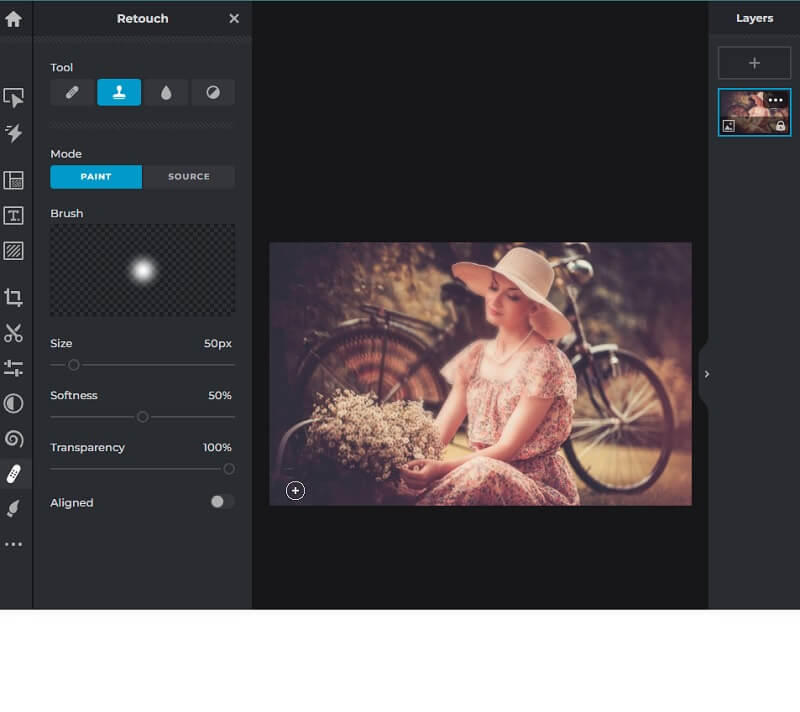
ステップ1: 画像編集ツールとしてPixlRを開きます。Open Imageボタンをクリックして、編集したい画像をサーバーにアップロードします。URLを使って画像をアップロードすることもできます。
ステップ2: Retouchを選んだあと、Clone Stampをクリックします。ウォーターマークを消去するために、画像上でクリックしてドラッグします。
ステップ3: Saveオプションをクリックすると、画像がデバイスに保存されます。この段階で、画像の画質やサイズを選択できます。
3. Media.io
Media.ioは、使いやすいウォーターマークリムーバーです。シンプルなデザインと限定された機能により、安心して利用できます。ロゴや字幕の一部を消すことも可能です。さらに、任意の画像フォーマットからウォーターマークを削除できます。対応しているファイル形式であれば、どれでもウォーターマークを消去することが可能です。
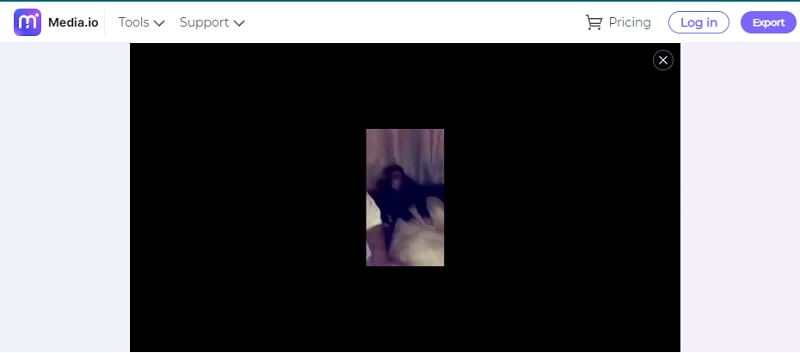
ステップ1: ブラウザで「Media.io watermark remover」と入力してアクセスします。ソフトのメイン画面でChoose Filesボタンをクリックします。
ステップ2: 削除したい画像ファイルを、ソフトの画面にドラッグ&ドロップしてアップロードします。
ステップ3: 最後に、Add Regionオプションをクリックし、ウォーターマーク部分を選択します。Exportオプションをクリックすると、ウォーターマークが削除されます。
4. InPaint
Inpaintは、画像からウォーターマークを削除できる無料オンラインツールです。ウォーターマークやキズなど、写真上の不要なオブジェクトを効果的に取り除けるウェブベースのソリューションです。このアプリケーションは、直感的で使いやすいインターフェースを備えています。
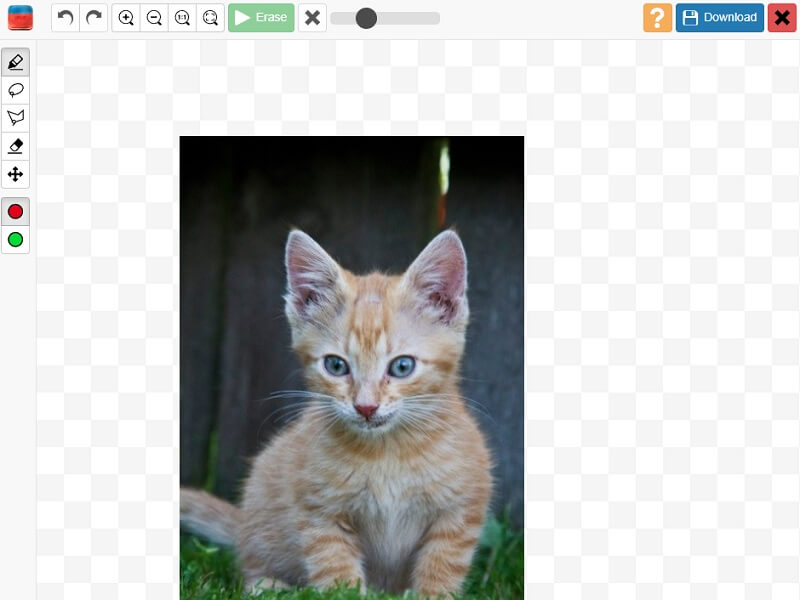
ステップ1: InPaintのウェブページにアクセスして、画像をアップロードします。Uploadというドロップダウンメニューから画像を選択し、読み込みます。
ステップ2: マーカーのハイライト機能を使い、削除したいウォーターマーク部分を選択します。
ステップ3: 画像上のウォーターマークを削除するには、Eraseボタンを押します。
パート3.比較表
- 機能
- 基本的な編集ツール
- 回数無制限でウォーターマークを削除
- 無料でウォーターマークを削除
| 無料オンライン透かし削除 | Pixlr | Media.io | Inpaint | WOW Slider |
パート4.WOW Sliderのウォーターマーク削除に関するFAQ
WOW Sliderは無料ツールですか?
WOW Slider の利用自体に料金はかかりません。ただし、プロジェクトを保存すると、ウォーターマーク(透かし)が表示されます。
WOW Sliderの価格はいくらですか?
多くのサイト向けの価格は $99 で、1年間の保守およびアップグレードが含まれます。なお、このライセンスは有効期限のない永久ライセンスであり、1年間の無償アップグレードが付属している点が非常に重要です。
WOW Sliderで自分のウォーターマークを追加する方法は?
スライダーの属性にウォーターマークを挿入し、スライダーをクリックします。[デザイン]タブに移動し、ウォーターマークの下にある詳細設定オプションを選択します。[ウォーターマーク]オプションでは、カスタムウォーターマークを適用できます。
まとめ
WOW Sliderのウォーターマークを削除するには? 有料のプレミアムプランに加入してください。ただし、プレミアムアカウントに支払う十分な予算がない場合は、上で紹介したWOW Slider用ウォーターマークリムーバーを利用できます。これらはいずれも信頼性の高いツールです。画質をしっかり守りたい場合は、Free Watermark Remover Onlineも自由に利用して構いません。