GIMP でウォーターマークをたった 3 ステップで削除する方法
GIMP は、GNU/Linux、macOS、Windows など複数のオペレーティングシステムで動作する、自由でオープンな画像編集ソフトです。プロとして訓練を受けた人でも、写真作成に興味のあるアマチュアでも、誰でも無償で利用できます。GIMP が備える強力な機能を使えば、作業を効率よくこなせます。このプログラムを使えば、写真から透かし(ウォーターマーク)を消去することもできます。したがって、このプログラムを使いたい場合は、GIMP でウォーターマークを削除する方法を学ぶとよいでしょう。


パート 1. GIMP でウォーターマークを削除する方法
このセクションでは、GIMP のクローンツールを使って、画像からウォーターマークを削除する手順を説明します。クローンツールを使うと、画像を修正できます。これは、写真を改善するために使える強力なテクニックのひとつです。
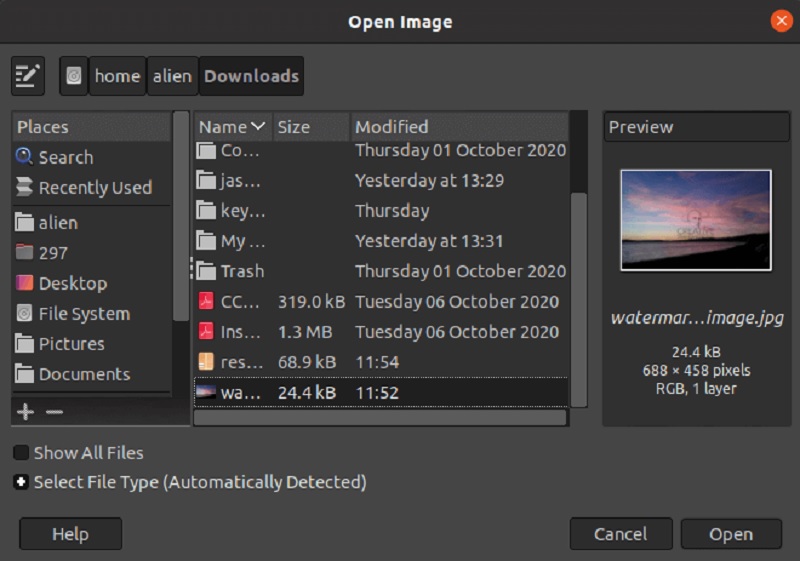
ステップ 1: まず最初に行う作業は、ファイルメニューから開くを選択するか、キーボードでCtrlキーを押しながらOキーを押すことです。するとダイアログウィンドウが表示されます。ファイルシステムから開きたい画像を選択したら、開くボタンを押します。これで GIMP が起動し、その中に画像が表示されます。画像をファイルシステムから直接ドラッグ&ドロップして読み込むこともできます。
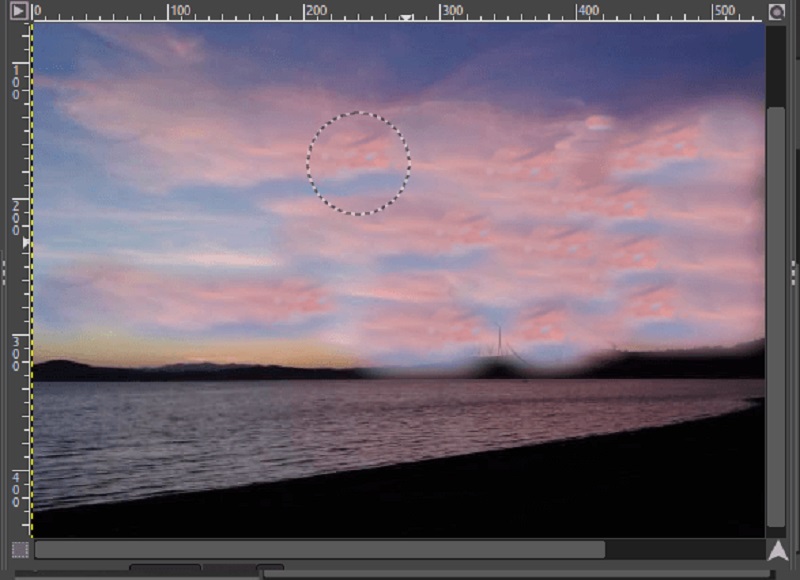
ステップ 2: ツールメニューに移動し、クローンツールを選択します。その後、描画ツールメニューを開きます。そこでクローンを選択するか、キーボードのCキーを押します。次に、ウォーターマークがある位置に対応し、かつにごりのない画像部分を選びます。Ctrlキーを押しながら、コピー元にしたい領域をクリックして選択します。そうすると、その特定の位置が複製され、そこからペイントできるようになります。
ステップ 3: ウォーターマークの上からペイントしていきます。Ctrlキーは離したまま、カーソルをウォーターマーク部分の上でなぞるように動かしてください。すると、その部分がペイントされていきます。
パート 2. 画像からウォーターマークを削除するためのおすすめ代替ツール
1. Vidmore
一部の GIMP ユーザーは、GIMP の編集オプションがかなり複雑で理解しづらいため、写真に入っているウォーターマークをうまく削除できずにいます。幸いなことに、画像からウォーターマークを取り除くのに役立つ、さまざまな別の方法があります。その中でも最も簡単なのが、Vidmore Free Watermark Remover Online を使う方法です。
このツールの利点は、マークが入っている画像部分を、ウォーターマークの痕跡や、それが存在していたことを示すものを残さずに消去できる点です。オンラインツールでありながら、画像からウォーターマークを削除したときに得られる結果は、他のどのウォーターマーク除去ツールよりも優れています。高価なウォーターマーク除去ソフトを購入したり、画像のダウンロードに関する複雑な手順を踏んだりする代わりに、このツールを試してみるとよいでしょう。
ステップ 1: まず、Vidmore Free Watermark Remover Online を検索してオンラインプログラムを起動します。それをクリックすると、ウォーターマークリムーバーの公式サイトに直接アクセスできます。次に、画像をアップロードというオプションを選びます。パソコン内からウォーターマーク付きの画像ファイルを探し、開くボタンをクリックしてアップロードします。

ステップ 2: アップロードが完了したら、使用したいウォーターマーク除去方式を選択します。無料で利用でき、複数のプラットフォームに対応したオプションがいくつか用意されています。選んだツールを使って、ウォーターマークの部分をなぞり、強調表示します。画像上でウォーターマークをハイライトしたら、削除ボタンをクリックしてウォーターマークを取り除き、そのツールの性能を確認してみてください。
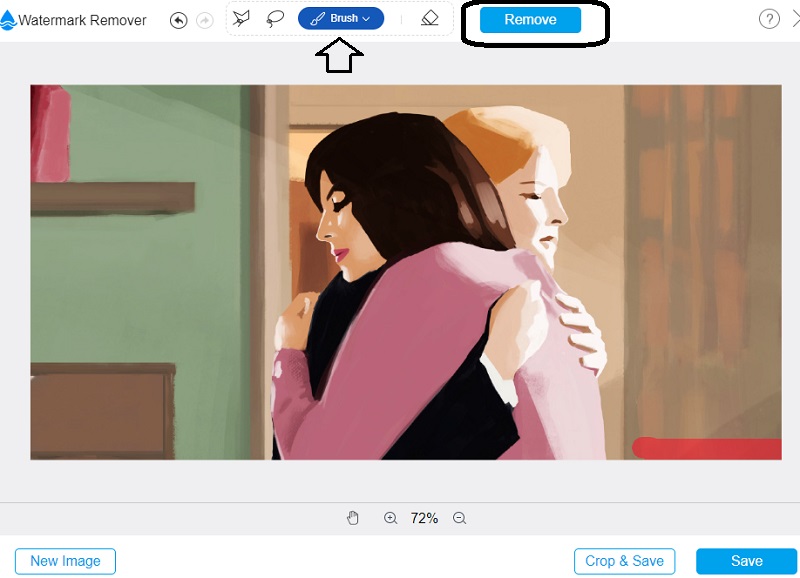
ステップ 3: 結果をパソコンに保存したい場合は、ファイルメニューから保存を選択します。これを選ぶと、ファイルはハードドライブ上の既定の保存場所に保存されます。
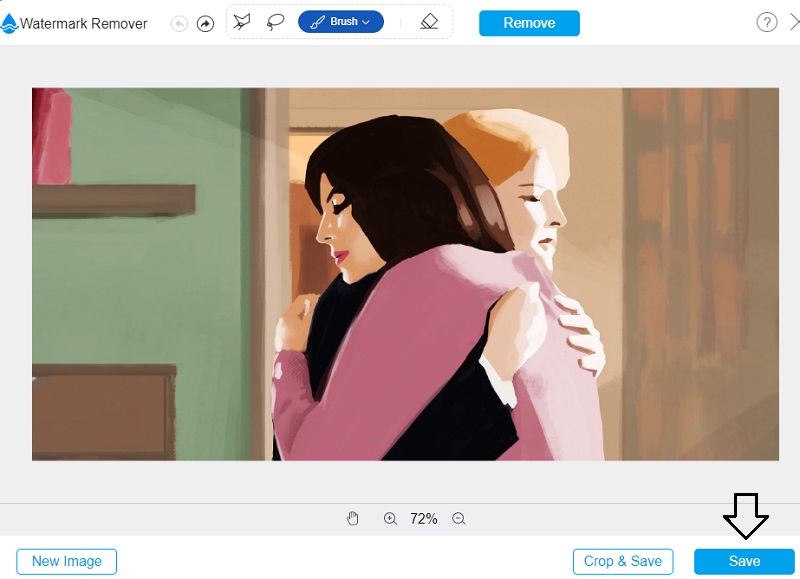
2. Apowersoft オンラインウォーターマークリムーバー
Apowersoft Online Watermark Remover は、静止画と動画の両方を編集したい場合に頼りにできる、もうひとつのウォーターマーク除去ツールです。この Web アプリのインターフェースは、使いやすさを重視して設計されており、それが本ソフトウェアを簡単に利用できる大きな理由のひとつです。また、一般的な画像ファイル形式のほとんどに対応しているため、とても有用なツールとなっています。さらに、RAW ファイルのインポートとエクスポートにも対応している点も、価値を高める理由の一つです。
データのセキュリティについても、もはや心配する必要はありません。このツールは、ユーザーが録画した動画に付けたあらゆるウォーターマークを削除してくれます。ただし、インターネット接続が遅い場合は、ファイルの書き出しやダウンロードに時間がかかる可能性があります。
ステップ 1: まず、ブラウザから Apowersoft Online Watermark Remover にアクセスできることを確認します。そのうえで、公式サイトを開き、操作方法の流れを把握してください。メニュー内でウォーターマークを削除できる項目をクリックして、削除を開始します。
ステップ 2: 次のステップに進むと、画像上のウォーターマークを削除できるようになります。
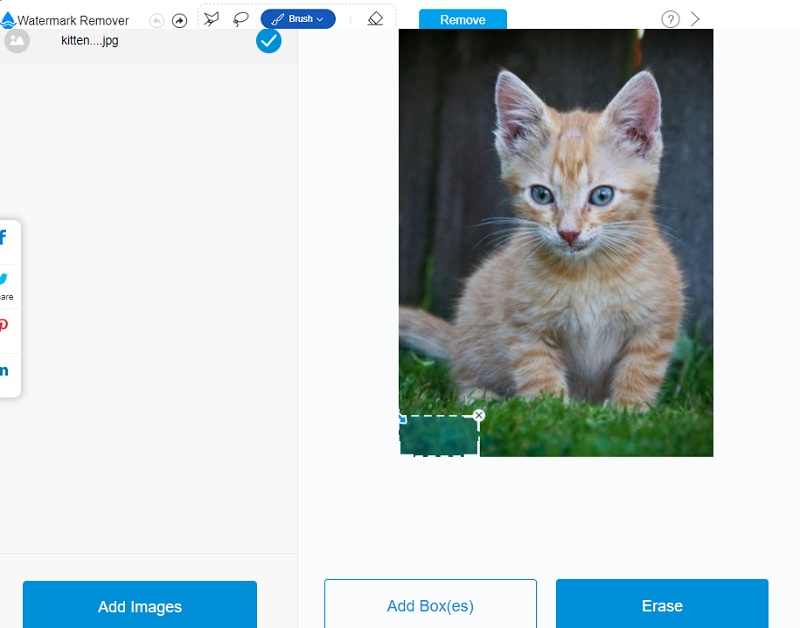
ステップ 3: 画像上に表示されているロゴを選択すると、それを削除できます。選択が完了したら、ドロップダウンメニューから消去オプションを選びます。
パート 3. GIMP でウォーターマークを削除する際のよくある質問
GIMP は機能面で Photoshop と似ていますか?
GIMPは画像編集を行うための無料ソフトウェアです。一方、Photoshopは画像編集を行うための有料ソフトウェアです。GIMPとPhotoshopにはどちらもプラグインと呼ばれるさまざまな追加機能がありますが、Photoshopのプラグインは写真業界のトップ企業によって開発されています。Photoshopと比べると、GIMPが利用できる編集ツールの種類ははるかに限られています。
GIMP の欠点にはどのようなものがありますか?
多数のレイヤーを含む大きな画像を編集する必要がある場合、GIMP のパフォーマンスは期待には及びません。もう一つ覚えておくべき点は、サードパーティによって開発されたプラグインがごくわずかしかないということです。
初心者が GIMP を使うべき理由は何ですか?
GIMP の高度な画像編集機能を使いこなせなくても、基本的なグラフィック作業であれば問題なく操作できます。ですから、はい、十分に使うことができます。
まとめ
この記事では、GIMP を使ってウォーターマークを削除する方法を、手順を追って詳しく紹介しました。ここで説明した情報は、写真からあらゆるウォーターマークを取り除くのにきっと役立つはずです。もし GIMP でウォーターマークを削除するチュートリアルどおりにどうしても操作できない場合は、Vidmore Free Watermark Remover Online や Apowersoft Online Watermark Remover といった代替ツールに頼ることもできます。どちらのツールもオンラインで利用可能です。