Photoshop で画像のウォーターマークを削除する方法を学ぶ
Photoshop は、写真を扱う際の優れたパフォーマンスで知られる画像編集プログラムのひとつです。このツールは、高度な写真表現を身につけた多くの人に愛用されています。トリミング、切り抜き、補正、ブラシツールなど、多くの編集機能が Photoshop には用意されています。商品画像からウォーターマークを取り除きたい場合にも、Photoshop は頼りになるツールです。ここでは、Photoshop でウォーターマークを削除する方法をご紹介します。

パート 1. Photoshop でウォーターマークを削除する方法
Photoshop でウォーターマークを消す方法を知りたいですか?ここでは、Photoshop でウォーターマーク全体を消去する手順を、実際の作業例に沿ってステップごとに解説します。
手順 1: まず、公式サイトから正規版をダウンロードしたら、Adobe Photoshop を起動します。上部メニューのファイルタブをクリックし、開くボタンを押してファイルの保存場所へ移動し、対象ファイルを読み込みます。ウォーターマークが入った画像が開きます。画像を読み込んだら、インターフェイス左側にあるなげなわツールを探してクリックします。画像から不要なマークを取り除くには、その部分を丁寧になぞって選択する必要があります。
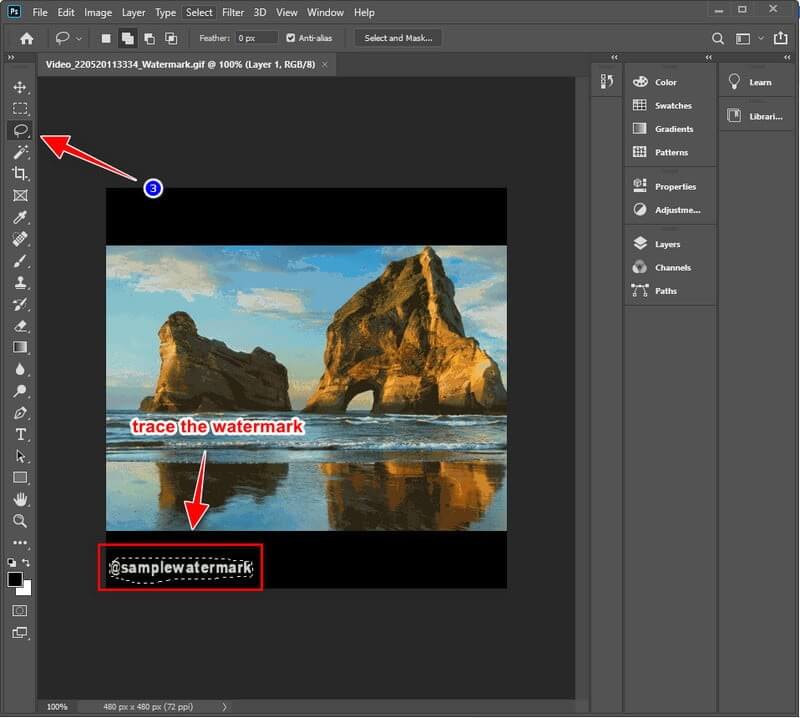
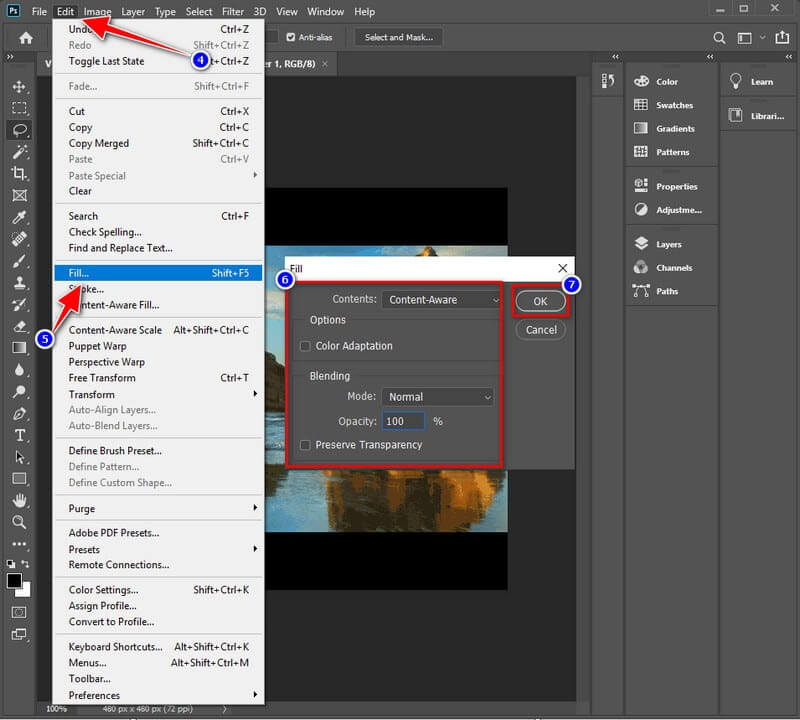
手順 2: その後、画面上部の編集メニュー内から塗りつぶしオプションをクリックし、表示された候補の中から選択します。
手順 3: 塗りつぶしオプションで、カラー適用のチェックが外れていることを確認し、内容(Contents)をコンテンツに応じるに変更します。さらに、描画モードを通常に設定し、不透明度を 100% にします。指示どおりに設定できたら、OKボタンをクリックして変更を適用します。最後に、ファイルメニューから保存を選択すると、ウォーターマークを削除した画像を保存できます。
パート 2. オンラインで簡単にウォーターマークを削除する方法
1. Vidmore
デバイスにウォーターマーク除去ソフトをインストールしたくない場合は、Vidmore Free Watermark Remover Online を試してみるとよいでしょう。ダウンロードやインストールに関する追加の手順は一切不要です。このオンラインツールは、デスクトップ版のウォーターマーク除去ソフトと同等の結果と作業が行えますが、それ以上の機能はありません。画像に入ったウォーターマークを消す性能は非常に優れていますが、決して「最高の」選択肢というわけではありません。また、この Web ツールは無料で利用できますが、対応している画像形式は限定されています。別の画像形式からウォーターマークを消したい場合は、使用したい画像形式をこのツールがサポートしているかを事前に確認してください。
それでも、このツールは完全無料で使いやすく、実用的です。オンライン上で見つけた画像からウォーターマークを消す方法に興味がありますか?それでは、以下の手順でこのツールを使った作業方法を説明します。
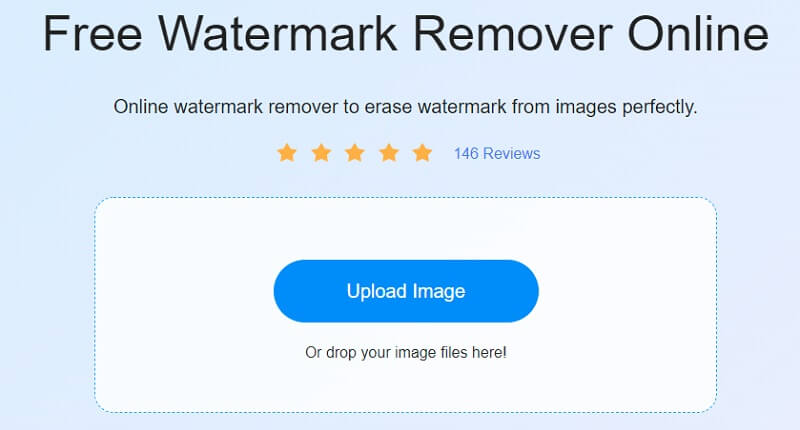
手順 1: ブラウザで公式サイトを検索し、オンラインツールを起動します。その後、画像をアップロードボタンをクリックするか、対象画像ファイルをこのエリアにドラッグ&ドロップします。
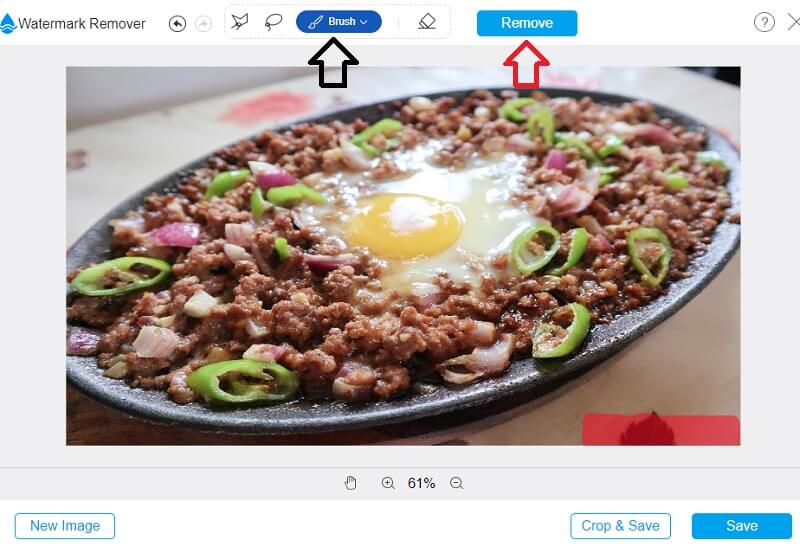
手順 2: ファイルをアップロードしたら、ウォーターマークを削除します。無料で複数の環境に対応したさまざまな方法が用意されています。画面上では、ウォーターマーク部分が主な対象となるようにします。ウォーターマークを選択したら、削除ボタンをクリックします。
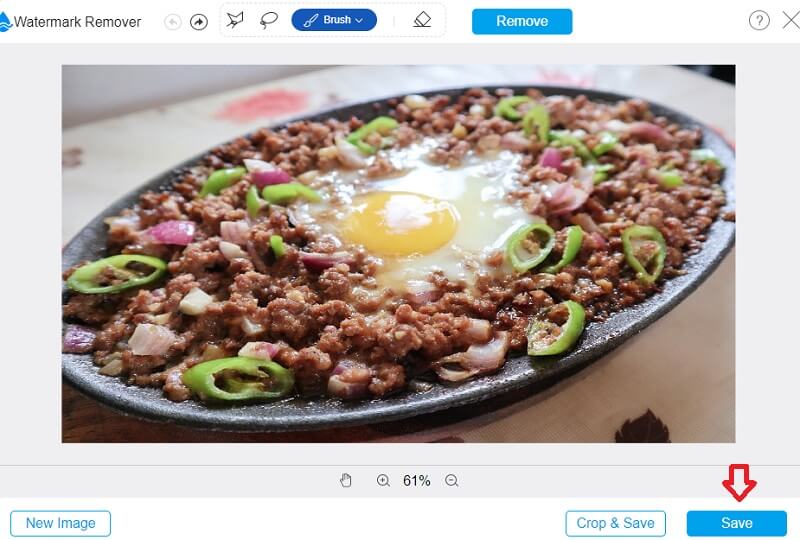
手順 3: 結果をパソコンに保存したい場合は、ファイルと表示されているボックスのドロップダウンメニューから保存を選択します。操作を開始する前に指定しておいた保存先フォルダに、自動的に画像が保存されます。
2. InPaint
Inpaint は Web ベースで動作するウォーターマーク除去ツールで、画像からウォーターマークを消すのに役立ちます。たとえば、サイトのギャラリーに掲載する画像にウォーターマークが入っている場合などに使えます。公式サイトからプログラムをダウンロードして利用することもでき、Windows と Mac の両方に対応しています。さらに、画像のクリーニングにも役立ちます。そのうえ、このプログラムを使えば、写真の修復や補正を行うなど、画像編集も行うことができます。
画像を、もともとあった場所に近い状態へ復元することも可能です。また、消したいウォーターマークの一部を指定して選択することもできます。このツールの正しい使い方については、以下で詳しく説明します。
手順 1: InPaint.com にアクセスして画像編集画面を開きます。続いて、メニュー内から画像を選択し、画像をアップロードを選んで画像ファイルをアップロードします。
手順 2: マーカーの横にあるハイライトツールを使って、残したくないウォーターマーク部分を選択します。
手順 3: 画像からウォーターマークを完全に取り除くには、ドロップダウンメニューから消去オプションを選択します。

パート3.比較表
- 機能
- ウォーターマークを制限なく削除できる
- 豊富な編集ツールを搭載している
- 直感的なインターフェースを備えている
| Photoshop | Vidmore | InPaint |
パート 4. Photoshop でのウォーターマーク削除に関するよくある質問
ウォーターマークを消したら、写真の画質が落ちてしまったのはなぜですか?
画像からウォーターマークを削除しても、画質がいかなる形でも低下してはなりません。ウォーターマークを取り除くことで、画質が損なわれることは一切あってはなりません。さらに、あなたの画像に少しの悪影響も与えないようにするためにも、利用可能な中で最も効果的なウォーターマーク除去方法を選ぶことが重要です。最適な方法を選択し、画質を損なうことなく画像を書き出してください。
Photoshop を使って Shutterstock のウォーターマークを削除するにはどうすればよいですか?
ライブラリのアイコンをタップして、変更したい画像を選択します。次に、ツールメニューに進み、「消去」をクリックします。その後、画像に含まれているShutterstockのウォーターマークをなぞってハイライトし始めます。すると、ソフトウェアが自動的に、マークされた部分を除外するように画像をトリミングします。チェックマークをタップするだけで処理が開始され、その後スマートフォンに保存できます。
Photoshop でサポートされている最大解像度はいくつですか?
Photoshopで編集できる最大の画像サイズは、横30万ピクセル、縦30万ピクセルの解像度です。
まとめ
Photoshop でウォーターマークを削除する作業は、ここで紹介した手順に従えば、より簡単に、スムーズに行えます。上記の各ステップを正確に実行するようにしてください。新しいアプリをこれ以上インストールしたくない場合は、本記事で紹介した代替ツールを試してみるのもよいでしょう。シンプルなウォーターマーク除去ツールを使いたい場合に適しています。